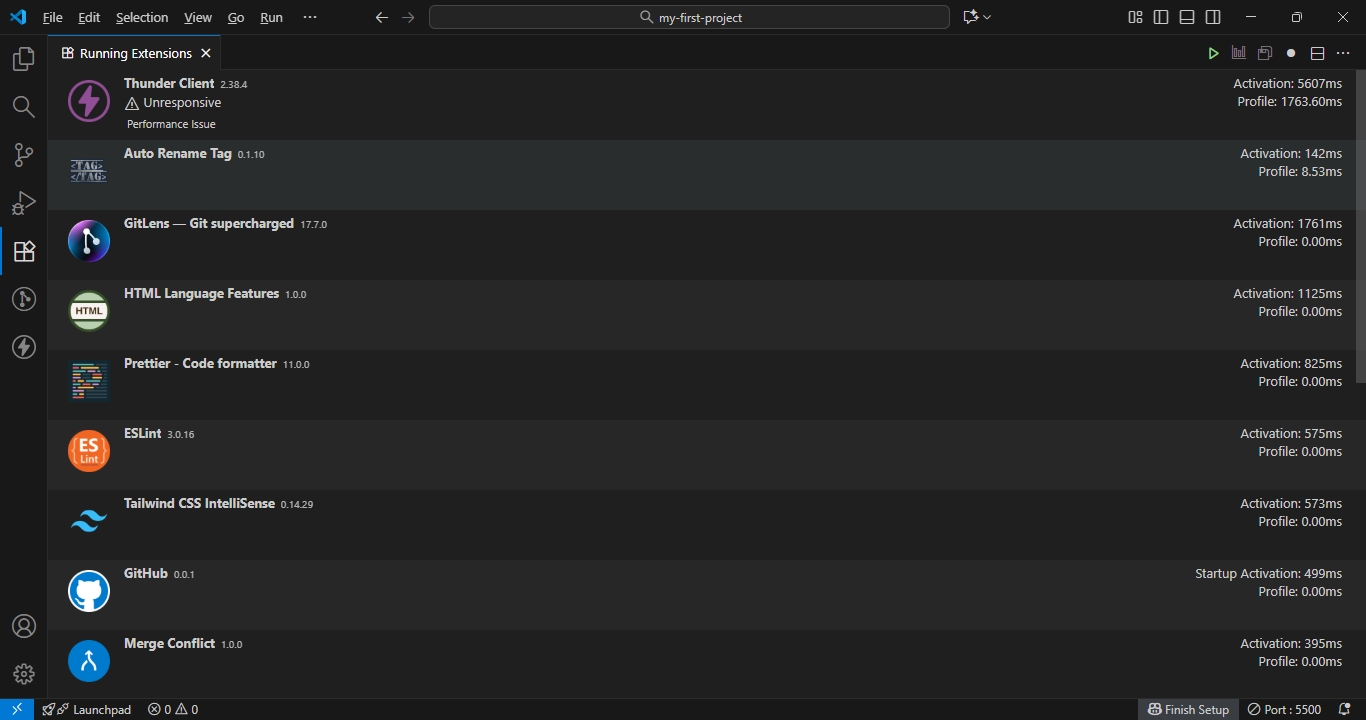
Coding di VS Code Kok Rasanya Kurang Greget?
Pernah ngerasa coding di VS Code kurang maksimal? Atau malah terlalu banyak extension sampe editor jadi lemot? Gue tau banget rasanya, apalagi pas pertama kali kenal VS Code. Excited banget sampe install extension kanan-kiri tanpa mikir panjang. Hasilnya? Editor loading-nya lama, RAM jebol, dan malah bikin coding jadi gak nyaman.
Kalo kamu lagi ngalamin hal yang sama, tenang aja. Kamu gak sendirian. Kebanyakan developer pemula pasti pernah ngalamin fase "install semua extension yang kelihatan keren" ini. Tapi seiring waktu, kita bakal belajar mana yang bener-bener berguna dan mana yang cuma jadi pajangan doang.
Jebakan Extension Overload yang Bikin VS Code Lemot
Masalahnya, banyak developer pemula yang install 30+ extension karena ikut-ikutan rekomendasi dari YouTube atau artikel random di internet. Lihat extension keren langsung install, tanpa mikir apakah emang butuh atau enggak. Akibatnya? VS Code jadi lemot, startup time lama, dan yang paling parah workflow jadi berantakan karena bingung mau pake fitur yang mana.
Padahal, developer profesional justru cuma pake 10-15 extension yang benar-benar produktif dan sesuai sama kebutuhan mereka. Mereka paham bahwa "less is more" dalam hal ini. Daripada install banyak tapi gak kepake, mending fokus ke extension yang emang bener-bener ngebantu workflow sehari-hari.
Ini bukan berarti extension itu gak penting ya. Extension tetep krusial buat ningkatin produktivitas. Cuma, kita harus selektif dan tau mana yang emang esensial buat pekerjaan kita. Gak usah ikut-ikutan install semua extension yang ada di marketplace cuma karena rating-nya tinggi atau tampilanya keren.
Ada Solusi Lebih Cerdas: AI Built-in + 10 Extension Pilihan
Kabar baiknya, VS Code 1.105+ sekarang udah punya built-in AI chat gratis! Yap, kamu gak salah baca. Sekarang gak perlu install banyak extension AI lagi untuk dapetin AI assistance langsung di editor. Fitur ini udah built-in dan siap dipake tanpa konfigurasi ribet. Tinggal update VS Code kamu ke versi terbaru, dan boom, AI assistant udah bisa langsung kamu ajak ngobrol buat bantu coding.
Plus, ada 10 extension essential yang wajib banget kamu punya sebagai web developer di tahun 2025. Extension-extension ini udah gue seleksi berdasarkan kebutuhan real di dunia kerja, bukan cuma karena populer atau trending. Semua udah gue tes sendiri dan terbukti ngebantu workflow tanpa bikin editor jadi lemot.
Di artikel ini, gue bakal share extension apa aja yang wajib kamu install, kenapa extension itu penting, dan gimana cara make-nya dengan efektif. Gue juga bakal kasih tips biar VS Code kamu tetep cepet meskipun udah install beberapa extension. Jadi, kamu gak perlu worry soal performance issue lagi.
Siap buat upgrade VS Code kamu jadi lebih produktif? Yuk kita mulai!
1. VS Code 1.105+ Built-in AI Chat (GRATIS!)
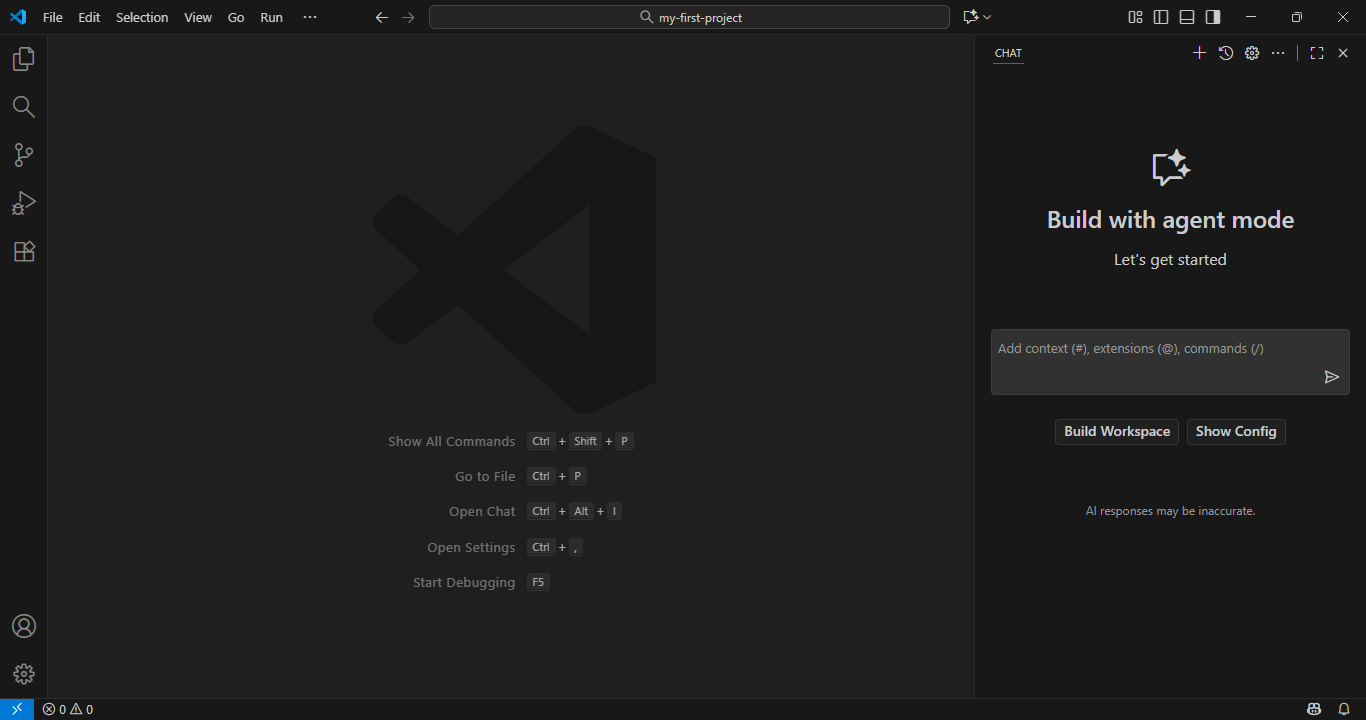
Game Changer di Tahun 2025: AI Langsung di Editor
Ini dia yang paling gue tunggu-tunggu dari VS Code! Sekarang kamu gak perlu install extension AI macem-macem lagi. VS Code 1.105+ udah punya built-in AI chat yang terintegrasi langsung dengan GitHub Copilot, dan yang paling bikin happy, ada plan gratisnya!
Yang bikin beda, ini bukan sekadar chatbot biasa. AI ini bisa langsung edit code kamu, refactor multiple files sekaligus, bahkan kerja secara autonomous tanpa kamu perlu ngurusin detail teknisnya.
Tiga Mode yang Bikin Workflow Makin Efisien
Agent Mode kerja secara autonomous dan bisa edit multiple files otomatis. Minta "buatin authentication system pake JWT", AI bakal bikin file-file yang dibutuhin, setup configuration, sampe implementasi logic-nya. Cocok buat generate boilerplate atau setup project awal.
Ask Mode buat tanya jawab seputar code. Debugging error yang bikin pusing? Nanya best practices? Semua bisa ditanyain di sini. Personal coding mentor yang siap jawab 24/7.
Edit Mode fokus ke refactoring code across multiple files. Rename component, ubah struktur folder, atau refactor logic yang tersebar di banyak file, AI bakal pastiin semua reference ke-update dengan benar.
Shortcut Keyboard yang Wajib Kamu Hapalin
Hapalin shortcut ini biar workflow makin cepet:
Chat view sidebar: Ctrl+Alt+I (Windows/Linux) atau Cmd+Option+I (Mac). Mode default buat conversation panjang sama AI.
Inline chat: Ctrl+I (Windows/Linux) atau Cmd+I (Mac). AI muncul langsung di baris code yang lagi kamu kerjain. Super praktis buat quick question atau quick fix.
Quick chat overlay: Ctrl+Shift+Alt+L. Floating window yang gak ganggu layout editor kamu.
Pilihan Model AI Sesuai Kebutuhan
Model picker bikin fitur ini makin fleksibel. Kamu bisa switch between GPT-4, Claude, dan model AI lainnya. GPT-4 bagus buat general purpose dan problem solving complex. Claude lebih jago di analisa code yang panjang dan nuanced reasoning.
Soal Harga: Ada yang Gratis, Ada yang Premium
Copilot Free: Monthly limit, tapi cukup generous buat kebutuhan coding sehari-hari.
Copilot Pro: $10/bulan, unlimited usage. Worth it kalo kamu butuh akses tanpa batas.
Students/Teachers: Gratis dengan GitHub Student Pack. Jangan sia-siain kesempatan ini!
Kapan Sebaiknya Pake Built-in AI Chat Ini?
Generate boilerplate code: Daripada copy-paste template dari project lama, minta AI bikinin. Lebih cepet dan customizable.
Explain complex code: Code warisan dari developer lain yang dokumentasinya kurang? Tanya AI, dia bakal jelasin line by line.
Refactor dan optimize: AI bisa kasih saran optimization, cleaner code structure, atau performance improvements yang mungkin gak kepikiran.
Debugging dan troubleshooting: Stuck sama error? Copy error message ke AI, jelasin konteksnya, dan dia bakal bantu identify root cause-nya. Nghemat waktu debugging dari berjam-jam jadi beberapa menit.
Yang penting, pake AI sebagai assistant, bukan pengganti skill coding kamu. AI itu tool buat ningkatin produktivitas, bukan bikin kita jadi developer yang males mikir.
2. Foundation Extensions (Must Have)
Extensions yang wajib install dari hari pertama. Gak ada alasan buat skip! Ini adalah fondasi yang bakal bikin workflow kamu jauh lebih produktif dan professional. Tanpa foundation extensions ini, coding kamu bakal terasa lebih ribet dan gak efisien.
1. Prettier - Code Formatter
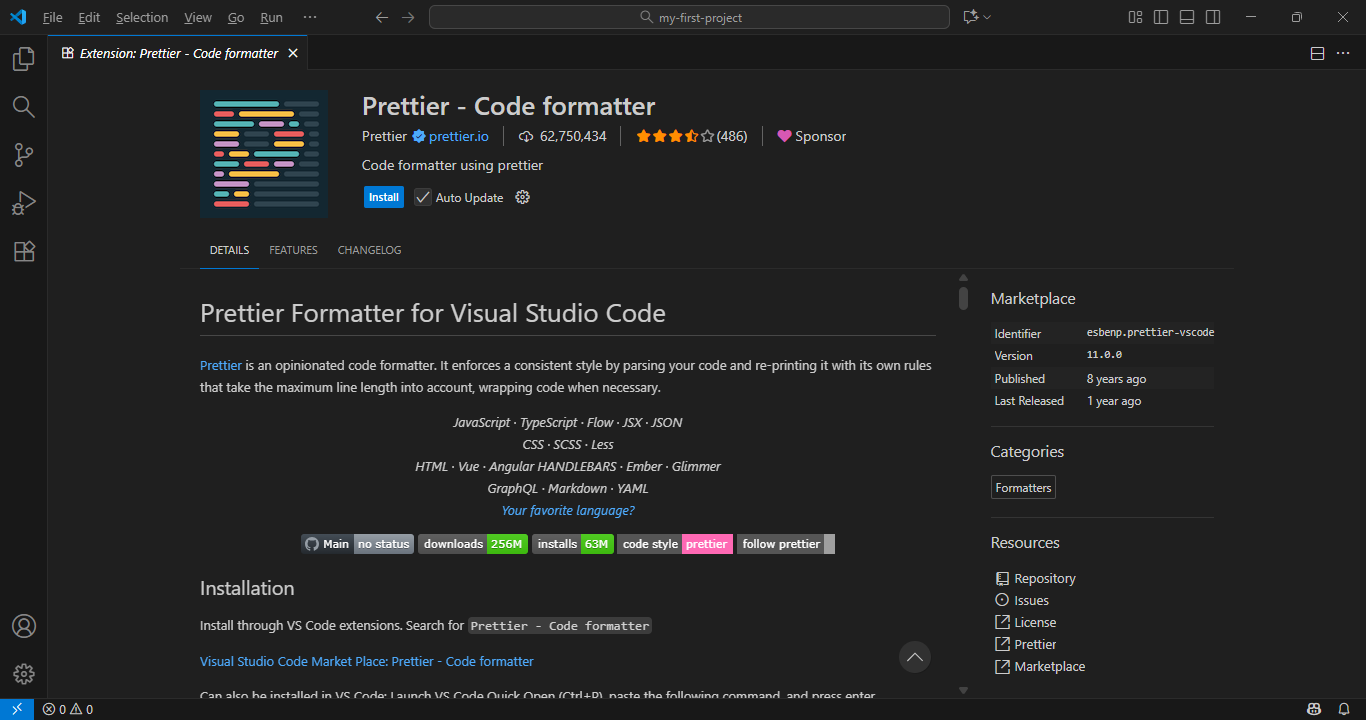
Kenapa Manual Formatting Itu Buang-Buang Waktu
Pernah gak sih kamu spend 10 menit cuma buat rapiin indentasi, spacing, atau posisi kurung kurawal? Atau lebih parah lagi, debat sama tim soal harus pake tabs atau spaces? Welcome to the club.
Prettier adalah extension yang bakal ngakhirin semua masalah formatting itu. Install sekali, setup singkat, dan kamu gak bakal pernah mikirin soal formatting lagi. Auto-format code jadi rapi dan konsisten tanpa effort.
Fitur yang Bikin Hidup Lebih Mudah

Gak perlu format manual lagi adalah keunggulan utama Prettier. Setiap kali simpan file, code kamu otomatis ke-format dengan style yang konsisten. Gak perlu lagi indent manual, atur spacing, atau rapiin alignment code. Semua jalan otomatis.
Konsistensi tim juga jadi keuntungan besar. Gak ada lagi perdebatan "tabs vs spaces" atau "semicolon vs no semicolon". Semua developer di tim pake aturan yang sama, jadi code base tetep konsisten meskipun dikerjain banyak orang. Review code jadi lebih fokus ke logic, bukan ke formatting.
Mendukung semua bahasa yang kamu butuhin sebagai web developer: JavaScript, TypeScript, HTML, CSS, JSON, sampe Markdown. Satu extension buat format semua. Gak perlu install formatter terpisah buat tiap bahasa.
Setup Cukup Dua Baris Konfigurasi
Buka pengaturan JSON di VS Code (tekan Ctrl+Shift+P terus ketik "Preferences: Open Settings JSON"), trus tambahin konfigurasi ini:
{
  "editor.defaultFormatter": "esbenp.prettier-vscode",
  "editor.formatOnSave": true
}
Baris pertama ngasih tau VS Code buat pake Prettier sebagai formatter bawaan. Baris kedua aktifin format otomatis setiap kali kamu simpan file. Sederhana tapi sangat powerful.
Pake di Semua Project Tanpa Kecuali
Ini extension yang gak ada alasan buat gak dipake. Project pribadi? Pake Prettier. Project kantor? Pake Prettier. Project tutorial? Pake Prettier. Kontribusi open source? Yup, pake Prettier juga.
Konsistensi formatting bikin code kamu lebih mudah dibaca dan di-maintain. Versi kamu di masa depan bakal berterima kasih karena code tetep rapi meskipun udah dikerjain berbulan-bulan yang lalu. Ini investasi yang sangat worth it dari hari pertama kamu coding.
2. ESLint - Code Quality Checker
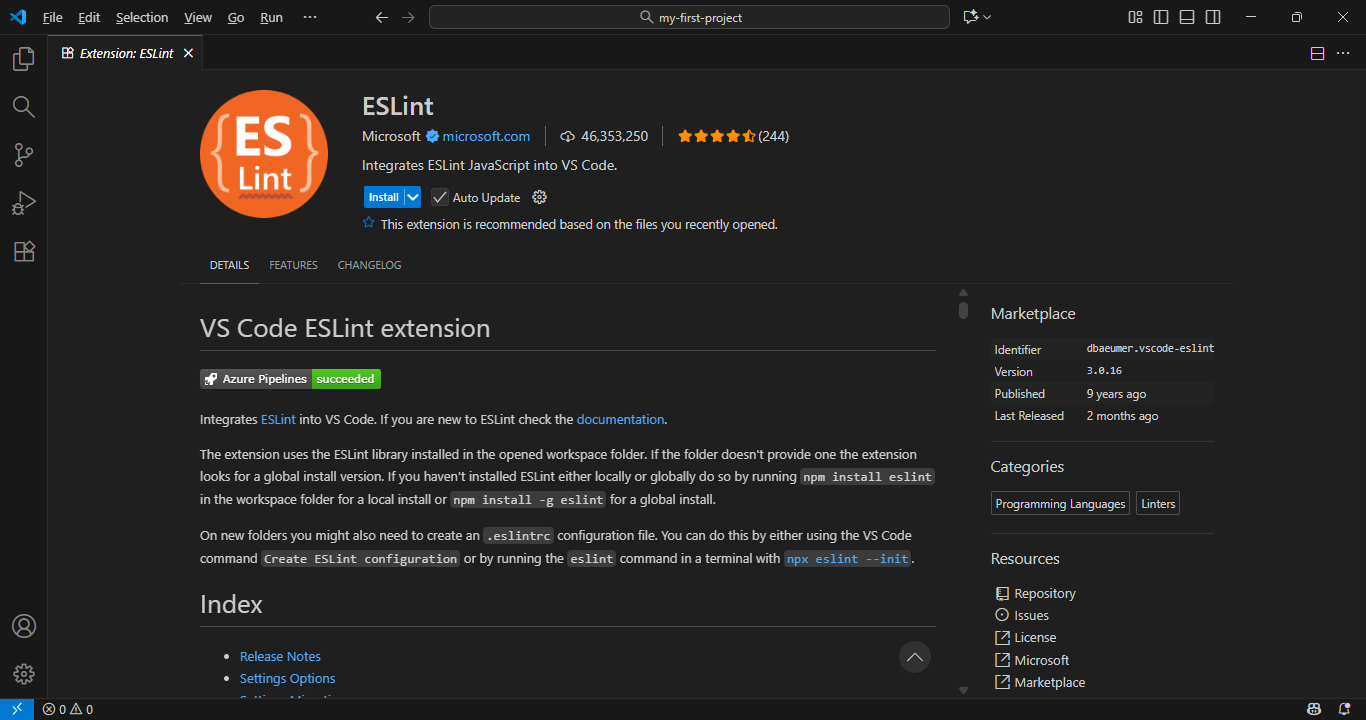
Detektif yang Jaga Kualitas Code Kamu
Bayangin kamu udah coding berjam-jam, terus pas di-run malah error. Lebih parah lagi, error-nya ternyata cuma gara-gara salah ketik nama variable atau lupa hapus variable yang gak kepake. Kesel banget kan?
ESLint adalah extension yang bakal jadi detektif pribadi kamu. Dia deteksi bugs, typos, dan kebiasaan coding yang buruk sebelum code kamu dijalanin. Jadi kamu bisa benerin masalah lebih awal, bukan pas udah di production.
Kenapa Extension Ini Wajib Banget
Tangkap error sebelum terlambat adalah fungsi utama ESLint. Bayangkan bisa tau ada masalah di code sambil kamu ngetik, bukan pas testing atau bahkan pas user komplain. Red squiggly line bakal muncul langsung kalo ada yang salah, kayak grammar checker tapi buat code.
ESLint juga enforce best practices yang udah terbukti bikin code lebih robust dan maintainable. Misalnya ngingetin kamu buat pake const daripada let kalo variable-nya gak di-reassign, atau warning kalo kamu lupa handle error di async function. Ini bukan cuma soal style, tapi soal kualitas code yang bener.
Integrasi dengan Prettier bikin kedua extension ini jalan bareng tanpa konflik. ESLint fokus ke code quality dan logic, sementara Prettier fokus ke formatting. Perfect combo buat developer modern.
Apa Aja yang Bisa Dideteksi ESLint
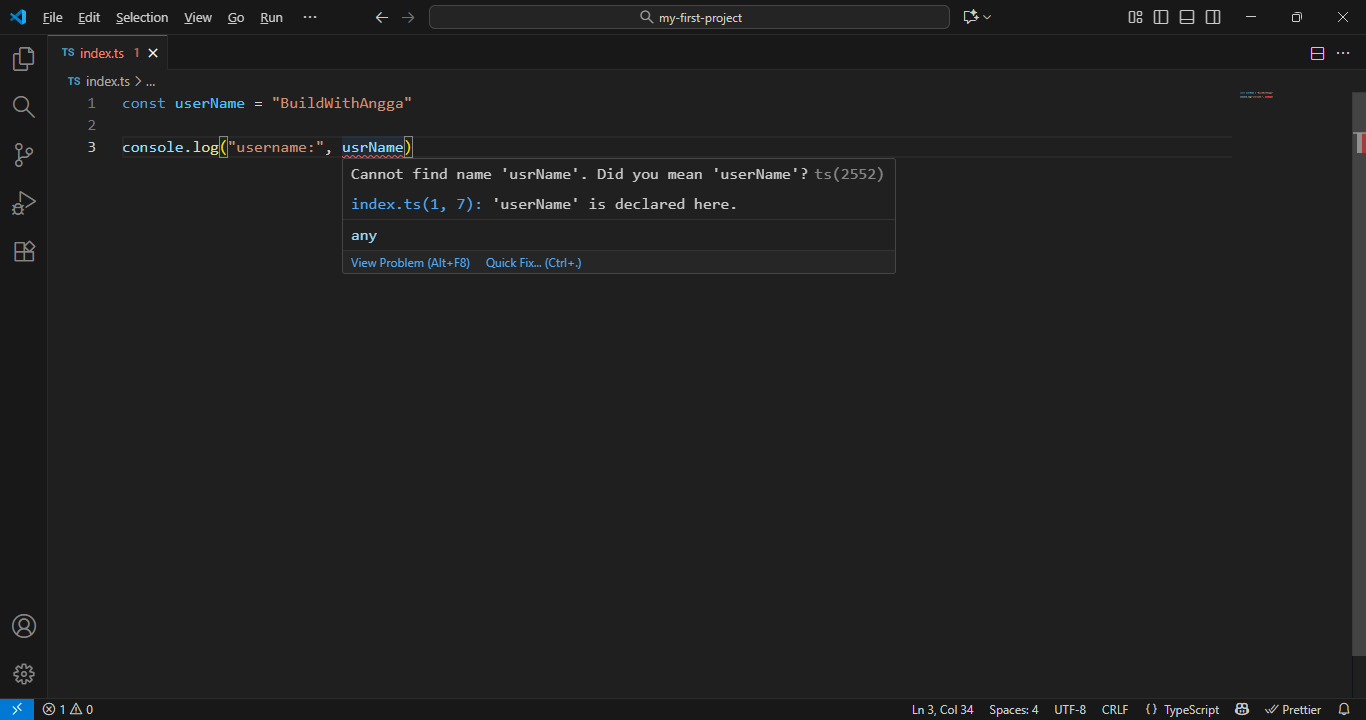
Typo nama variable kayak nulis userName tapi dipake usrName. ESLint langsung kasih warning sebelum kamu buang waktu debugging kenapa data gak muncul.
Variable yang gak kepake alias unused variables. Import library tapi gak dipake? Bikin variable tapi lupa implementasi? ESLint bakal kasih tau biar code kamu tetep clean.
Syntax errors yang kadang susah dilihat mata. Kurang kurung kurawal, salah tanda kurung, atau lupa semicolon, semuanya bakal ke-highlight merah.
Security issues yang berbahaya tapi sering kelewat. Misalnya pake eval() yang bisa jadi celah keamanan, atau akses property object tanpa cek null dulu yang bisa bikin app crash.
Code smells atau pola code yang technically jalan tapi gak bagus buat long-term maintenance. Fungsi yang terlalu panjang, nested if yang terlalu dalam, atau duplicated logic yang seharusnya di-extract jadi reusable function.
Wajib Buat Semua Project JavaScript dan TypeScript
Kalo kamu ngoding pake JavaScript atau TypeScript, ESLint itu mandatory, bukan optional. Personal project kecil sekalipun tetep butuh quality check. Apalagi kalo project kantor atau open source yang bakal di-maintain bertahun-tahun.
Setup awal mungkin butuh konfigurasi, tapi setelah itu kamu bakal coding dengan lebih percaya diri. Gak perlu takut ada bug tersembunyi atau kebiasaan buruk yang lolos. ESLint udah jagain dari belakang, siap warning kalo ada yang gak beres.
3. GitLens - Git Superpowers
Git yang Tadinya Ribet Sekarang Jadi Powerful
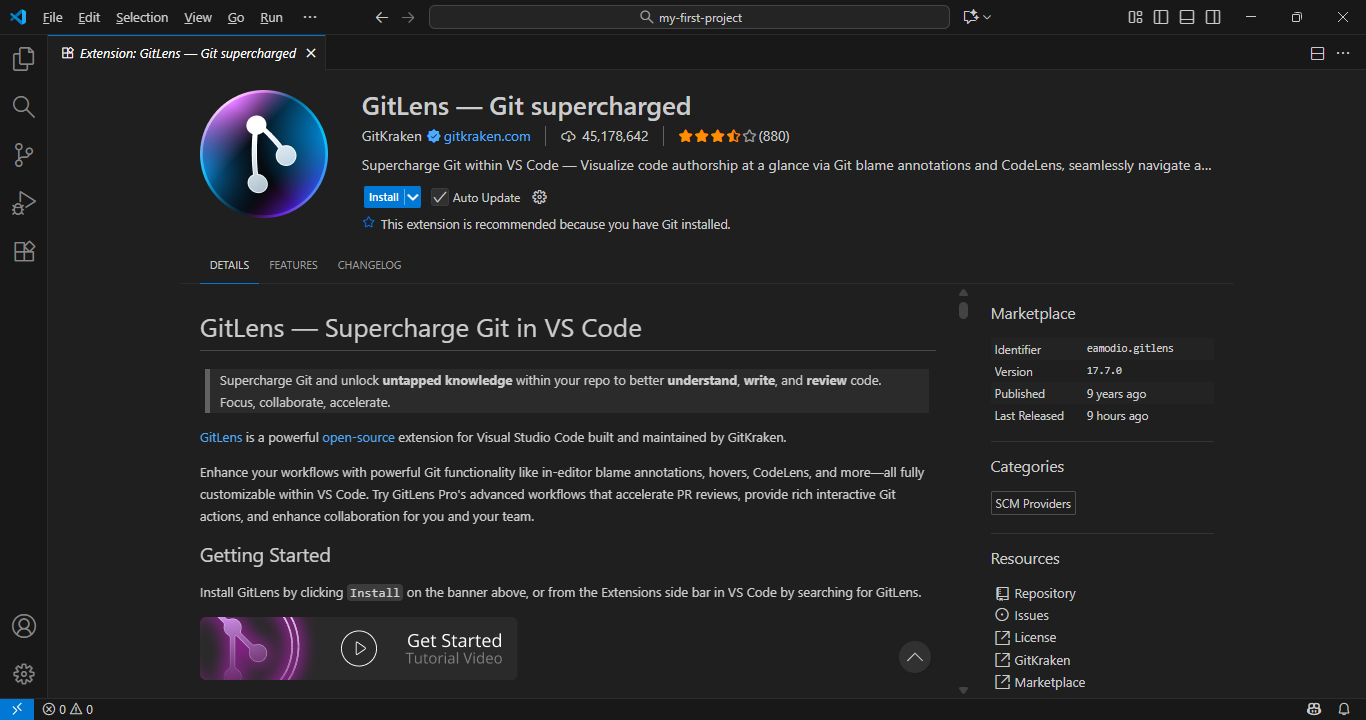
Pernah gak nemuin bug aneh di code, terus kamu mikir "siapa sih yang nulis ini?" atau "kenapa ditulis kayak gini?". Atau mungkin kamu mau tau code ini terakhir diubah kapan dan apa alasannya. Nah, GitLens bakal jawab semua pertanyaan itu dengan cara yang jauh lebih elegan daripada command line biasa.
GitLens adalah extension yang ngasih superpower ke Git. Bayangin git blame tapi jauh lebih canggih dan user-friendly. Kamu bisa lihat siapa nulis setiap baris code, kapan ditulis, dan kenapa ditulis, semua tanpa keluar dari editor.
Kenapa Developer Profesional Gak Bisa Lepas dari GitLens
Debugging jadi jauh lebih gampang karena kamu bisa trace asal-usul bug. Ketemu code yang bikin error? Tinggal lihat commit history-nya, siapa yang terakhir edit, dan baca commit message-nya. Dari situ kamu bisa pahami konteks kenapa code itu ditulis dengan cara tertentu.
Memahami sejarah code adalah kunci buat maintain project jangka panjang. Code yang kelihatan aneh atau gak efisien mungkin ada alasannya. Dengan GitLens, kamu bisa lihat diskusi di commit message atau bahkan langsung nanya ke developer yang nulis code itu.
Kolaborasi tim jadi lebih smooth karena kamu tau harus nanya ke siapa. Gak perlu tebak-tebakan atau nanya di grup chat "ini yang ngerjain siapa ya?". Langsung aja cek di GitLens, terus mention orangnya.
Fitur-Fitur yang Bikin Git Lebih Friendly
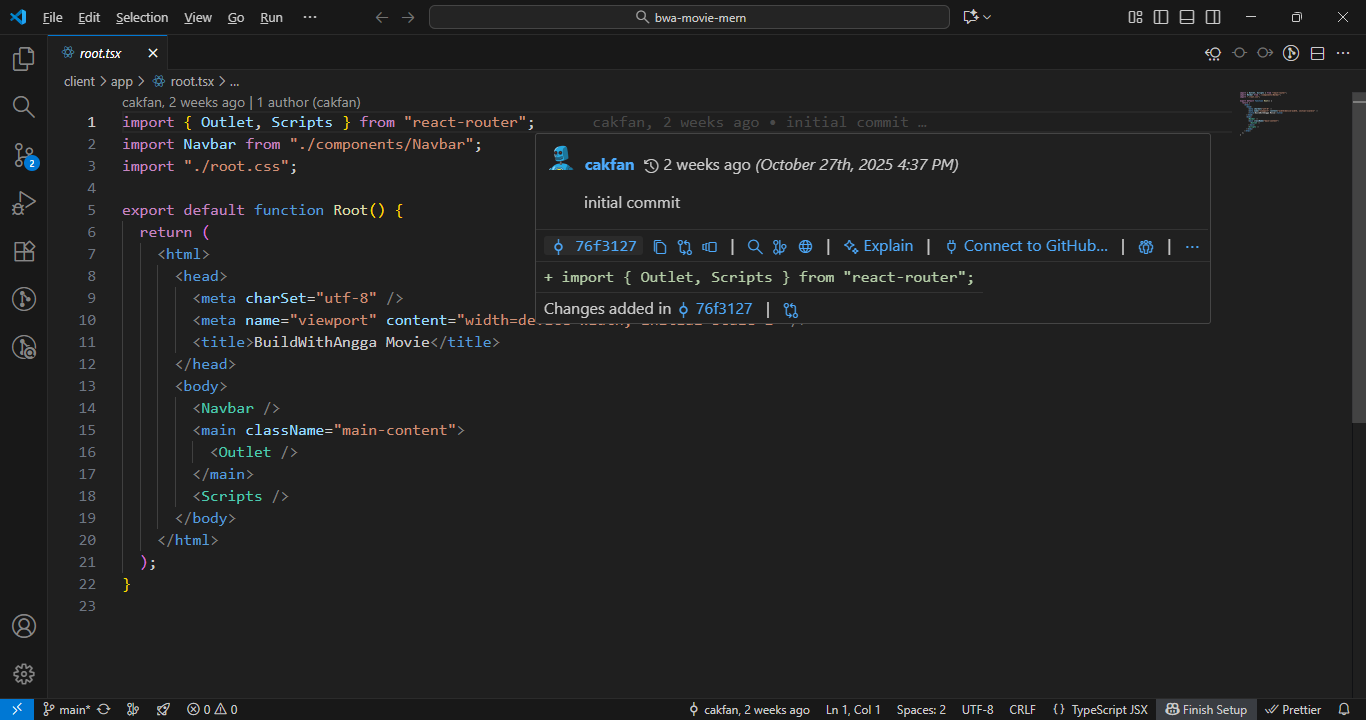
Inline git blame muncul di setiap baris code. Kamu bisa langsung liat siapa yang terakhir ngubah baris itu, kapan, dan commit message-nya apa. Gak perlu run command git blame manual lagi.
Eksplorasi riwayat commit dengan visualisasi yang jelas. Kamu bisa explore commit history per file atau per function, lihat diff-nya, dan pahami perubahan yang terjadi dari waktu ke waktu. Jauh lebih intuitif daripada git log di terminal.
Perbandingan branch buat kamu yang sering kerja dengan multiple branches. Mau tau apa aja bedanya branch feature kamu sama branch main? GitLens bikin proses ini jadi visual dan gampang dipahami.
Pelacakan file history yang komprehensif. Kamu bisa lihat seluruh perjalanan sebuah file dari pertama kali dibuat sampe sekarang. Siapa aja yang pernah edit, apa aja yang diubah, dan kenapa diubah.
Wajib Buat Semua Project yang Pake Git
Kalo project kamu pake Git (yang mana seharusnya semua project modern), GitLens itu gak negotiable. Ini bukan luxury, tapi necessity. Apalagi kalo kamu kerja di tim atau maintain project yang udah berjalan lama.
GitLens bikin kamu jadi developer yang lebih aware sama konteks. Gak cuma asal tulis code baru atau edit code lama, tapi bener-bener pahami kenapa code itu ada dan gimana evolusinya. Ini skill yang sangat valuable buat karir kamu sebagai developer professional.
3. Productivity Boosters
Extensions yang bikin coding 2x lebih cepat. Kalo foundation extensions adalah pondasi, maka productivity boosters ini adalah turbo engine yang bakal ngebut-in workflow kamu. Gak wajib-wajib banget, tapi sekali coba pasti ketagihan.
1. Error Lens - Inline Error Display
Gak Perlu Hover Lagi Buat Tau Error-nya Apa
Pernah gak sih kamu liat garis merah di code, terus harus arahkan mouse ke situ buat tau pesan error-nya apa? Atau lebih parah lagi, scroll ke panel Problems di bawah, terus cocok-cocokin nomor baris sama code-nya. Ribet banget kan?
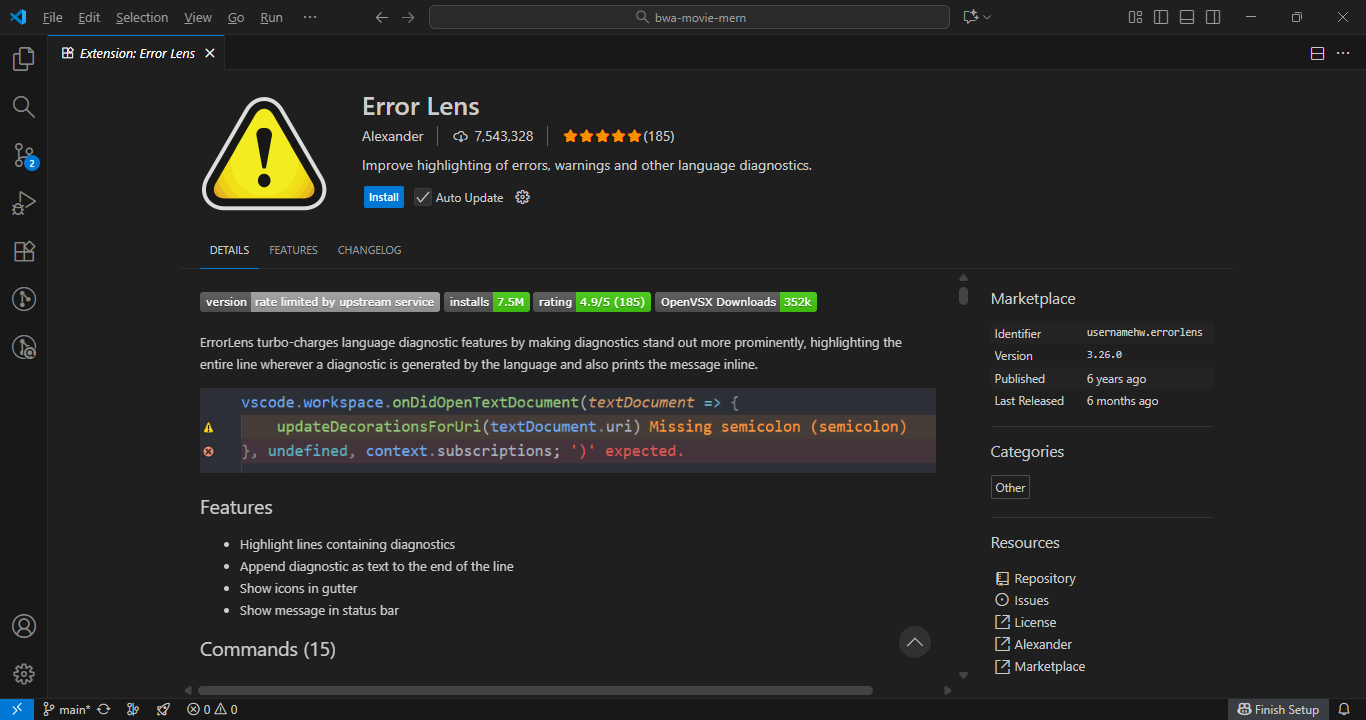
Error Lens hadir buat ngilangin semua keribotan itu. Extension ini tampilkan pesan error langsung di line code yang bermasalah. Gak perlu arahkan mouse, gak perlu scroll, gak perlu effort sama sekali. Pesan error langsung nongol di sebelah code yang error dengan warna yang jelas.
Kenapa Extension Kecil Ini Punya Impact Besar
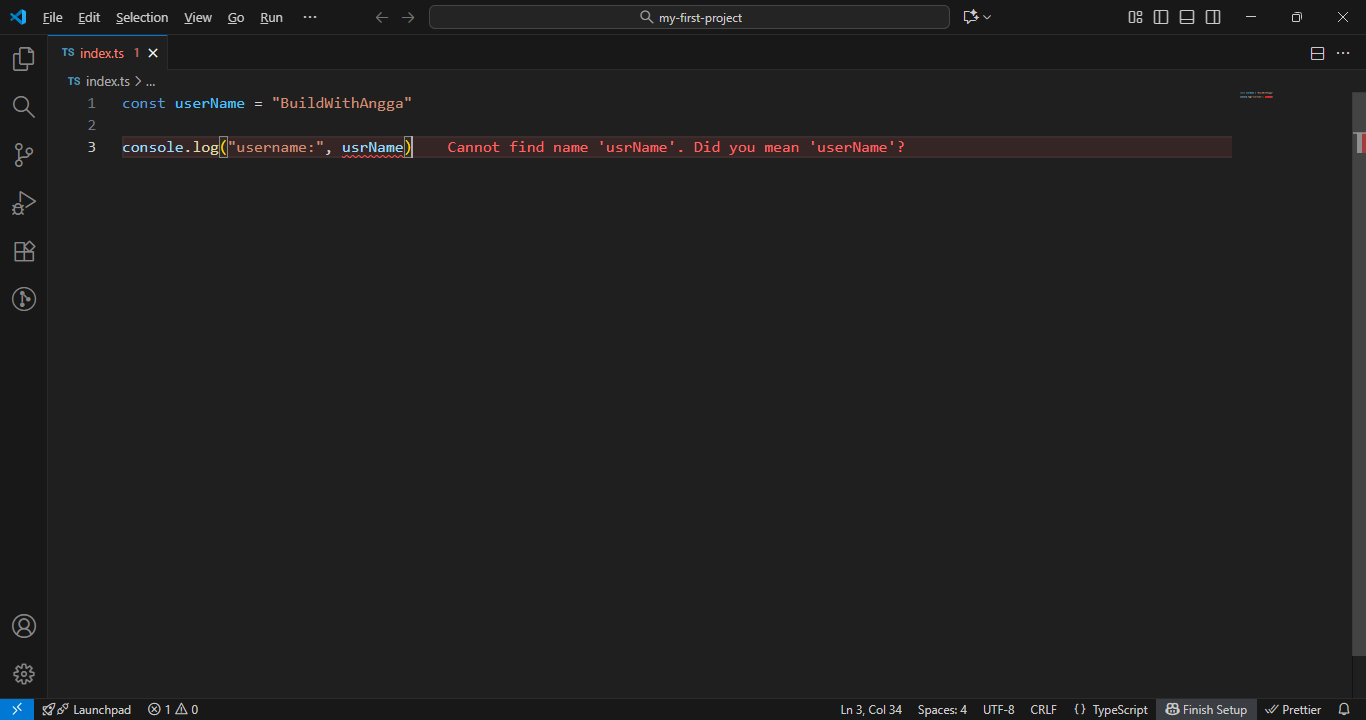
Visibilitas instan adalah keunggulan utama Error Lens. Begitu kamu ngetik code yang bermasalah, boom, pesan error langsung muncul. Kamu bisa langsung tau masalahnya apa tanpa ganggu alur kerja buat arahkan mouse atau buka panel Problems.
Sistem warna bikin prioritas jadi jelas. Merah berarti error yang harus dibenerin secepatnya karena bakal bikin code gak jalan. Kuning berarti warning yang sebaiknya diperhatiin tapi code masih bisa jalan. Biru atau abu-abu biasanya cuma informasi atau saran. Dengan sistem warna ini, kamu bisa langsung prioritasin mana yang urgent.
Kombinasi sempurna dengan ESLint bikin debugging jadi super efisien. ESLint deteksi masalahnya, Error Lens tampilin pesan-nya dengan cara yang paling jelas. Daripada kamu harus cek satu-satu masalahnya dimana, sekarang semua error langsung keliatan di editor.
Percepat Proses Debugging Secara Signifikan
Ini bukan lebay. Error Lens bener-bener ngubah cara kamu debugging. Bayangkan kamu lagi refactor code atau benerin bug kompleks. Biasanya kamu harus bolak-balik cek error di panel Problems, terus balik lagi ke code, terus arahkan mouse buat mastiin pesan error-nya.
Sekarang? Tinggal liat aja. Semua error dan warning langsung terlihat di editor. Kamu bisa scan seluruh file dalam hitungan detik, tau dimana aja masalahnya, dan prioritasin mana yang harus di-fix duluan. Peningkatan kecepatan-nya gak main-main, bisa hemat puluhan menit per hari.
Extension ini ringan, gak bikin VS Code lemot, tapi dampak-nya luar biasa besar buat produktivitas. Sekali install dan aktifin, kamu bakal bertanya-tanya gimana bisa coding selama ini tanpa Error Lens. Ini salah satu extension yang paling underrated tapi paling berguna.
2. Auto Rename Tag
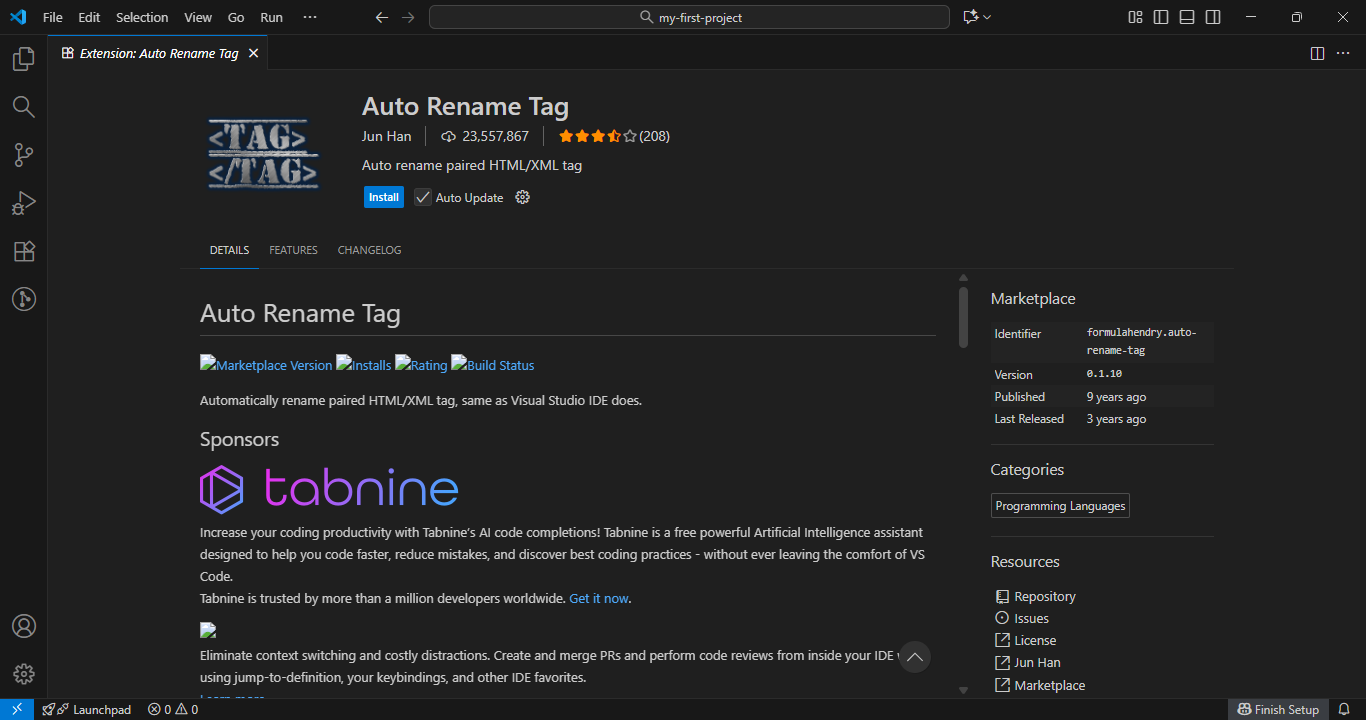
Gak Perlu Edit Tag Pembuka dan Penutup Secara Manual
Kalo kamu sering ngoding HTML atau React, pasti familiar sama situasi ini: ubah tag pembuka dari <div> jadi <section>, terus harus scroll ke bawah buat ubah tag penutupnya juga. Kalo lupa? Code bakal error atau layout jadi berantakan. Kesel banget kan?
Auto Rename Tag adalah extension sederhana yang nyelesain masalah ini dengan elegan. Begitu kamu edit tag pembuka, tag penutupnya otomatis ikut berubah. Gak perlu effort tambahan, gak perlu scroll, gak perlu worry soal lupa.
Kenapa Extension Sederhana Ini Sangat Penting
Hemat waktu adalah benefit paling obvious. Gak perlu edit dua kali buat satu perubahan tag. Kalo kamu refactor component atau ngubah struktur HTML, ini bakal ngirit waktu secara signifikan. Bayangkan kalo kamu harus ubah puluhan tag dalam satu file, waktu yang kesave bisa sampe beberapa menit.
Nol kesalahan tag adalah jaminan yang kamu dapet. Tag mismatch adalah salah satu bug paling nyebelin karena kadang susah dideteksi, terutama kalo file-nya panjang. Dengan Auto Rename Tag, kemungkinan tag pembuka dan penutup gak sinkron jadi nol persen.
Dukungan banyak format bikin extension ini versatile. HTML jelas supported, JSX buat React developer, XML buat yang kerja dengan data struktur, sampe Vue template. Satu extension buat berbagai kebutuhan.
Sederhana Tapi Powerful Buat HTML dan React
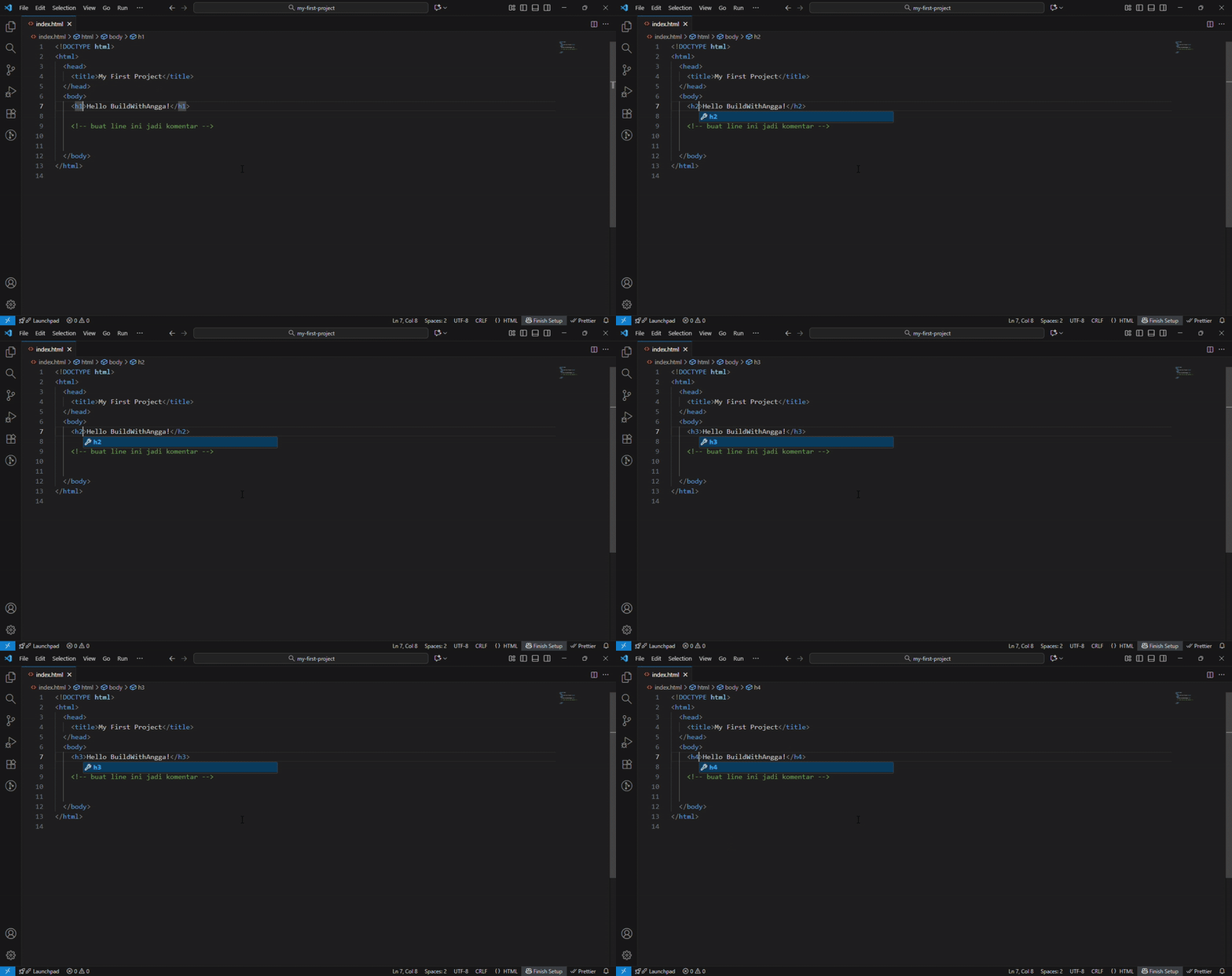
Ini adalah definisi dari "small extension, big impact". Ukuran extension-nya kecil, konsep-nya simpel, tapi manfaatnya luar biasa besar buat daily workflow. Terutama kalo kamu develop dengan HTML intensif atau bikin React components yang banyak JSX-nya.
Setiap kali kamu ubah struktur component, ganti semantic HTML tags, atau refactor template, Auto Rename Tag bekerja di background tanpa kamu sadarin. Kamu cuma fokus ke logic dan structure, biarkan extension ini ngurus detail teknis kayak sinkronisasi tag.
Extension ini juga gak butuh konfigurasi apapun. Install, aktif, langsung kerja. Gak ada setup ribet, gak ada learning curve. Pure productivity boost tanpa overhead. Ini tipe extension yang sekali install, kamu bakal pake selamanya dan gak bakal kepikiran buat uninstall.
3. Path Intellisense
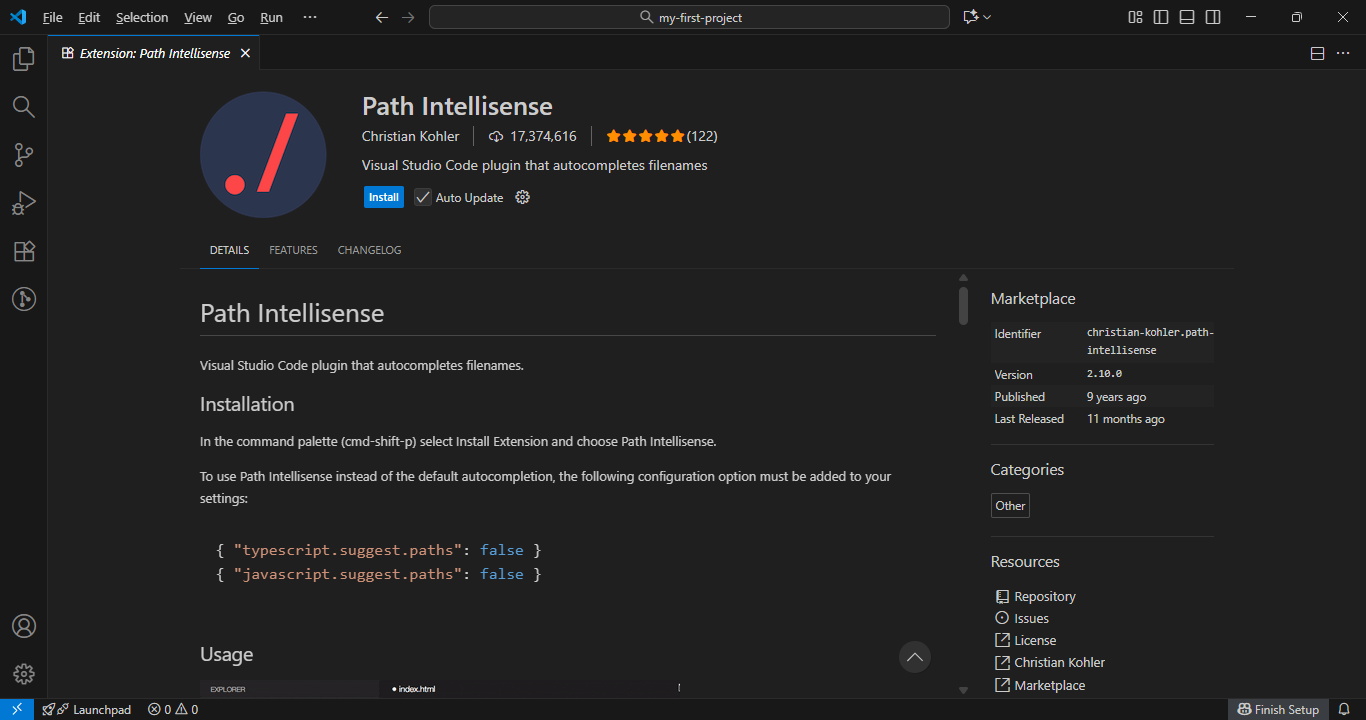
Import File Tanpa Perlu Hapal Struktur Folder
Pernah gak sih kamu lagi mau import component atau module, terus bingung file-nya ada di folder mana? Atau udah tau lokasinya tapi salah ketik path-nya, terus malah dapet error "module not found"? Frustasi banget kan, apalagi kalo struktur folder project-nya kompleks.
Path Intellisense adalah extension yang ngasih autocomplete buat file path. Begitu kamu mulai ngetik perintah import, extension ini langsung kasih saran file apa aja yang bisa kamu import. Tinggal pilih, enter, selesai.
Kenapa Extension Ini Bikin Hidup Lebih Gampang
Gak perlu hapal struktur folder adalah keuntungan utama. Project besar dengan puluhan atau ratusan folder? Gak masalah. Kamu gak perlu inget apakah component Button ada di components/ui/ atau components/common/. Tinggal ketik, pilih dari saran, selesai.
Nol typo di path karena semua file path di-autocomplete. Salah ketik di import path adalah salah satu error paling sering terjadi tapi paling gampang dihindari. Dengan Path Intellisense, kamu pilih dari daftar yang udah ada, jadi mustahil typo.
Dukungan relative dan absolute path bikin extension ini fleksibel. Mau pake ../../components/Button atau /src/components/Button, keduanya didukung. Kamu bebas pilih gaya yang sesuai sama konvensi project.
Fitur Path Alias yang Sangat Membantu
Dukungan path alias adalah fitur favorit gue. Kalo project kamu setup path alias kayak @/components atau ~/utils, Path Intellisense bakal otomatis ngerti dan kasih saran yang relevan. Gak perlu lagi ngetik alamat panjang kayak ../../../../components/Button, cukup @/components/Button.
Ini sangat berguna buat project besar dengan struktur folder bersarang yang dalam. Path alias bikin perintah import lebih bersih dan mudah dibaca, dan Path Intellisense bikin kamu bisa pake path alias tanpa harus inget lokasi pasti dari setiap file.
Extension ini juga deteksi perubahan di struktur folder secara langsung. Pindahin file ke folder lain? Bikin folder baru? Path Intellisense langsung update saran-nya. Kamu gak perlu restart VS Code atau refresh apapun.
4. Development & Testing
Tools untuk testing dan preview. Kategori ini lebih spesifik buat kamu yang udah mulai develop aplikasi yang lebih kompleks, bukan cuma bikin landing page statis. Extension di kategori ini bakal bantu kamu test dan debug aplikasi dengan lebih efisien.
1. Thunder Client - API Testing
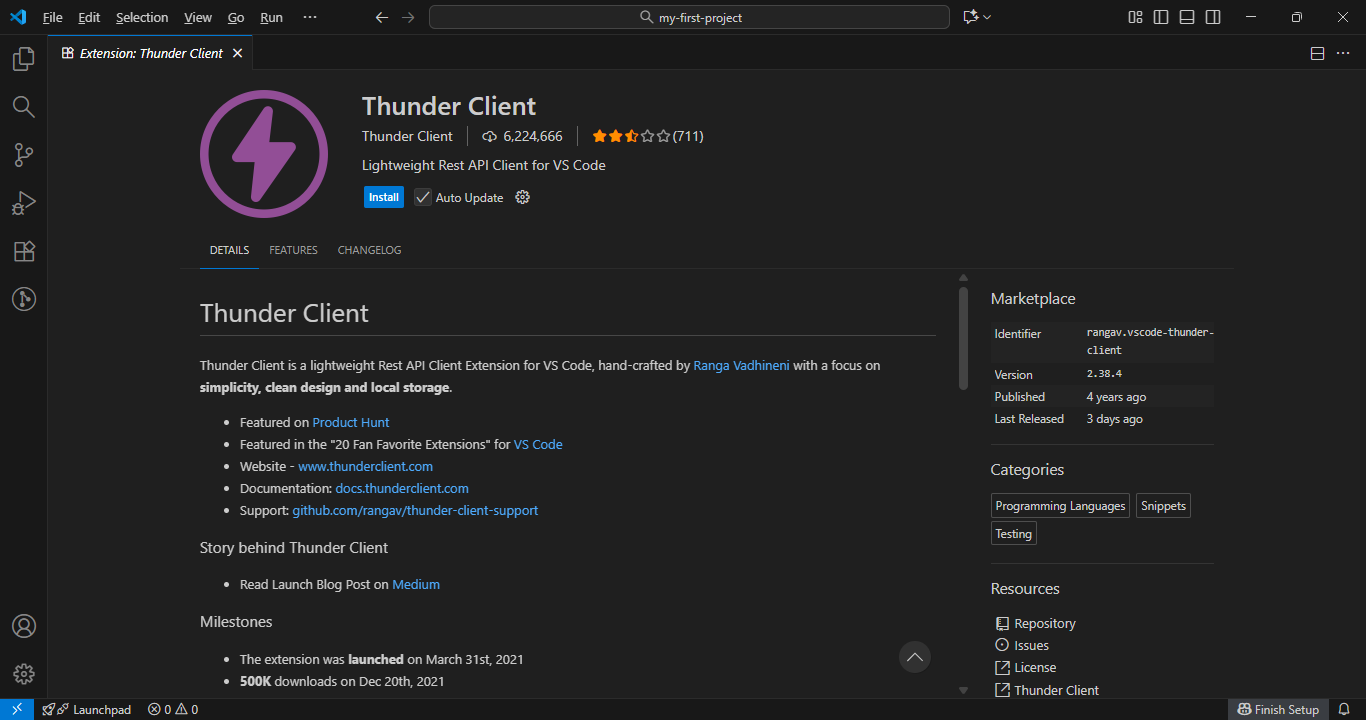
Test API Tanpa Keluar dari Editor
Kalo kamu develop backend atau kerja dengan API, pasti familiar sama proses test endpoint. Biasanya kita buka aplikasi terpisah kayak Postman, setup request, test, terus balik lagi ke VS Code buat edit code. Bolak-balik terus, lumayan ganggu fokus kan?
Thunder Client adalah extension yang ngasih fitur testing API langsung dari VS Code. Gak perlu buka aplikasi lain, gak perlu bolak-balik antar aplikasi. Semua testing bisa dilakuin di satu tempat bareng dengan coding.
Kenapa Thunder Client Lebih Praktis
Ringan dan cepat adalah keunggulan pertama. Beda sama Postman yang kadang terasa berat dan lemot, Thunder Client didesain khusus buat jadi ringan. Buka langsung cepet, waktu response juga lebih baik. Ini penting banget kalo kamu sering test API berkali-kali dalam sehari.
Ramah dengan Git bikin Thunder Client cocok buat tim. Kamu bisa simpan kumpulan request di folder project, terus commit ke Git. Jadi semua developer di tim bisa pake request yang sama tanpa perlu share file atau export-import manual. Dokumentasi API jadi lebih terstruktur dan tersinkronisasi.
Dukungan collections dan environments bikin alur kerja lebih terorganisir. Kamu bisa kelompokkan request berdasarkan fitur atau module, terus ganti environment antara development, staging, dan production dengan gampang.
Fitur-Fitur yang Kamu Butuhin
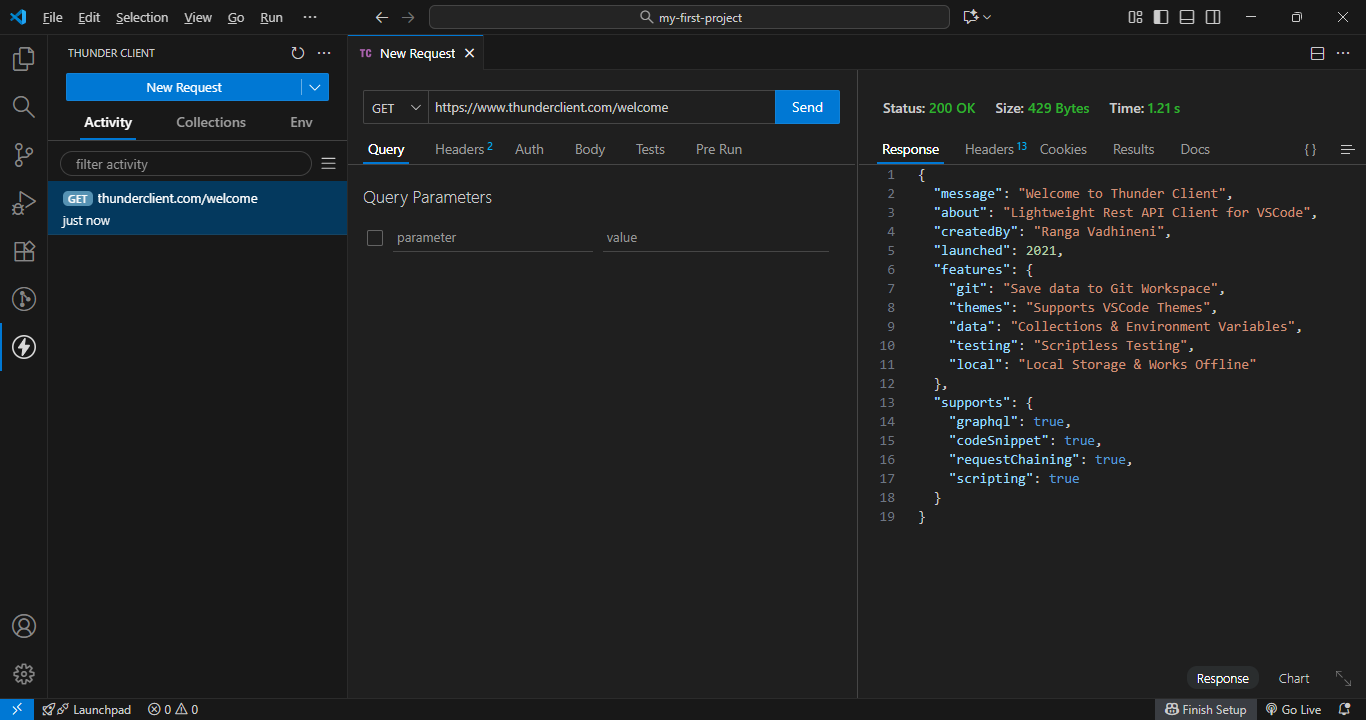
Dukungan REST dan GraphQL bikin Thunder Client serbaguna. Gak peduli project kamu pake arsitektur API apa, extension ini bisa tangani keduanya. REST API buat mayoritas project, GraphQL buat yang butuh query lebih fleksibel.
Environment variables adalah fitur yang super berguna. Kamu bisa tentukan variable kayak base URL, API key, atau token, terus pake di semua request. Mau ganti dari development ke production? Tinggal ganti environment, semua variable otomatis ke-update.
Request collections bikin kamu bisa atur API endpoints dengan rapi. Kelompokkan berdasarkan resource atau feature, kasih nama yang jelas, terus share sama tim. Gak perlu lagi nanya "endpoint buat create user apa ya?", tinggal buka collection-nya aja.
Response history nyimpen semua response yang pernah kamu terima. Berguna banget buat bandingkan response atau debug kenapa request yang kemarin bisa jalan sekarang malah error.
Khusus Buat Backend dan API Development
Ini penting: Thunder Client relevan kalo kamu kerja dengan backend atau develop aplikasi yang pakai API. Kalo kamu cuma bikin website statis dengan HTML dan CSS doang, extension ini gak bakal kepake dan cuma buang-buang space.
Tapi kalo kamu develop dengan JavaScript framework kayak React, Vue, atau Angular yang ambil data dari API, atau kamu bikin backend pake Node.js, Laravel, atau framework lainnya, Thunder Client adalah keharusan. Testing API jadi jauh lebih efisien tanpa perlu ganti aplikasi.
2. Live Server - Real-time Preview
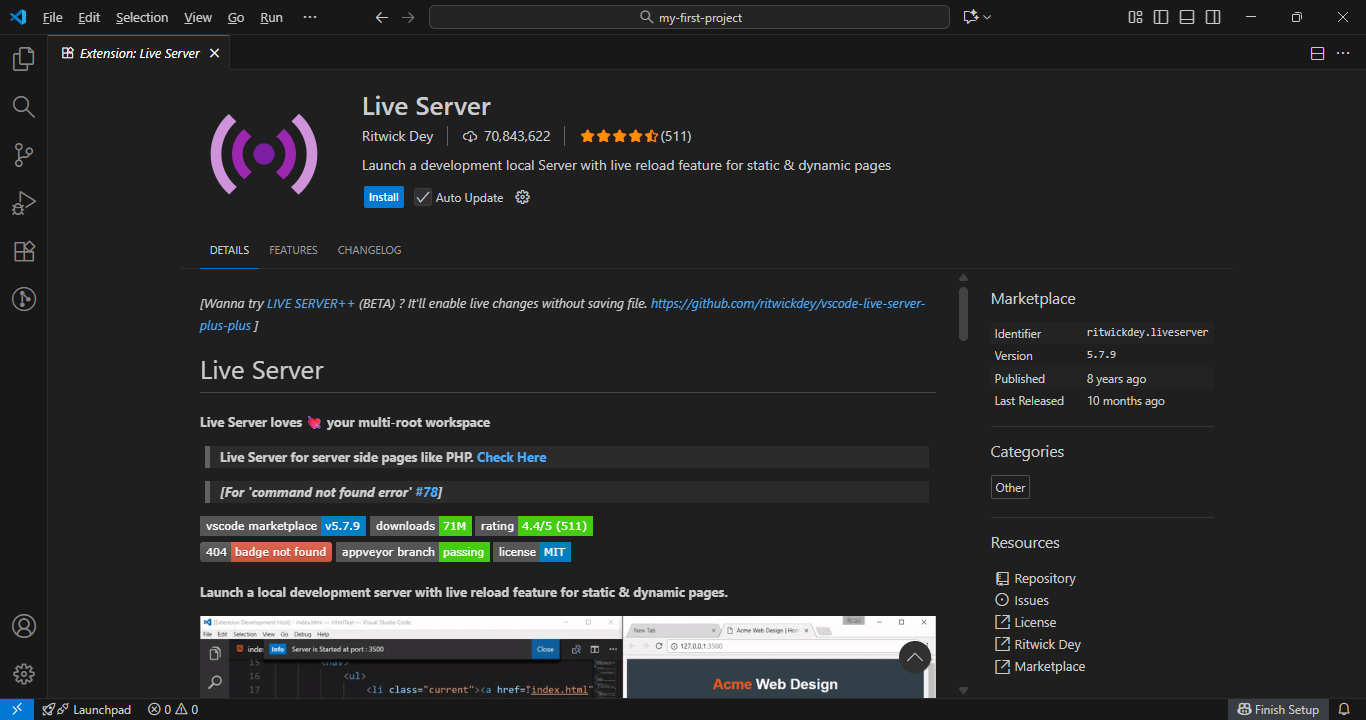
Gak Perlu Refresh Browser Setiap Kali Edit Code
Inget gak masa-masa awal belajar web development? Setiap kali edit HTML atau CSS, kita harus save file, terus pindah ke browser, terus refresh manual pake F5. Lakukan itu puluhan atau bahkan ratusan kali dalam sehari. Capek banget kan tangan sama mental-nya?
Live Server adalah extension yang ngubah cara kamu develop website statis. Begitu kamu save file, browser otomatis refresh dan nampilin perubahan. Gak perlu pencet F5 lagi, gak perlu pindah fokus ke browser. Semua jalan otomatis.
Kenapa Extension Ini Sangat Membantu
Hemat ratusan klik adalah benefit yang paling terasa. Bayangin kamu lagi ngerjain landing page atau portfolio site, edit-edit dikit sana-sini, save terus refresh. Dalam satu hari aja kamu bisa refresh ratusan kali. Dengan Live Server, semua klik itu hilang. Save file, langsung keliatan hasilnya di browser.
Umpan balik instan bikin proses development jadi lebih smooth. Kamu lagi eksperimen dengan warna, spacing, atau layout? Tinggal edit, save, langsung liat hasilnya. Gak ada delay, gak ada friction. Ini bikin creative process jadi lebih fluid dan menyenangkan.
Dukungan CORS buat testing lokal adalah fitur teknis yang penting. Kalo kamu lagi test fetch data dari API atau load file eksternal, kadang browser blokir karena CORS policy. Live Server handle ini dengan baik, jadi kamu bisa test dengan nyaman tanpa issue CORS yang bikin pusing.
Khusus Buat HTML, CSS, dan Vanilla JavaScript
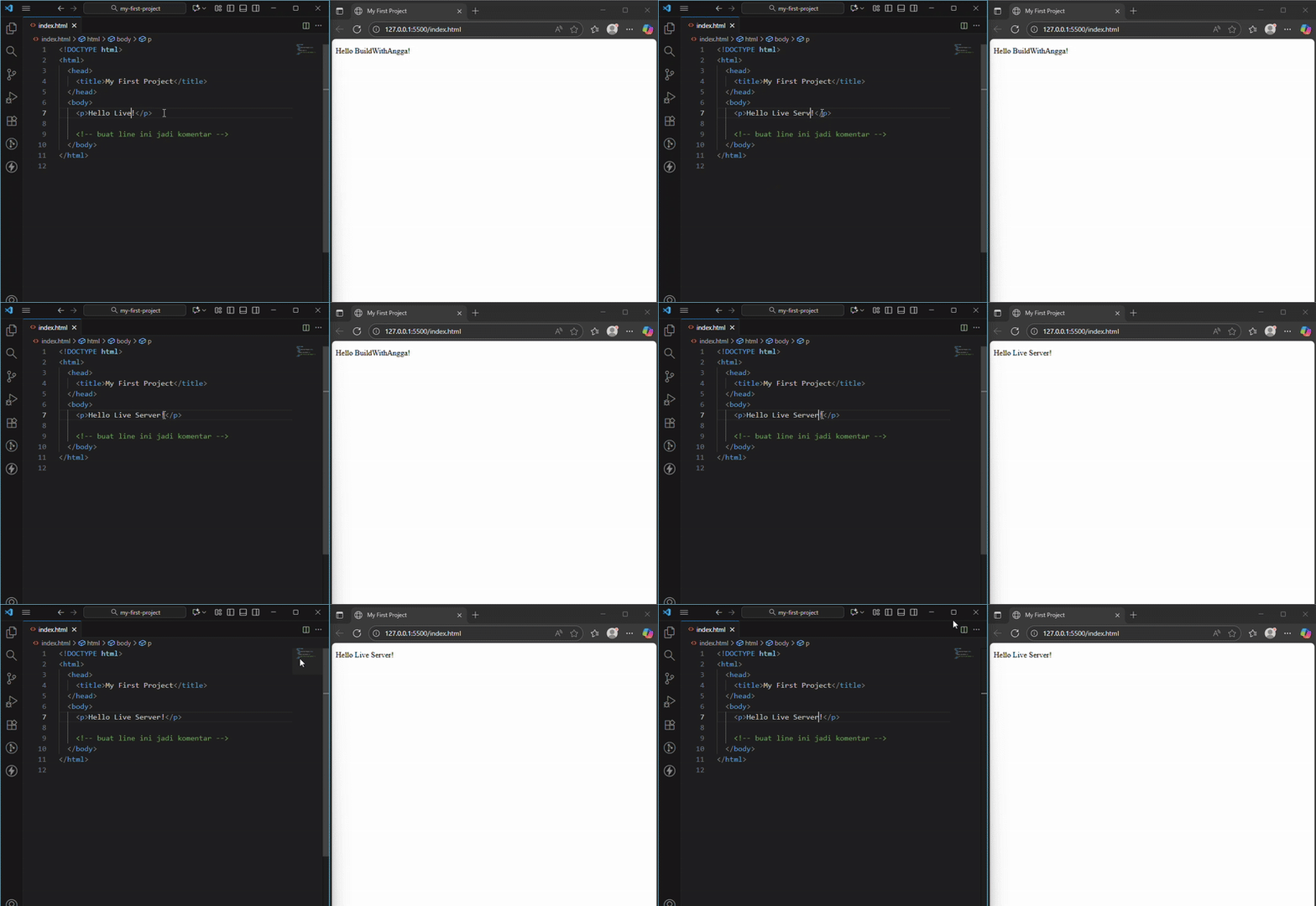
Live Server adalah sahabat terbaik kalo kamu kerja dengan HTML murni, CSS, dan vanilla JavaScript. Landing page, portfolio site, website company profile, atau project apapun yang gak pake framework, Live Server adalah jawaban-nya.
Tapi ini penting banget buat dipahami: jangan pake Live Server buat project React, Vue, Next.js, atau framework modern lainnya. Kenapa? Karena framework-framework itu udah punya development server sendiri yang jauh lebih powerful dan terintegrasi dengan ekosistem mereka.
React punya development server dari Create React App atau Vite. Vue punya Vue CLI dev server. Next.js punya built-in dev server dengan hot reload dan fast refresh. Semua itu udah optimized buat framework masing-masing, dengan fitur kayak hot module replacement, error overlay, dan optimasi lainnya yang gak bisa disediain sama Live Server.
Jadi gunain Live Server sesuai konteks-nya: perfect buat vanilla web development, tapi skip kalo kamu pake framework modern. Masing-masing punya tools yang paling cocok buat use case mereka.
5. Specialized Tools
Extensions untuk kebutuhan spesifik. Kategori ini berisi tools yang gak semua orang butuh, tapi kalo use case-nya cocok sama kamu, extension ini bakal jadi game changer. Ini adalah lapisan tambahan di atas foundation dan productivity tools yang udah kita bahas sebelumnya.
1. GitHub Copilot Extension - AI Enhanced
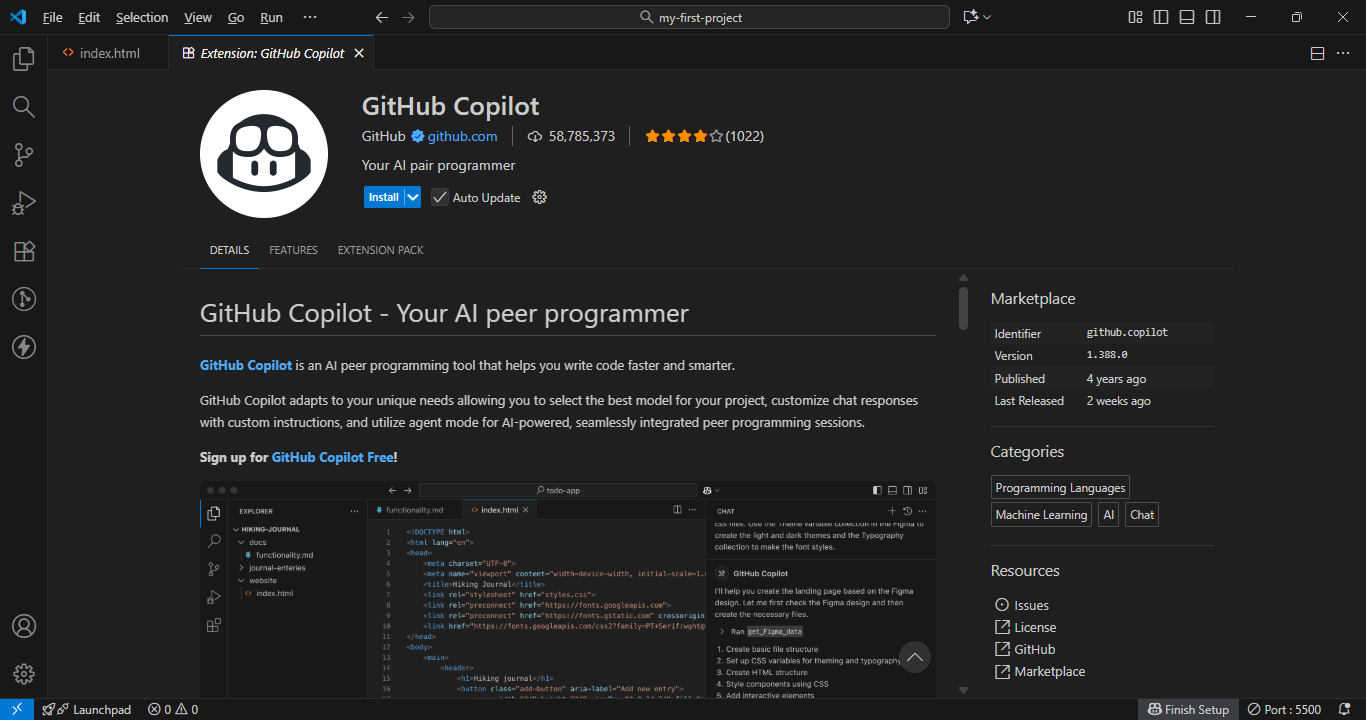
Fitur AI yang Lebih Powerful dari Built-in Chat
Wait, bukankah VS Code udah punya built-in AI chat gratis? Iya bener, tapi GitHub Copilot extension ini nawarin fitur yang jauh lebih advanced. Kalo built-in chat itu kayak versi basic, Copilot extension ini adalah versi premium dengan segala kelebihan-nya.
Extension ini bukan cuma buat chat aja, tapi ngasih code completions yang lebih cerdas, akses ke lebih banyak model AI, dan fitur-fitur canggih lainnya yang gak ada di built-in chat. Ini upgrade yang worth it kalo kamu serius mau tingkatin produktivitas dengan bantuan AI.
Kenapa Perlu Install Meskipun Udah Ada Built-in Chat
Code completions yang lebih baik adalah alasan utama. Built-in chat bagus buat tanya-jawab dan refactoring, tapi Copilot extension ngasih suggestion code secara real-time pas kamu ngetik. Ini kayak punya pair programmer yang ngasih saran terus-menerus, bukan cuma pas kamu minta.
Akses ke lebih banyak model AI bikin kamu bisa pilih model yang paling cocok buat kebutuhan. GPT-4 buat reasoning kompleks, Claude buat analisa code panjang, atau model lain yang spesifik buat bahasa pemrograman tertentu. Fleksibilitas ini gak ada di built-in chat.
Fitur lanjutan kayak custom instructions bikin AI bisa disesuaikan sama style coding kamu atau standar tim. Mau AI-nya selalu pake naming convention tertentu? Atau prefer functional programming style? Bisa diatur semua. Priority support juga jadi keuntungan kalo kamu langganan premium.
Soal Harga dan Alternatif Gratis
Plan gratis tersedia dengan limit penggunaan bulanan. Cukup generous buat developer yang pakenya wajar. Kalo limit-nya kurang, bisa upgrade ke Pro seharga 10 dollar per bulan buat akses unlimited. Considering boost produktivitas yang didapet, harga segitu reasonable banget.
Tapi kalo budget-nya ketat atau kamu mau coba dulu sebelum commit, ada alternatif gratis yang sangat bagus: Codeium. Extension ini nawarin 80-90 persen akurasi dari Copilot, tapi sepenuhnya gratis tanpa limit. Buat banyak developer, akurasi segitu udah lebih dari cukup.
Codeium support banyak bahasa pemrograman, punya code completion yang solid, dan gak ada biaya langganan sama sekali. Cocok banget buat developer pemula yang lagi belajar atau yang emang gak butuh fitur super advanced dari Copilot Pro. Coba dulu Codeium, kalo ngerasa butuh lebih baru consider upgrade ke Copilot.
Pilihan ada di tangan kamu: built-in chat gratis buat basic needs, Codeium buat yang mau AI assistant gratis dengan completion bagus, atau GitHub Copilot buat yang mau fitur paling lengkap dan canggih.
2. Tailwind CSS IntelliSense

Wajib Banget Kalo Kamu Pake Tailwind CSS
Tailwind CSS makin populer belakangan ini, dan wajar sih. Utility-first approach-nya bikin styling jadi lebih cepet dan konsisten. Tapi ada satu masalah: class names-nya banyak banget dan kadang susah diinget. px-4 atau px-6? text-gray-700 atau text-gray-800? Harus buka dokumentasi terus? Ribet banget.
Tailwind CSS IntelliSense adalah extension yang bikin hidup developer Tailwind jadi jauh lebih gampang. Autocomplete buat class names, preview warna dan spacing pas hover, sampe linting buat deteksi typo. Ini kayak punya dokumentasi Tailwind yang hidup langsung di editor kamu.
Kenapa Extension Ini Game Changer Buat Tailwind Users
Autocomplete class names adalah fitur paling berguna. Begitu kamu mulai ngetik bg-, langsung muncul semua opsi background yang tersedia. Gak perlu hapalin ratusan class atau bolak-balik buka docs. Tinggal ketik dikit, pilih dari list, done. Ini hemat waktu secara signifikan, apalagi pas kamu lagi eksperimen dengan design.
Preview warna dan spacing pas hover bikin kamu gak perlu tebak-tebakan. Mau tau warna bg-blue-500 itu seperti apa? Hover aja, langsung keliatan preview-nya. Mau tau p-8 itu berapa pixel? Hover, langsung muncul informasi lengkap. Visual feedback kayak gini sangat membantu pas styling.
Linting buat typo classes adalah penyelamat. Salah ketik text-center jadi text-centre atau flex-col jadi flex-column? Extension ini langsung kasih warning. Bug karena typo class Tailwind adalah salah satu masalah paling sering tapi paling gampang dihindari dengan extension ini.
Khusus Buat Project Tailwind CSS
Ini extension yang sangat spesifik: cuma berguna kalo project kamu pake Tailwind CSS. Kalo kamu pake vanilla CSS, Bootstrap, atau framework CSS lainnya, extension ini gak bakal ngasih manfaat apapun. Jadi install-nya sesuai kebutuhan aja.
Kalo project kamu pake Tailwind, install extension ini dari hari pertama. Jangan tunggu sampe frustasi hapalin class names atau bolak-balik buka dokumentasi. Extension ini bakal jadi sahabat terbaik kamu selama develop dengan Tailwind.
Alternatif Kalo Gak Pake Tailwind
Kalo kamu gak pake Tailwind dan masih prefer vanilla CSS atau framework lain, ada extension alternatif yang bisa ngebantu:
CSS Peek buat lihat definisi CSS dari class atau ID yang kamu pake di HTML. Tinggal hover atau command, langsung keliatan CSS-nya dimana dan isinya apa. Berguna banget buat navigasi di codebase besar.
Color Highlight buat visualisasi warna langsung di code. Nulis #3b82f6 atau rgb(59, 130, 246)? Extension ini langsung highlight dengan warna aslinya, jadi kamu bisa liat hasilnya tanpa harus run aplikasi. Simple tapi sangat membantu pas styling.
6. Performance Tips
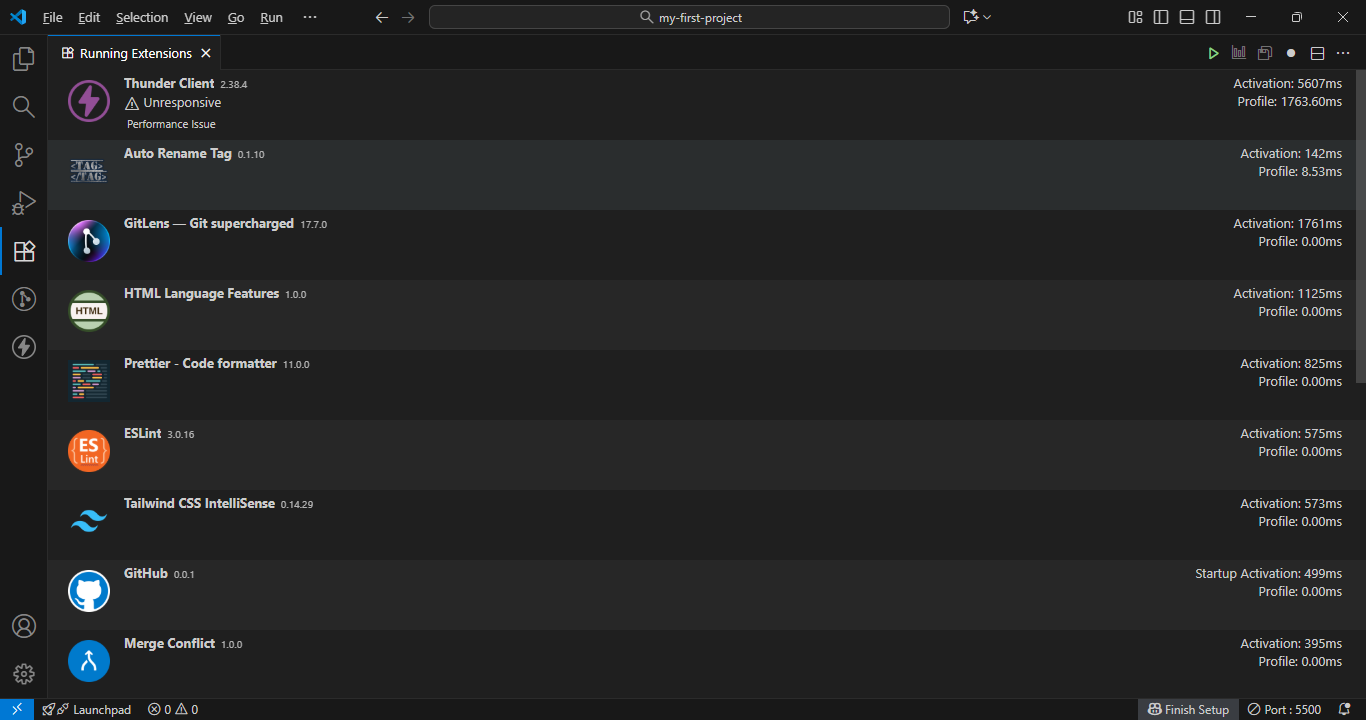
Jaga VS Code Tetap Kencang dan Responsif
Extension memang ngebantu, tapi kalo terlalu banyak malah bikin editor lemot. Ada patokan yang bisa kamu ikutin: 10-15 extension itu optimal. Mulai 20 extension, monitor performance-nya. Kalo udah 30 atau lebih? High risk bakal jadi lemot.
Cara Cek Performance Extension
Tekan Ctrl+Shift+P terus ketik "Developer: Show Running Extensions". Perhatiin tiga hal:
Activation time: Waktu yang dibutuhin extension buat aktif. Di atas 500ms udah terlalu lama.
Memory usage: Extension yang baik gak makan memory lebih dari 50-100MB. Kalo 200MB atau lebih, cari alternatif yang lebih ringan.
CPU usage: Extension efisien gak bikin CPU spike tinggi terus-menerus. Kalo CPU usage tinggi padahal lagi gak ngapa-ngapain, itu red flag.
Tips Optimasi yang Bisa Langsung Diterapin
Disable extension yang gak kepake. Review extension list kamu, disable atau uninstall yang gak berguna.
Pake workspace-specific extensions. Extension Tailwind cuma perlu aktif di project yang pake Tailwind, gak perlu aktif di semua workspace.
Restart VS Code setelah install banyak extension sekaligus.
Review extension setiap 3 bulan. Technology berubah cepet, ada extension yang jadi obsolete atau ada alternatif lebih baik.
Uninstall tanpa ragu extension yang emang gak kepake. Kalo butuh lagi, tinggal install ulang.
Tanda-Tanda VS Code Mulai Overload
Load time lebih dari 10 detik. VS Code yang sehat buka dalam 3-5 detik.
IntelliSense lemot. Suggestion harusnya muncul instan, bukan delay 1-2 detik.
Typing laggy. Huruf muncul delayed atau loncat-loncat karena CPU usage terlalu tinggi.
Memory usage di atas 2GB. VS Code optimal pake 500MB-1GB. Kalo udah 2GB lebih, berarti extension terlalu banyak atau boros memory.
Kalo ngalamin tanda-tanda ini, saatnya cleaning up. Matiin extension yang gak perlu, uninstall yang gak berguna, dan restart VS Code.
Kesimpulan
Poin-Poin Penting yang Harus Kamu Inget
Built-in AI Chat adalah Perubahan Besar
VS Code 1.105 ke atas udah punya AI chat gratis yang sangat powerful. Manfaatin fitur ini sebelum kamu terburu-buru install banyak extension AI lainnya. Fitur bawaan ini udah cukup buat mayoritas kebutuhan coding sehari-hari.
Kualitas Lebih Penting dari Kuantitas
10 extension yang bener-bener kamu pake setiap hari jauh lebih berharga daripada 50 extension yang cuma ikut-ikutan install. Fokus ke tools yang emang ngebantu alur kerja kamu, bukan yang cuma keliatan keren di daftar extension.
Prioritas ke Foundation Dulu
Prettier, ESLint, dan GitLens adalah kombinasi emas buat semua developer, gak peduli kamu kerja di tech stack apa. Tiga extension ini harus jadi prioritas pertama sebelum install yang lain-lain. Mereka adalah fondasi buat kualitas code dan kolaborasi tim.
Pahami Use Case Kamu
Jangan install Thunder Client kalo kamu gak develop API. Jangan install Live Server kalo kamu pake React atau framework modern. Setiap extension punya konteks penggunaan yang spesifik. Install sesuai kebutuhan, bukan sesuai popularitas.
Konsistensi Tim Itu Penting
Bagikan konfigurasi workspace sama tim biar semua developer pake pengaturan yang sama. Ini ngurangin konflik, mempercepat adaptasi member baru, dan bikin code base lebih konsisten. Atur sekali, manfaat selamanya.
Jaga Performance Tetap Optimal
Uninstall extension yang gak kepake. Sederhana tapi sering dilupain. Review daftar extension kamu secara berkala, buang yang gak berguna, dan jaga editor tetap ringan dan cepat.
Yang Perlu Kamu Ingat
Developer hebat gak punya 100 extension. Mereka menguasai fitur AI bawaan VS Code plus 10 extension esensial yang mereka pake setiap hari. Fokus ke kualitas dan penguasaan, bukan ke kuantitas.
Penutup
Tools itu cuma alat bantu. Skill fundamental tetep nomor satu. VS Code plus 10 extension yang udah kita bahas di artikel ini udah lebih dari cukup buat jadi developer professional. Yang penting: latihan konsisten dan terus belajar.
Sekarang kamu udah tau extension mana aja yang bener-bener penting. Saatnya praktek. Install yang kamu butuhin, skip yang gak relevan, dan mulai coding. Produktivitas kamu bakal naik signifikan dengan pengaturan yang tepat.
Selamat coding, dan semoga VS Code kamu jadi makin powerful!

.png)