Hai teman-teman! Kali ini kita bakal belajar cara install Docker dari nol sampai bisa dipake. Docker ini sebenernya tool yang sangat penting buat developer modern, apalagi kalau kamu sering ikut course di BuildWithAngga. Pasti sering kan denger istilah containerization atau deployment? Nah Docker ini salah satu teknologi utama yang dipakai buat hal tersebut.
Sebelum kita mulai, gue mau jelasin dulu nih kenapa Docker itu penting. Bayangin aja, kamu udah buat aplikasi keren tapi waktu mau deploy ke server, eh malah error karena beda environment. Nah Docker ini solusinya! Dengan Docker, aplikasi kamu bakal jalan sama persis di mana aja, mau di laptop kamu, server staging, atau production.
Persyaratan Sistem untuk Setiap OS
Sebelum kita mulai instalasi, ada baiknya kita cek dulu apakah sistem operasi yang kamu pake udah memenuhi syarat minimal buat jalanin Docker. Soalnya kalau sistem kamu belum suport, nantinya bisa ada masalah waktu instalasi atau pas lagi dipake.
Windows Requirements:
- Windows 10 64-bit versi 1903 atau lebih baru
- WSL 2 (Windows Subsistem for Linux) harus aktif
- RAM minimal 4GB, disarankan 8GB biar smoth
- Storage kosong minimal 20GB
- Hyper-V support (untuk Windows Pro/Enterprise)
macOS Requirements:
- macOS 10.14 atau lebih baru
- Hardware yang suport virtualization
- RAM minimal 4GB, lebih baik 8GB
- Storage kosong minimal 20GB
Linux Requirements:
- Ubuntu 18.04 LTS atau lebih baru
- CentOS 7 atau lebih baru
- Debian 9 atau lebih baru
- Kernal Linux minimal versi 3.10
- RAM minimal 4GB, disarankan 8GB
- Storage kosong minimal 20GB
Kalau sistem kamu belum memenuhi requirement di atas, sayang banget harus uprade dulu sebelum bisa install Docker.
Instalasi Docker Desktop di Windows
Oke, sekarang kita mulai ke proses instalasi di Windows. Pertama-tama, kamu perlu download Docker Desktop buat Windows dari website resmi Docker. Jangan download dari situs lain ya biar aman dari malware. Kamu bisa downlod di url ini ya https://www.docker.com/products/docker-desktop/

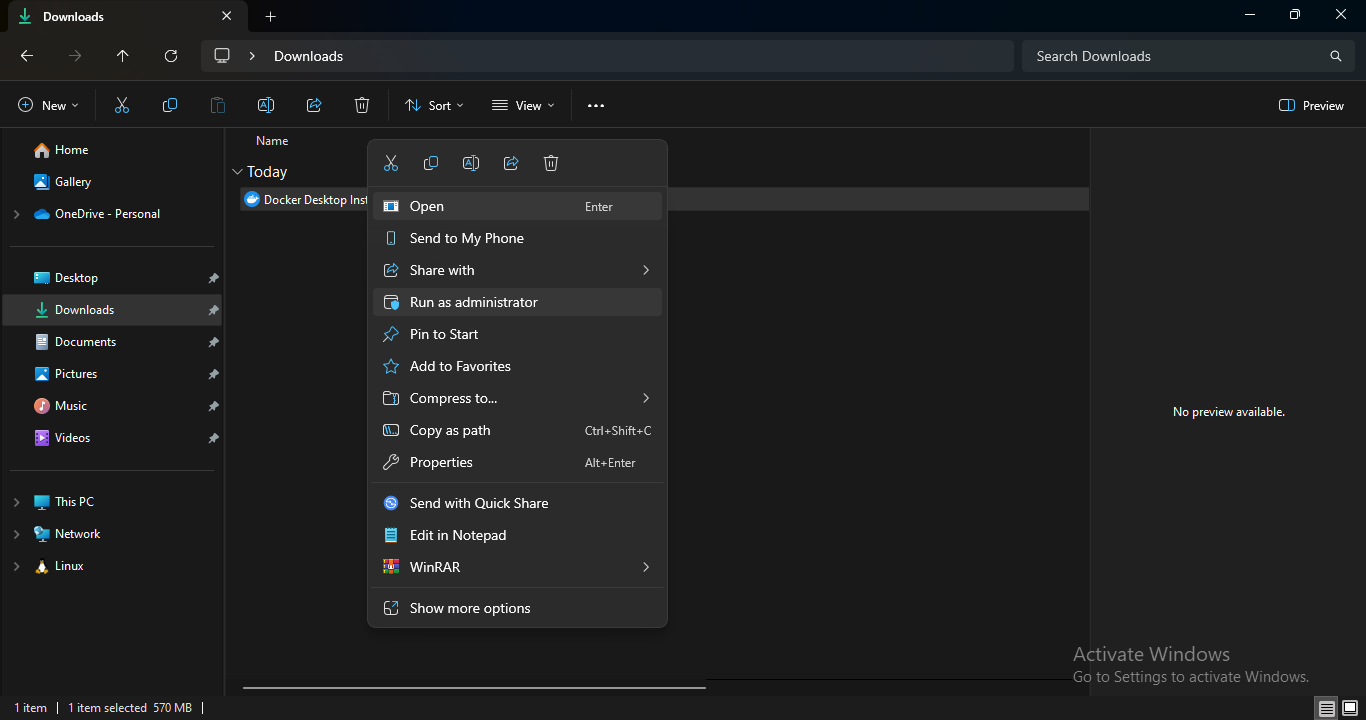
Setelah file installer kedownload, klik kanan dan pilih "Run as administartor". Ini penting banget karena Docker butuh akses administrator buat install driver dan servise yang diperlukan. Nanti bakal muncul installer wizard, tinggal ikutin aja step by stepnya.
Di installer wizard, ada beberapa pilihan yang perlu kamu perhatiin. Pastikan opsi "Enable Hyper-V Windows Featuress" tercentang kalau kamu pake Windows Pro atau Enterprisse. Kalau pake Windows Home, opsi ini mungkin engga ada karena Hyper-V emang engga suport di Windows Home.


Setelah proses instalasi slesai, kamu bakal diminta restart komputer. Ini normal kok, soalnya Docker perlu install beberapa komponen sistim yang butuh restart buat aktif. Setelah restart, Docker Desktop harusnya otomatis jalan dan kamu bisa liat ikon Docker di system tray.

Waktu pertama kali jalan, Docker Desktop bakal ngelakuin setup awal yang butuh waktu beberapa menit. Proses ini termasuk download beberapa imaga dasar dan setup WSL 2 integration kalau kamu pake Windows 10/11. Jadi sabar aja ya, jangan di-close dulu aplikasinya.

Verifikasi Instalasi Berhasil
Nah, setelah proses instalasi selesai, kita perlu cek apakah Docker udah terinstall dengan benar atau belum. Ada beberapa cara buat ngelakuin verifikasi ini.
Cara paling simpel adalah buka command prompt atau terminal, terus ketik docker --version. Kalau Docker udah terinstall dengan benar, bakal keluar informasi versi Docker yang terinstall. Misalnya "Docker version 20.10.17, build 100c701".

Selain cek versi, kita juga bisa coba jalanin container pertama buat mastiin Docker bener-bener jalan. Ketik command docker run hello-world. Command ini bakal download dan jalanin image hello-world yang ukurannya kecil banget, cuma buat testing aja.
Kalau berhasil, kamu bakal liat output yang bilang "Hello from Docker!" plus penjelasan tentang apa yang baru aja terjadi waktu kamu jalanin command tersebut. Ini tandanya Docker udah jalan dengan sempurna di sistem kamu.

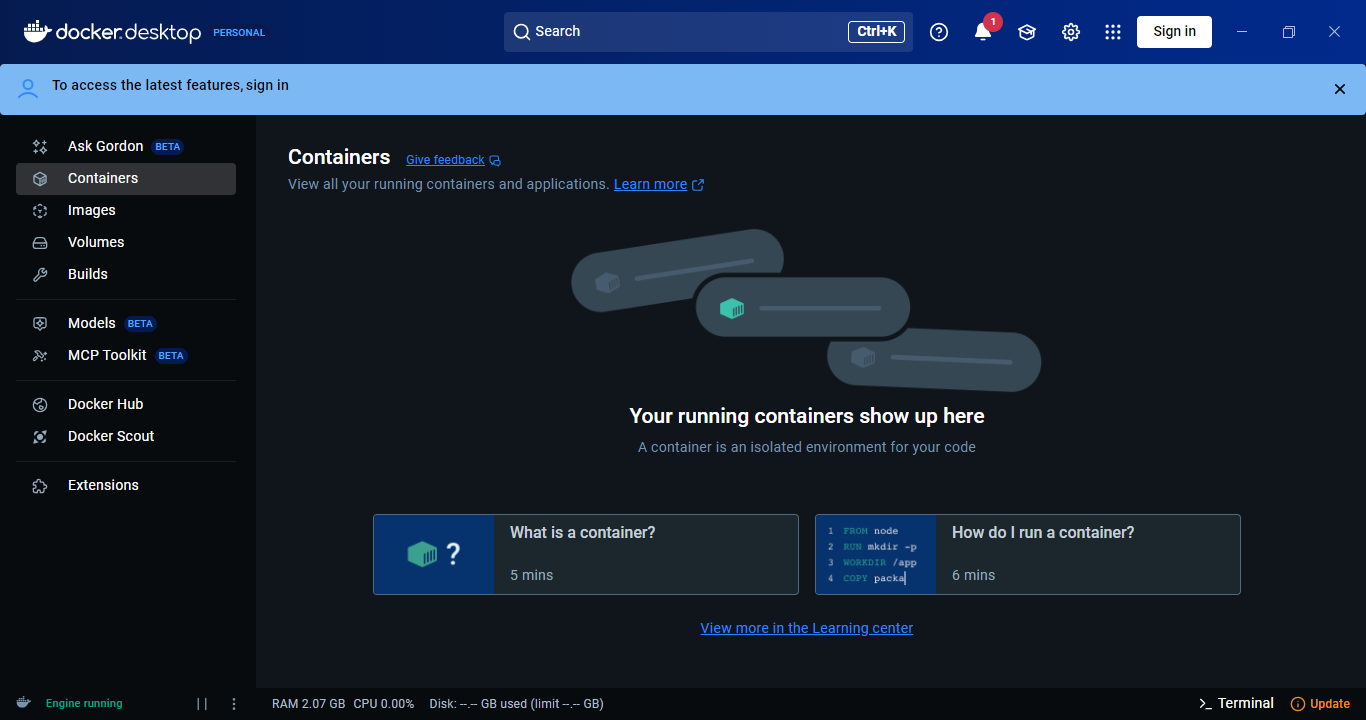
Buat pengguna Windows yang pake Docker Desktop, kamu juga bisa cek lewat GUI-nya. Buka Docker Desktop, terus liat di dashboard apakah ada error message atau engga. Kalau semua hijau dan engga ada warning, berarti instalasi udah sukses.
Di Linux, kamu juga bisa cek status Docker service dengan command sudo systemctl status docker. Output yang bagus adalah "active (running)" yang artinya Docker service lagi jalan normal.
Troubleshooting Masalah Umum Instalasi

Engga jarang nih, waktu install Docker ada aja masalah yang muncul. Tapi tenang, kebanyakan masalah ini udah punya solusi standar kok. Gue bakal jelasin beberapa masalah yang sering terjadi sama cara ngatasinnya.
Masalah pertama yang sering muncul adalah "Docker daemon is not running". Ini biasanya terjadi karena Docker service belum jalan atau ada masalah dengan konfigurasi. Di Windows, coba restart Docker Desktop atau restart komputer. Di Linux, jalanin sudo systemctl start docker buat start service Docker.
Masalah kedua adalah permission denied waktu jalanin Docker command di Linux. Ini terjadi karena user kamu belum masuk ke Docker group. Solusinya tambahin user kamu ke Docker group dengan command sudo usermod -aG docker $USER, terus logout dan login lagi biar perubahan efektif.
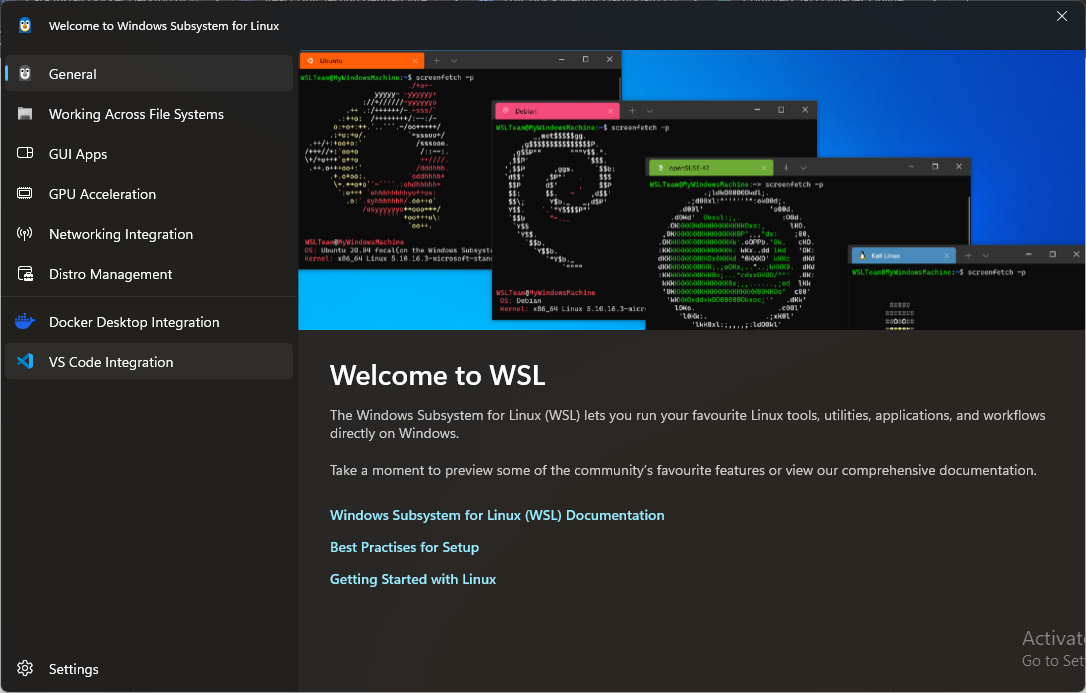
Kalau kamu pengguna Windows dan dapet error tentang WSL 2, kemungkinan fitur WSL belum aktif atau versinya belum update. Buka PowerShell as administrator, terus jalanin wsl --install buat install WSL, atau wsl --update kalau WSL udah terinstall tapi versinya lama.
Masalah lain yang sering muncul adalah network connectivity issue. Ini biasanya terjadi kalau kamu di belakang corporate firewall atau proxy. Solusinya adalah konfigurasi Docker buat pake proxy settings yang sesuai dengan network kamu. Di Docker Desktop, bisa diatur lewat Settings > Resources > Proxies.
Kalau Docker Desktop stuck di "Docker Desktop is starting" terus-terusan, coba matiin antivirus sementara waktu instalasi. Beberapa antivirus emang suka ngeblock Docker karena dianggep suspicious. Setelah instalasi selesai, tambahin Docker ke whitelist antivirus kamu.
Tips Konfigurasi Awal
Setelah Docker berhasil terinstall, ada beberapa konfigurasi yang sebaiknya kamu lakuin buat pengalaman pake Docker jadi lebih optimal. Konfigurasi ini opsional sih, tapi sangat disaranin terutama buat development workflow. Khusus buat Windows user, Docker Desktop 4.41 (versi terbaru per Agustus 2025) udah banyak banget fitur baru yang bisa kamu manfaatin.
Resource Allocation dan Performance Tuning

Pertama yang paling krusial adalah atur resource allocation buat Docker Desktop. Di Docker Desktop versi terbaru, masuk ke Settings > Resources > Advanced. Disini kamu bisa atur berapa RAM dan CPU cores yang mau dialokasiin buat Docker. Standarnya Docker dikasih 2GB RAM, tapi kalau laptop kamu RAM-nya gede, boleh dinaikin jadi 4-8GB biar performance lebih bagus.
Yang baru di versi terbaru adalah ada WSL 2 integration yang udah lebih stabil. Pastikan kamu pake WSL 2 backend karena performa-nya jauh lebih bagus dibanding Hyper-V. Di Settings > General, centang "Use the WSL 2 based engine" kalau belum aktif. WSL 2 ini juga hemat battery laptop dan lebih responsive.
Untuk disk usage, sekarang Docker Desktop udah ada disk usage statistics di footer dashboard. Kamu bisa monitor berapa space yang dipake sama containers dan images. Kalau udah mulai penuh, bisa pake fitur "Clean/Purge data" yang udah diperbaiki di versi terbaru ini.
Docker Hub Integration dan Model Runner

Kedua, setup Docker Hub account kalau belum punya. Yang keren di Docker Desktop 4.41 ini adalah integration dengan Docker Model Runner, khusus buat kamu yang mau eksperimen dengan AI models. Kalau laptop Windows kamu punya NVIDIA GPU, sekarang bisa langsung manage dan jalanin AI models lewat Docker Desktop interface.
Daftar aja gratis di hub.docker.com, terus login di Docker Desktop atau lewat command docker login. Dengan login, kamu bisa access private repositories dan dapet unlimited public repositories. Plus, kalau tertarik sama AI development, Docker Model Runner bakal otomatis integrate sama Docker Compose dan Testcontainers.
Microsoft Store Installation dan Updates

Yang baru banget adalah Docker Desktop sekarang bisa diinstall lewat Microsoft Store. Kalau kamu belum install, coba cek di Microsoft Store dengan search "Docker Desktop". Keuntungannya adalah update otomatis dan lebih secure karena verified sama Microsoft.
Buat yang udah install pake installer biasa, jangan khawatir. Auto-update masih jalan normal. Tapi kalau mau switch ke Microsoft Store version, uninstall dulu yang lama terus install ulang dari Store.
Enhanced Security Features dan Configurations

Docker Desktop versi terbaru udah include Hardened Docker Desktop dengan enhanced container isolation. Di Settings > General, ada opsi "Use containerd for pulling and storing images" yang sebaiknya diaktifin buat security yang lebih baik.
Untuk network configuration, sekarang host networking feature ga perlu sign-in lagi. Tapi tetep disaranin login buat akses fitur premium kayak VDI Support dan Docker Private Extensions Marketplace.
Development Workflow Optimization

Setup development workflow yang efisien dengan bikin folder khusus buat project Docker kamu. Yang bagus sekarang adalah Docker Desktop udah support synchronized file shares yang real-time. Jadi kalau kamu edit file di host, langsung keupdate di container tanpa delay.
Install juga Docker Extensions yang sesuai kebutuhan kamu. Di Extensions Marketplace ada banyak pilihan, termasuk Docker DX Extension buat Visual Studio Code yang baru update. Extension ini bikin workflow development pake Docker jadi lebih smooth.
Docker Compose dan Container Management

Docker Compose di versi terbaru udah include Compose Bridge yang sekarang generally available. Ini memudahkan kamu buat manage multi-container applications. Pastikan Docker Compose version kamu udah yang terbaru dengan cek docker-compose --version.
Buat container management, sekarang ada bulk operations di containers table. Kamu bisa select multiple containers sekaligus buat start/stop/remove. Plus ada fitur baru buat copy container ID ke clipboard dan pause button buat each container.
Troubleshooting dan Monitoring
Docker Desktop 4.41 udah perbaiki banyak bug, termasuk issue dengan IPv6 disabled di WSL dan Clean/Purge data button yang sebelumnya bermasalah di Windows. Kalau masih ada issue, coba pake Docker Debug tools yang udah lebih comprehensive.
Untuk monitoring, footer dashboard sekarang nampillin real-time stats tentang Docker Engine dan update status. Kamu bisa monitor resource usage tanpa perlu buka Task Manager.
Tips Khusus BuildWithAngga Projects
Kalau kamu ikut course di BuildWithAngga, ada beberapa tips khusus nih. Biasanya project-project disana pake multi-service architecture, jadi Docker Compose sangat berguna. Setup juga volume mounting yang proper biar file changes langsung reflect tanpa rebuild container.
Buat project yang butuh database, manfaatin Docker volumes buat persist data. Sekarang Docker Volumes feature udah lebih robust buat backup dan migration. Jadi kalau ganti laptop atau reinstall, data project kamu ga hilang.
Yang terakhir, jangan lupa buat ngerti konsep dasar Docker kayak images, containers, volumes, dan networks. Ini fundamental yang penting banget dipahami sebelum mulai bikin aplikasi yang lebih kompleks. Dengan konfigurasi yang tepat dan versi terbaru Docker Desktop, development workflow kamu bakal jadi jauh lebih efisien dan enjoyable.
Saran untuk Lanjutan Belajar
Setelah berhasil install Docker dan udah familiar dengan basic operations, ada beberapa saran nih buat ngelanjutin journey Docker kamu. Pertama, jangan langsung loncat ke hal-hal yang advanced. Luangin waktu buat praktek basic commands dulu kayak docker run, docker build, docker ps, dan docker stop sampe bener-bener hapal.
Kedua, coba eksplorimen dengan berbagai base images. Mulai dari yang simpel kayak Alpine Linux, terus coba Ubuntu, Node.js, Python, dan lain-lain. Setiap base image punya karakteristik dan use case yang beda, jadi penting buat ngerti kapan pake yang mana.
Ketiga, pelajari Docker Compose dengan serius. Ini tool yang sangat powerful buat manage multi-container applications. Kebanyakan aplikasi modern kan ga cuma butuh satu service aja, biasanya ada web server, database, cache, dll. Docker Compose bikin hidup kamu jauh lebih mudah.
Keempat, jangan lupa belajar tentang Docker security best practices. Soalnya banyak developer yang fokus sama functionality tapi lupa sama security. Pelajari hal-hal kayak non-root user, image scanning, secrets management, dan network security.
Rekomendasi Kelas Gratis BuildWithAngga
Nah, buat teman-teman yang mau lanjut belajar lebih dalam, gue sangat rekomendasiin beberapa kelas gratis di BuildWithAngga yang relevan sama Docker dan containerization. BuildWithAngga punya kelas Kelas Online GratisMastering Docker dari Dasar Hingga Praktik 101 yang cocok banget buat kalian yang mau belajar docker lebih dalam lagi.
BuildWithAngga juga menyediakan ratusan kelas gratis dengan materi yang mudah dipahami, dibimbing sama mentor expert yang udah berpengalaman kerja di startup dan perusahaan besar. Kamu bisa mulai dari kelas gratis dulu buat strengthen fundamental skills, terus lanjut ke kelas premium buat bikin portfolio yang solid.
Yang menarik adalah BuildWithAngga ga cuma kasih teori doang, tapi juga hands-on project yang bisa langsung kamu masukin ke portfolio.
Penutup
Oke teman-teman, sampe sini dulu panduan instalasi Docker kita. Gue harap artikel ini bisa membantu kalian yang masih pemula buat mulai journey dengan Docker. Inget ya, Docker ini bukan cuma tool doang, tapi mindset baru dalam development dan deployment.
Jangan takut buat eksperimen dan bikin kesalahan. Itulah kelebihan Docker - kalo ada yang salah, tinggal hapus container dan bikin yang baru. Ga ada yang permanent damage ke sistem operasi kamu.
Yang paling penting adalah konsistensi dalam belajar. Lebih baik 30 menit setiap hari dibanding 5 jam sekali seminggu. Docker itu skill yang makin diasah makin tajam, jadi terus praktek dan coba hal-hal baru.
Terakhir, jangan lupa gabung sama komunitas. Baik itu di Discord BuildWithAngga, grup Facebook, atau forum-forum lain. Komunitas ini sangat membantu banget waktu kamu stuck atau butuh advice dari yang lebih berpengalaman.
Selamat belajar dan semoga artikel ini berguna! Kalau ada pertanyaan atau mau sharing pengalaman, jangan sungkan buat drop comment ya. Keep learning and keep building!