Mengapa Animasi Penting untuk Pengalaman Pengguna Modern
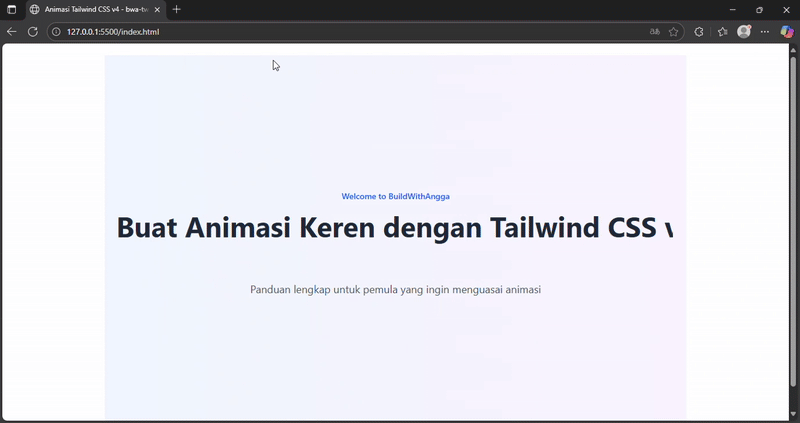
Dulu, web hanya statis dan membosankan. Tapi sekarang, animasi adalah bagian integral dari desain antarmuka yang baik. Ketika kamu mengunjungi sebuah website modern, kamu akan perhatikan bahwa setiap interaksi terasa halus dan responsif. Tombol yang berubah warna saat di-hover, modal yang muncul dengan transisi mulus, loading spinner yang berputar, semua itu bukan hanya untuk keindahan semata, melainkan untuk meningkatkan pengalaman pengguna secara keseluruhan.
Menurut studi user experience, animasi yang tepat dapat meningkatkan persepsi kecepatan aplikasi hingga 50 persen. Selain itu, animasi juga membantu memberikan umpan balik visual kepada pengguna bahwa tindakan mereka telah tercatat. Tanpa animasi, pengguna akan merasa bingung apakah klik mereka berhasil atau tidak. Inilah kenapa animasi bukan sekadar hiasan, tapi merupakkan aspek kritis dari desain UI/UX modern yang berkuallitas tinggi.
Pengenalan Tailwind CSS v4 untuk Pemula
Tailwind CSS adalah framework CSS yang revolusioner. Berbeda dengan pendekatan tradisional, Tailwind menggunakan utility-first approach, yang berarti kamu tidak perlu menulis CSS custom yang rumit. Kamu cukup menggabungkan kelas-kelas utility untuk membuat desain yang cantik.
Versi 4 dari Tailwind CSS membawa perubahan signifikan yang membuat pembuatan animasi menjadi lebih mudah dan lebih fleksibel. Dalam v4, Tailwind menggunakan CSS-first architecture, yang memungkinkan kamu mendefinisikkan custom animasi langsung di file CSS kamu tanpa perlu file konfigurasi JavaScript yang komplek. Ini adalah terobosan besar untuk developer yang ingin membuat animasi tanpa perlu setup yang rumit.
Dengan Tailwind CSS v4, kamu sekarang bisa membuat animasi berkualitas profesional hanya menggunakan kelas utility, tanpa perlu menulis baris CSS custom yang panjang-panjang. Sebagian besar animasi umum sudah tersedia, dan jika kamu butuh yang lebih custom, kamu bisa membuat sendiri dengan mudah menggunakan sintaks CSS yang sederhana.
Apa yang Akan Kamu Pelajari dari Artikel Ini
Artikel ini dirancang sebagai panduan komprehensif untuk membawamu dari tingkat pemula hingga intermediate dalam membuat animasi dengan Tailwind CSS v4. Kami akan memulai dari konsep dasar, kemudian berkembang ke teknik-teknik yang lebih advanced.
Dalam perjalanan belajar ini, kamu akan memahami beberapa hal penting:
- Animasi bawaan Tailwind CSS seperti animate-spin, animate-pulse, animate-bounce, dan animate-ping yang siap pakai tanpa perlu setup tambahan.
- Cara mengkustomisasi animasi sesuai kebutuhan proyek kamu menggunakan @theme directive dan @keyframes di Tailwind CSS v4.
- Teknik menggabungkan animasi untuk menciptakan efek yang lebih kompleks dan menarik dengan cara yang efisien.
- Praktik terbaik untuk performa agar animasi tidak membuat website kamu menjadi lambat dan tetap responsif di semua perangat.
- Aksesibilitas dan preferensi pengguna tentang gerakan melalui motion-safe dan motion-reduce variant untuk menghormati setting aksesibilitas.
- Implementasi real-world dengan contoh kode praktis yang bisa langsung kamu gunakan dalam proyek BuildWithAngga atau proyek personal kamu.
Di akhir artikel, kamu akan memiliki kemampuan untuk membuat berbagai macam animasi yang akan membuat desain kamu lebih hidup dan interaktif.
Target Pembaca dan Prasyarat yang Diperlukan
Artikel ini ditulis khusus untuk developer pemula hingga junior yang ingin meningkatkan skill CSS mereka. Jika kamu sudah familiar dengan HTML dan CSS dasar, atau bahkan jika kamu sudah pernah menggunakan Tailwind CSS v3, artikel ini akan sangat berguna untuk kamu.
Kami mengasumsikan bahwa kamu sudah memiliki pengetahuan minimal tentang:
Dasar-dasar HTML dan struktur DOM element, pemahaman konsep CSS seperti padding, margin, dan positioning, pengenalan terhadap Tailwind CSS utility class (meskipun tidak perlu expert), dan kemampuan menjalankan perintah di terminal atau command prompt.
Jika kamu masih belum familiar dengan Tailwind CSS sama sekali, kami rekomendasikan untuk mengikuti tutorial dasar Tailwind CSS terlebih dahulu. Namun, artikel ini juga akan menjelaskan konsep-konsep Tailwind secara bertahap, jadi kamu masih bisa mengikuti meskipun pemahaman awalmu terbatas.
Selanjutnya, pastikan juga bahwa kamu sudah menginstall Tailwind CSS v4 di proyekmu. Jika belom, kamu bisa mengikuti setup awal yang ada di dokumentasi resmi Tailwind. Untuk praktek langsung, kamu bisa menggunakan platform seperti BuildWithAngga Sandbox, CodePen, atau Tailwind Play untuk mencoba contoh-contoh yang akan kami berikan sepanjang artikel ini.
Semua contoh kode dalam artikel ini akan menggunakan sintaks dan konvensi terbaru dari Tailwind CSS v4 untuk memastikan kamu belajar best practices yang paling actual. Kami juga akan memberikan tips dan trik eksklusif yang kami kumpulkan dari pengalaman membangun proyek-proyek nyata dengan Tailwind CSS.
Mari kita mulai perjalanan pembelajaran ini dan ubah cara kamu memandang pembuatan animasi di web development. Dengan Tailwind CSS v4, kamu tidak lagi perlu takut dengan kompleksitas membuat animasi. Semuanya akan menjadi lebih simpel dan menyenangkan!
Penjelasan Singkat tentang Tailwind CSS

Tailwind CSS adalah sebuah framework CSS yang menggunakan pendekatan utility-first, yang berbeda dengan framework CSS tradisional lainnya. Alih-alih menulis kelas-kelas CSS custom yang panjang dan rumit, Tailwind CSS menyediakan ribuan kelas utilitas yang sudah disiapkan sebelumnya yang bisa kamu kombinasikan langsung di HTML kamu.
Konsep dasar Tailwind sangat sedrhana. Setiap kelas utility mewakili satu properti CSS tertentu. Misalnya, kelas bg-blue-500 akan memberikan background color biru dengan nilai 500, kelas flex akan membuat elemen menjadi flexbox container, dan kelas rounded-lg akan memberikan border-radius yang lebih besar. Dengan menggabungkan kelas-kelas ini, kamu bisa membuat desain yang komplex tanpa perlu menulis satu baris CSS pun.
Kecanggihan Tailwind terletak pada filosofinya yang membuat markup HTML menjadi lebih ekspresif dan readable. Developer tidak perlu bolak-balik antara file HTML dan file CSS untuk memahami bagaimana elemen itu terlihat. Semua styling informasi langsung terlihat di HTML dengan jelas. Ini membuat proses pengembangan menjadi lebih cepat dan lebih intuitif, terutama untuk orang-orang yang baru belajar CSS atau yang ingin fokus pada struktur HTML terlebih dahulu sebelum berfikir tentang styling details.
Fitur-Fitur Baru di Tailwind CSS v4 untuk Animasi
Tailwind CSS v4 membawa perubahan revolusioner, khususnya dalam cara mengatur konfigurasi dan terutama dalam dukungan animasi. Fitur paling signifikan adalah adopsi CSS-first architecture, yang berarti kamu tidak perlu lagi membuat file tailwind.config.js yang kompleks hanya untuk mengatur animasi custom.
Dalam v4, kamu bisa mendefinisikan animasi custom langsung di file CSS kamu menggunakan directive @theme dan @keyframes. Ini adalah perubahan besar karena sebelumnya di v3, kamu harus membuka file konfigurasi JavaScript, menambahkan keyframes, mengatur animation property, dan kemudian menunggu build ulang. Sekarang, semuanya bisa dilakukan dalam satu file CSS dengan cara yang lebih intutif dan dekat dengan sintaks CSS standar.
Fitur lain yang sangat penting untuk animasi adalah kemampuan menggunakan CSS variables untuk theming dinamis. Kamu bisa mendefinisikan variabel custom seperti --duration, --ease, dan --delay, lalu menggunakan variabel-variabel ini dalam animasi kamu. Ini memberikan fleksibilitas yang belom pernah ada sebelumnya untuk membuat animasi yang konsisten di seluruh proyek tanpa perlu duplikasi kode.
Selain itu, v4 juga memperkenalkan dukungan yang lebih baik untuk composable variants. Kamu bisa menggabungkan berbagai variant untuk menciptakan animasi yang lebih kompleks. Misalnya, kamu bisa membuat animasi yang hanya berjalan ketika elemen ter-hover atau ter-focus, memberikan kontrol yang granular atas kapan animasi dimulai dan berhenti.
Keuntungan Menggunakan Tailwind untuk Animasi dibanding CSS Vanilla
Salah satu keuntungan utama menggunakan Tailwind CSS untuk animasi adalah kecepatan pengembangan. Dengan CSS vanilla, kamu harus menulis @keyframes dan animation properti secara manual, yang memakan waktu dan rentan terhadap typo atau kesalahan. Dengan Tailwind, kamu tinggal memilih dari utility class yang sudah tersedia atau membuat yang custom dengan sintaks yang sangat ringkas.
Keuntungan kedua adalah konsistensi. Tailwind memaksa kamu menggunakan sistem design yang konsisten. Semua animasi duration, easing, dan delay mengikuti sistem yang sama. Dengan CSS vanilla, sangat mudah untuk memiliki berbagai nilai yang tidak konsisten di berbagai bagian aplikasi. Dengan Tailwind, kamu bisa menggunakan duration-300, duration-500, dan duration-700 yang semuanya sudah terdefinisi dengan baik.
Keuntungan ketiga adalah maintainability. Ketika kamu perlu mengubah semua durasi animasi dari 300ms menjadi 400ms, dengan Tailwind v4 kamu bisa mengubahnya di satu tempat di file CSS kamu, dan perubahan itu akan langsung tersebar ke semua elemen yang menggunakan class tersebut. Dengan CSS vanilla, kamu harus mencari dan mengubah setiap @keyframes secara manual di berbagai file.
Keuntungan keempat adalah aksesibilitasan. Tailwind menyediakan utility class khusus seperti motion-safe dan motion-reduce yang memungkinkan kamu dengan mudah menghormati preferensi aksesibilitas pengguna. Kamu bisa membuat animasi yang aman untuk semua orang tanpa perlu menulis media query custom.
Perbandingan Performa dan Fitur v4 versus v3
Tailwind CSS v4 tidak hanya membawa fitur-fitur baru yang menarik, tapi juga peningkatan performa yang sangat signifikant. Menurut benchmark resmi dari tim Tailwind, full rebuilds di v4 adalah 3.5x lebih cepat dibandingkan v3, sementara incremental builds adalah 8x lebih cepat. Untuk beberapa kasus, incremental builds bahkan bisa mencapai kecepatan microseconds, yang hampir tidak terlihat untuk mata manusia.
Perbedaan performa ini dimungkinkan oleh engine baru yang dinamakan Oxide, yang ditulis menggunakan Rust dan dioptimalkan khusus untuk kecepatan. Engine ini terintegrasi langsung dengan Lightning CSS, yang berarti tidak perlu lagi setup eksternal untuk autoprefixer, postcss-import, atau berbagai tool CSS lainnya. Semuanya sudah built-in dan bekerja dari kotak.
Dalam konteks animasi spesifiknya, v4 memberikan lebih banyak kontrol dengan lebih sedikit boilerplate. Sementara v3 memungkinkan animasi dasar seperti spin, bounce, pulse, dan ping, v4 menambahkan kemampuan untuk membuat custom animation dengan cara yang jauh lebih sederhana. Tidak perlu lagi extend theme di file konfigurasi JavaScript yang kompleks.
Fitur lain yang signifikan di v4 adalah automatic content detection. Kamu tidak perlu lagi configure content array yang membingungkan seperti di v3. Tailwind sekarang secara otomatis mendeteksi file mana yang perlu di-scan untuk mencari class yang digunakan. Ini mengurangi setup overhead dan membuat proyek baru bisa langsung produktif tanpa perlu konfigurasi yang extensive.
Arsitektur CSS-First dan Implikasinya untuk Animasi
CSS-first architecture adalah jantung dari revolusi Tailwind CSS v4. Bukan hanya sebuah perubahan teknis, tapi sebuah filosofi yang berbeda dalam cara kita berfikir tentang konfigurasi framework. Di v3, konfigurasi adalah JavaScript. Di v4, konfigurasi adalah CSS, dan itu membuat perbedaan yang besar, terutama untuk animasi.
Dengan CSS-first approach, kamu sekarang bisa mendefinisikan animasi custom seperti ini di file CSS kamu:
@import "tailwindcss";

@theme {
  --animate-slide-in: slide-in 0.5s ease-out;

  @keyframes slide-in {
    from {
      transform: translateX(-100%);
      opacity: 0;
    }
    to {
      transform: translateX(0);
      opacity: 1;
    }
  }
}
Lalu di HTML kamu tinggal menggunakan class="animate-slide-in" tanpa perlu menyentuh file konfigurasi JavaScript sama sekali. Ini jauh lebih sederhana, lebih intuitif, dan lebih dekat dengan cara developer biasanya berfikir tentang CSS.
Implikasi dari CSS-first architecture adalah bahwa animasi sekarang menjadi first-class citizen dalam ekosistem Tailwind. Tidak perlu lagi menggunakan plugin tambahan seperti tailwindcss-animate untuk mendapatkan animasi yang lebih advanced. Semuanya bisa dilakukan dengan CSS yang sudah ada.
Untuk project BuildWithAngga, CSS-first architecture ini berarti bahwa semua animasi bisa dimaintain di satu tempat yang sentral, membuatnya lebih mudah untuk team mengikuti sistem design yang konsisten dan membuat perubahan global ketika diperlukan. Ini sangat berguna ketika mengerjakan project besar yang melibatkan banyak komponen dan banyak animasi.
Instalasi Tailwind CSS v4 via NPM dengan CLI Tool
Untuk memulai perjalanan membuat animasi dengan Tailwind CSS v4, langkah pertama yang harus kamu lakukan adalah menginstal Tailwind CSS dan CLI tool ke dalam project kamu. Proses ini sangat sederhana dan tidak perlu khawatir, bahkan jika ini pertama kalinya kamu bekerja dengan NPM.
Pertama-tama, pastikan kamu sudah memiliki Node.js dan NPM terinstal di komputer kamu. Jika belum, kamu bisa mendownload dari situs resmi Node.js. Setelah itu, buka terminal atau command prompt kamu dan navigasi ke folder project yang ingin kamu gunakan. Jika kamu belum membuat project folder, kamu bisa membuat satu dengan perintah mkdir bwa-tw-animasi dan kemudian cd bwa-tw-animasi.
Setelah berada di dalam folder project, jalankan perintah berikut untuk inisialisasi npm project:
npm init -y
Perintah ini akan membuat file package.json secara otomatis dengan konfigurasi default. Sekarang kamu bisa menginstal Tailwind CSS v4 dan CLI tool dengan satu perintah:
npm install tailwindcss @tailwindcss/cli
Tunggu proses instalasi hingga selesai. Kamu akan lihat folder node_modules muncul dan file package-lock.json terbuat. Ini adalah tanda bahwa instalasi berhasil dan semua dependensi sudah terdownload dengan baik.
Konfigurasi File CSS dengan @import "tailwindcss"
Setelah instalasi selesai, langkah berikutnya adalah membuat file CSS yang akan menjadi entry point untuk Tailwind CSS. Buat sebuah folder bernama src di dalam project kamu, dan di dalam folder tersebut, buat file baru bernama input.css. Jangan takut dengan namanya, input.css adalah file yang akan kita import Tailwind CSS, dan nanti akan di-compile menjadi output.css.
Buka file input.css yang baru kamu buat, dan tambahkan baris ini:
@import "tailwindcss";
Hanya itu saja! Ini adalah perbedaan besar antara Tailwind CSS v3 dan v4. Di v3, kamu harus menambahkan tiga directive terpisah seperti @tailwind base, @tailwind components, dan @tailwind utilities. Tapi di v4, semua ini sudah dihandle oleh satu baris @import "tailwindcss" yang sederhana.
File input.css ini adalah tempat di mana kamu bisa menambahkan custom CSS dan custom theme jika diperlukan. Untuk sekarang, satu baris import sudah cukup. Simpan file tersebut dan kita lanjut ke tahap berikutnya.
Menjalankan CLI dengan Mode Watch
Sekarang kita perlu menjalankan CLI tool untuk mengcompile file input.css menjadi output.css yang bisa digunakan di HTML. Kembali ke terminal kamu dan jalankan perintah ini dari folder project root:
npx @tailwindcss/cli -i ./src/input.css -o ./src/output.css --watch
Perintah ini memiliki beberapa bagian penting yang perlu kamu pahami. Bagian -i (input) menunjuk ke file input.css yang baru kamu buat. Bagian -o (output) menunjuk ke file output.css yang akan di-generate otomatis. Bagian --watch adalah yang paling penting karena ini membuat CLI tool terus memantau perubahan di file HTML kamu dan otomatis merecompile CSS ketika kamu menambah class Tailwind yang baru.
Ketika kamu menjalankan perintah ini untuk pertama kali, file output.css akan dibuat secara otomatis di folder src. File ini berisi semua utility class Tailwind CSS yang mungkin kamu gunakan. Jangan khawatir kalau file ini ukurannya besar di awal, karena di production, bundler kamu akan menghapus semua class yang tidak digunakan (tree-shaking).
Jangan tutup terminal ini, biarkan terus berjalan di background. Ini adalah normal dan diharapkan. Mode watch akan terus memantau project kamu dan update CSS secara real-time setiap kali kamu membuat perubahan.
Struktur Folder Project yang Benar
Untuk menjaga project kamu tetap terorganisir dan mudah dimaintain, penting untuk membuat struktur folder yang baik sejak awal. Berikut adalah struktur folder yang kami rekomendasi untuk project bwa-tw-animasi dengan Tailwind CSS v4:
bwa-tw-animasi/
├── src/
│   ├── input.css
│   └── output.css
├── index.html
├── package.json
├── package-lock.json
└── node_modules/
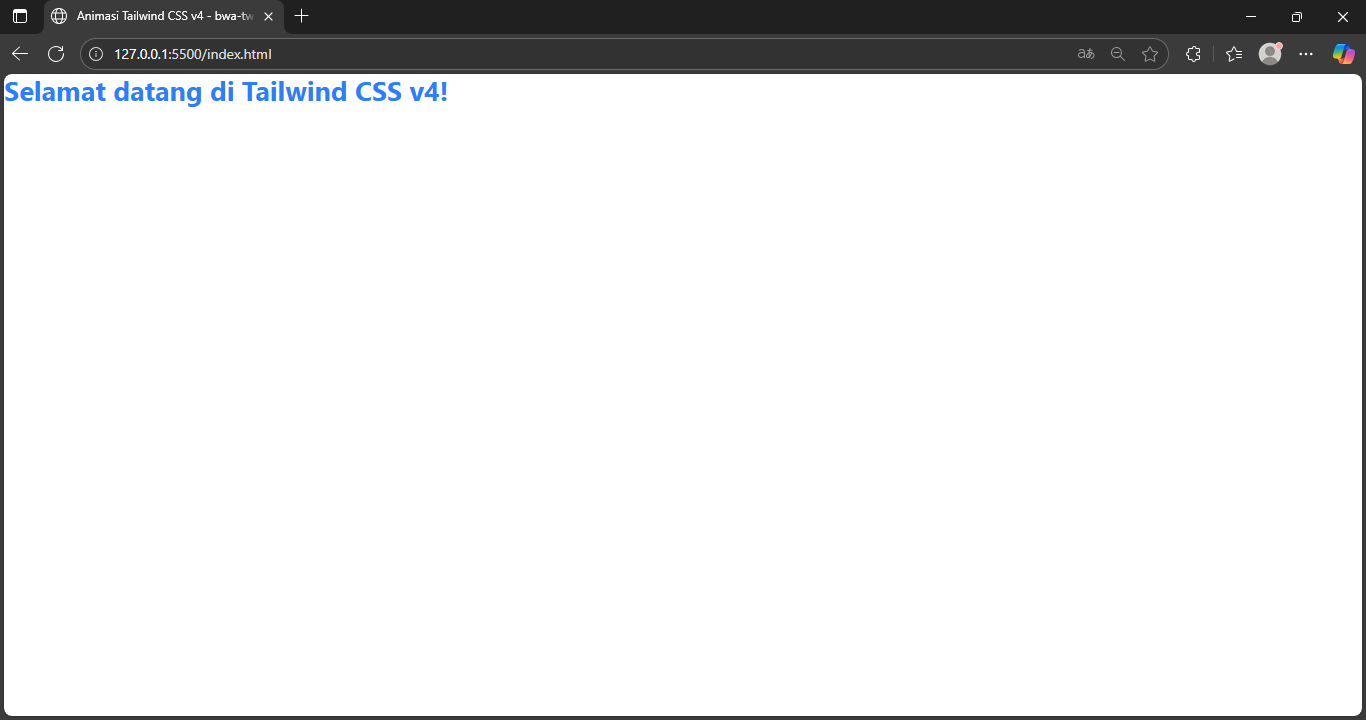
File index.html harus berada di root project, dan di dalamnya kamu harus link file output.css yang sudah di-compile. Buat file index.html dengan struktur berikut:
<!DOCTYPE html>
<html lang="id">
<head>
    <meta charset="UTF-8">
    <meta name="viewport" content="width=device-width, initial-scale=1.0">
    <title>Animasi Tailwind CSS v4 - bwa-tw-animasi</title>
    <link href="./src/output.css" rel="stylesheet">
</head>
<body>
    <h1 class="text-3xl font-bold text-blue-500">
        Selamat datang di Tailwind CSS v4!
    </h1>
</body>
</html>
Perhatikan bahwa link CSS menunjuk ke ./src/output.css. Ini sangat penting karena jika path-nya salah, styling tidak akan bekerja.
Troubleshooting Setup Awal yang Sering Terjadi
Ketika mengikuti proses setup, kamu mungkin menghadapi beberapa masalah. Mari kita bahas masalah-masalah umum dan solusinya agar kamu tidak kebingungan.
Masalah pertama yang sering dialami adalah perintah CLI tidak dikenali atau muncul error "command not found". Ini biasanya terjadi ketika kamu lupa membaca perintah dengan benar atau ada typo. Pastikan kamu menggunakan npx @tailwindcss/cli dan bukan npx tailwindcss. Ini penting karena di v4, package CLI telah berubah nama menjadi @tailwindcss/cli.
Masalah kedua adalah CSS tidak ter-load di browser meskipun file output.css sudah terbuat. Ini biasanya karena path di HTML tidak sesuai dengan lokasi file yang sebenarnya. Pastikan path di HTML mengacu ke lokasi yang betul. Jika index.html berada di root dan output.css berada di src folder, maka path harus ./src/output.css.
Masalah ketiga adalah mode watch tidak bekerja dan kamu harus manual run perintah setiap kali membuat perubahan. Cek kembali apakah kamu sudah menambahkan flag --watch di akhir perintah. Jika sudah tapi masih tidak bekerja, coba tutup terminal dan jalankan ulang perintah dari awal.
Masalah keempat adalah file output.css terlalu besar atau tidak ada kelas yang diharapkan. Ingat bahwa Tailwind CSS akan generate semua possible class, bukan hanya yang kamu gunakan. Di tahap development, ukuran besar tidak masalah. Saat production, build tool kamu akan menghapus kelas yang tidak digunakan secara otomatis melalui proses yang disebut tree-shaking.
Jika kamu menggunakan code editor seperti VS Code, kami rekomendasi untuk menginstall ekstension "Tailwind CSS IntelliSense" resmi dari Tailwind Labs. Ini akan memberikan autocompletion dan suggestions saat kamu mengetik class Tailwind, sehingga development menjadi lebih cepat dan mudah. Setup awal mungkin terasa ribet, tapi sekali selesai, kamu bisa mulai membuat animasi yang keren sekaligus!
Pengenalan Animate Classes yang Built-in di Tailwind CSS v4
Tailwind CSS v4 menyediakan empat animation utility class utama: animate-spin, animate-bounce, animate-pulse, dan animate-ping. Kamu bisa langsung menggunakan animasi profesional hanya dengan menambahkan class ke element tanpa perlu setup tambahan.
Durasi, Delay, dan Timing Functions untuk Animasi
Kamu bisa mengkustomisasi animasi menggunakan utility class tambahan:
Duration mengontrol lama animasi berjalan. Gunakan duration-150, duration-300, duration-500, dst. Contohnya: <div class="animate-spin duration-1000"> membuat element berputar selama 1 detik.
Delay mengontrol waktu tunggu sebelum animasi mulai. Gunakan delay-150, delay-300, delay-500, dst. Ini berguna untuk membuat sequential animation pada beberapa elemen.
Timing Function mengontrol kurva percepatan. Tailwind menyediakan ease-linear, ease-in, ease-out, dan ease-in-out. Contohnya: <div class="animate-bounce ease-in-out"> membuat animasi bounce terasa lebih smooth.
Perbedaan Karakteristik Animate-Spin, Bounce, Pulse, dan Ping
Animate-Spin - Rotasi 360 derajat continuous. Gunakan untuk loading indicators atau button loading. Durasi default 1 detik.
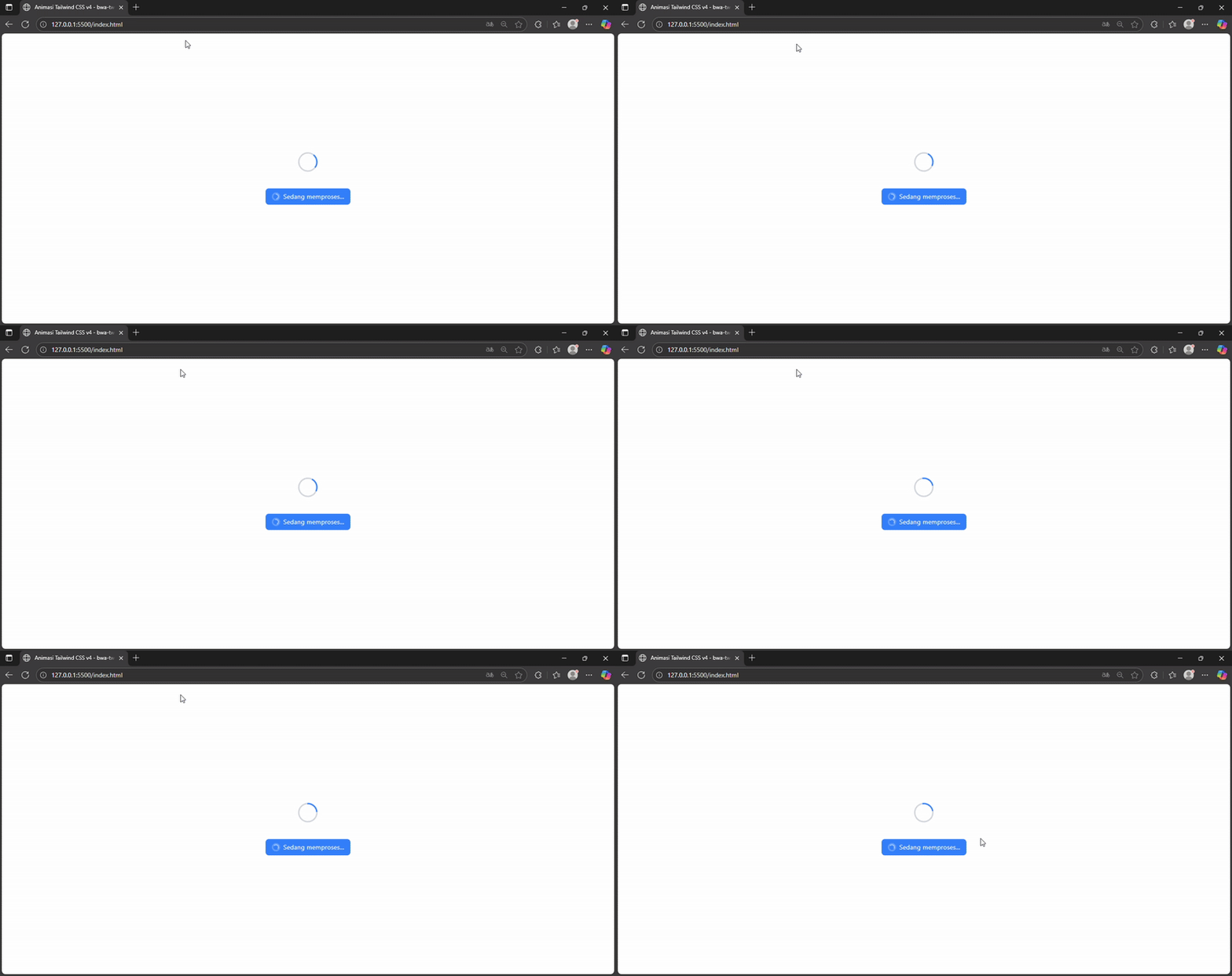
Contoh kode untuk animate-spin:
<!-- Loading spinner sederhana -->
<div class="flex justify-center items-center">
  <div class="animate-spin rounded-full h-12 w-12 border-4 border-gray-300 border-t-blue-500"></div>
</div>

<!-- Spinning icon di button loading -->
<button class="bg-blue-500 text-white px-4 py-2 rounded-lg flex items-center gap-2" disabled>
  <svg class="animate-spin h-5 w-5" viewBox="0 0 24 24">
    <circle class="opacity-25" cx="12" cy="12" r="10" stroke="currentColor" fill="none" stroke-width="4"></circle>
    <path class="opacity-75" fill="currentColor" d="M4 12a8 8 0 0116 0h-2a6 6 0 10-12 0H4z"></path>
  </svg>
  Sedang memproses...
</button>
Animate-Bounce - Melompat naik turun. Gunakan untuk scroll indicators atau attention-grabbing buttons. Durasi default 1 detik.

Contoh kode untuk animate-bounce:
<!-- Scroll down indicator -->
<div class="flex justify-center items-center min-h-screen bg-gradient-to-b from-blue-400 to-blue-600">
  <div class="text-center">
    <h1 class="text-white text-4xl font-bold mb-8">Selamat datang di bwa-tw-animasi</h1>
    <svg class="animate-bounce h-8 w-8 text-white mx-auto" fill="none" stroke="currentColor" viewBox="0 0 24 24">
      <path stroke-linecap="round" stroke-linejoin="round" stroke-width="2" d="M19 14l-7 7m0 0l-7-7m7 7V3"></path>
    </svg>
  </div>
</div>

<!-- Bouncing notification badge -->
<div class="relative w-12 h-12 bg-red-500 rounded-full flex items-center justify-center">
  <span class="text-white font-bold">3</span>
  <div class="animate-bounce absolute inset-0 rounded-full border-2 border-red-400"></div>
</div>
Animate-Pulse - Fade in dan fade out smooth. Gunakan untuk skeleton loaders atau placeholder content. Durasi default 2 detik.
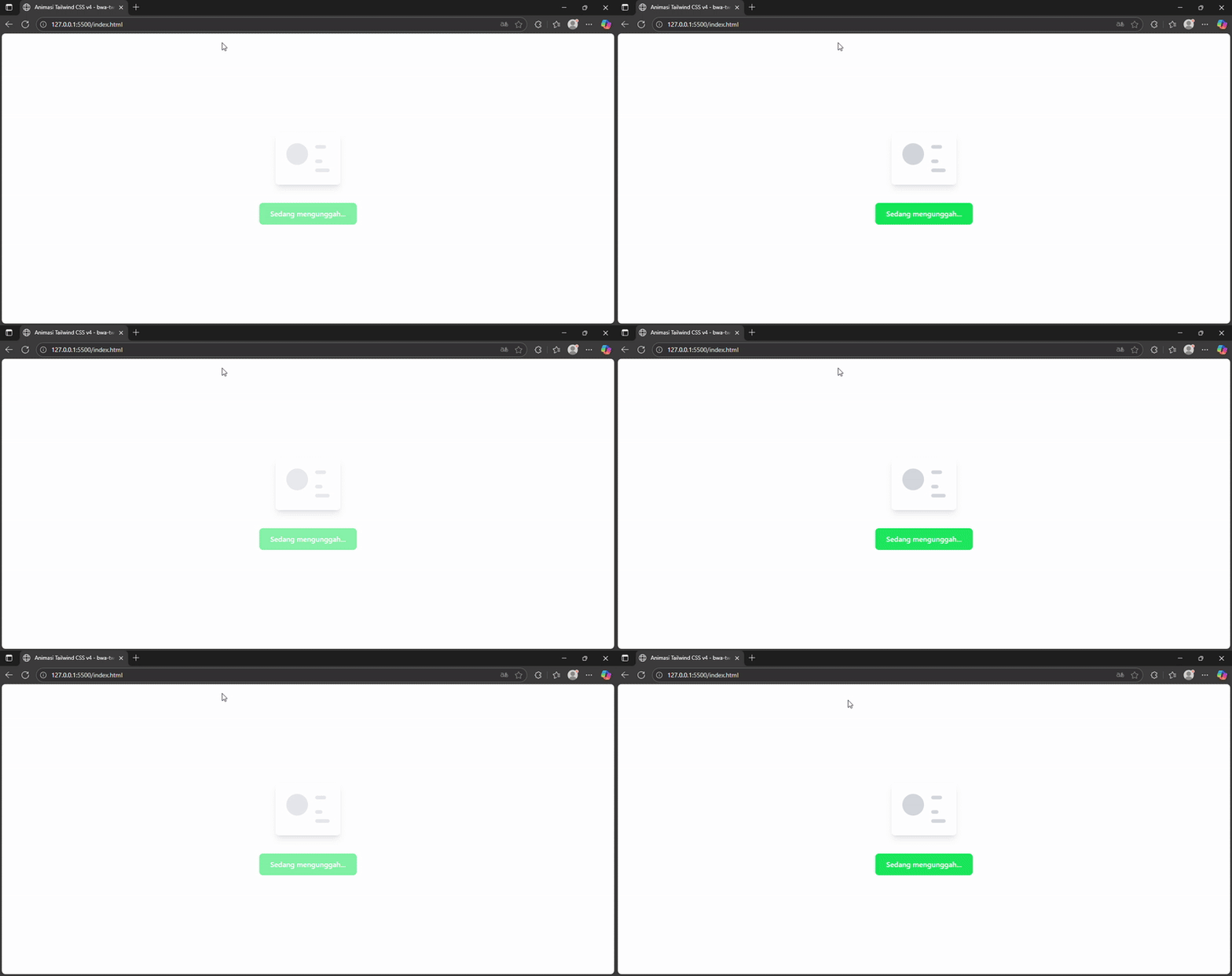
Contoh kode untuk animate-pulse:
<!-- Skeleton loader untuk kartu produk -->
<div class="p-6 bg-white rounded-lg shadow-lg">
  <div class="animate-pulse flex space-x-4">
    <div class="rounded-full bg-gray-300 h-12 w-12"></div>
    <div class="flex-1 space-y-6 py-1">
      <div class="h-2 bg-gray-300 rounded w-3/4"></div>
      <div class="space-y-3">
        <div class="grid grid-cols-3 gap-4">
          <div class="h-2 bg-gray-300 rounded col-span-2"></div>
          <div class="h-2 bg-gray-300 rounded col-span-1"></div>
        </div>
        <div class="h-2 bg-gray-300 rounded"></div>
      </div>
    </div>
  </div>
</div>

<!-- Pulsing submit button -->
<button class="animate-pulse bg-green-500 text-white px-6 py-3 rounded-lg font-semibold">
  Sedang mengunggah...
</button>
Animate-Ping - Scale dan fade seperti radar ping. Gunakan untuk notification badges atau attention-grabbing elements. Durasi default 1 detik.
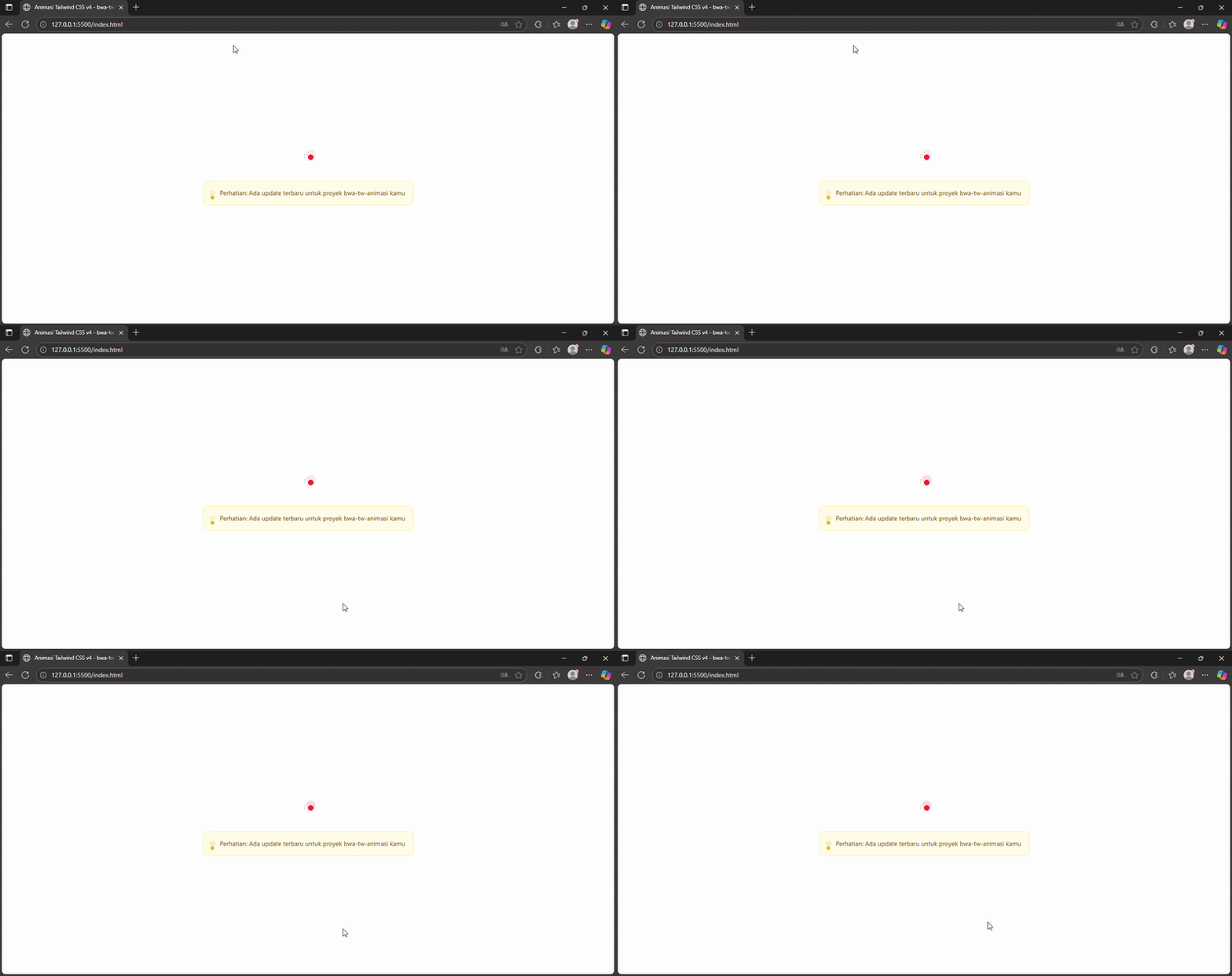
Contoh kode untuk animate-ping:
<!-- Notification badge dengan ping effect -->
<div class="relative inline-block">
  <svg class="h-6 w-6 text-gray-400" fill="currentColor" viewBox="0 0 20 20">
    <path d="M10.5 1.5H9.5V.5h1v1zm5.5 5H14V4.5h1.5v2zm0 5h-1.5v-1.5H16v1.5zm-5.5 5h-1v-1.5h1V16.5zM4.5 11h-1.5v-1.5H4.5v1.5zm0-5H3V4.5h1.5v2z"></path>
  </svg>
  <span class="absolute top-0 right-0 h-3 w-3">
    <span class="animate-ping absolute inline-flex h-full w-full rounded-full bg-red-400 opacity-75"></span>
    <span class="relative inline-flex rounded-full h-3 w-3 bg-red-500"></span>
  </span>
</div>

<!-- Ping animation untuk attention -->
<div class="flex items-center gap-3 p-4 bg-yellow-50 border border-yellow-200 rounded-lg">
  <span class="relative h-2 w-2">
    <span class="animate-ping absolute inline-flex h-full w-full rounded-full bg-yellow-500 opacity-75"></span>
    <span class="relative inline-flex rounded-full h-2 w-2 bg-yellow-500"></span>
  </span>
  <p class="text-sm text-yellow-800">Perhatian: Ada update terbaru untuk proyek bwa-tw-animasi kamu</p>
</div>
Tabel Perbandingan Default Animations
| Nama Class | Durasi | Timing | Use Case | Efek Visual |
|---|---|---|---|---|
| animate-spin | 1 detik | linear | Loading spinner | Rotasi 360 derajat continuous |
| animate-ping | 1 detik | cubic-bezier | Notification badge | Scale dan fade seperti radar ping |
| animate-pulse | 2 detik | cubic-bezier | Skeleton loader | Fade in dan fade out smooth |
| animate-bounce | 1 detik | cubic-bezier | Scroll indicator | Melompat naik turun vertical |
| animate-none | - | - | Disable animation | Tidak ada animasi |
Gunakan animate-none untuk menonaktifkan animasi pada breakpoint tertentu, misalnya animate-spin md:animate-none. Semua animasi ini menghormati preferensi motion-safe dan motion-reduce untuk aksesibilitas pengguna.
Animasi Fade-In Smooth dengan Opacity
Animasi fade-in adalah yang paling sedrhana namun efektif untuk membuat elemen muncul secara perlahan. Teknik ini menggabungkan properti opacity dengan transition untuk menciptakan efek yang halus dan profesional. Penting untuk dipahami bahwa fade-in berbeda dengan animasi built-in Tailwind karena ini adalah transisi state-based, bukan animasi continuous.
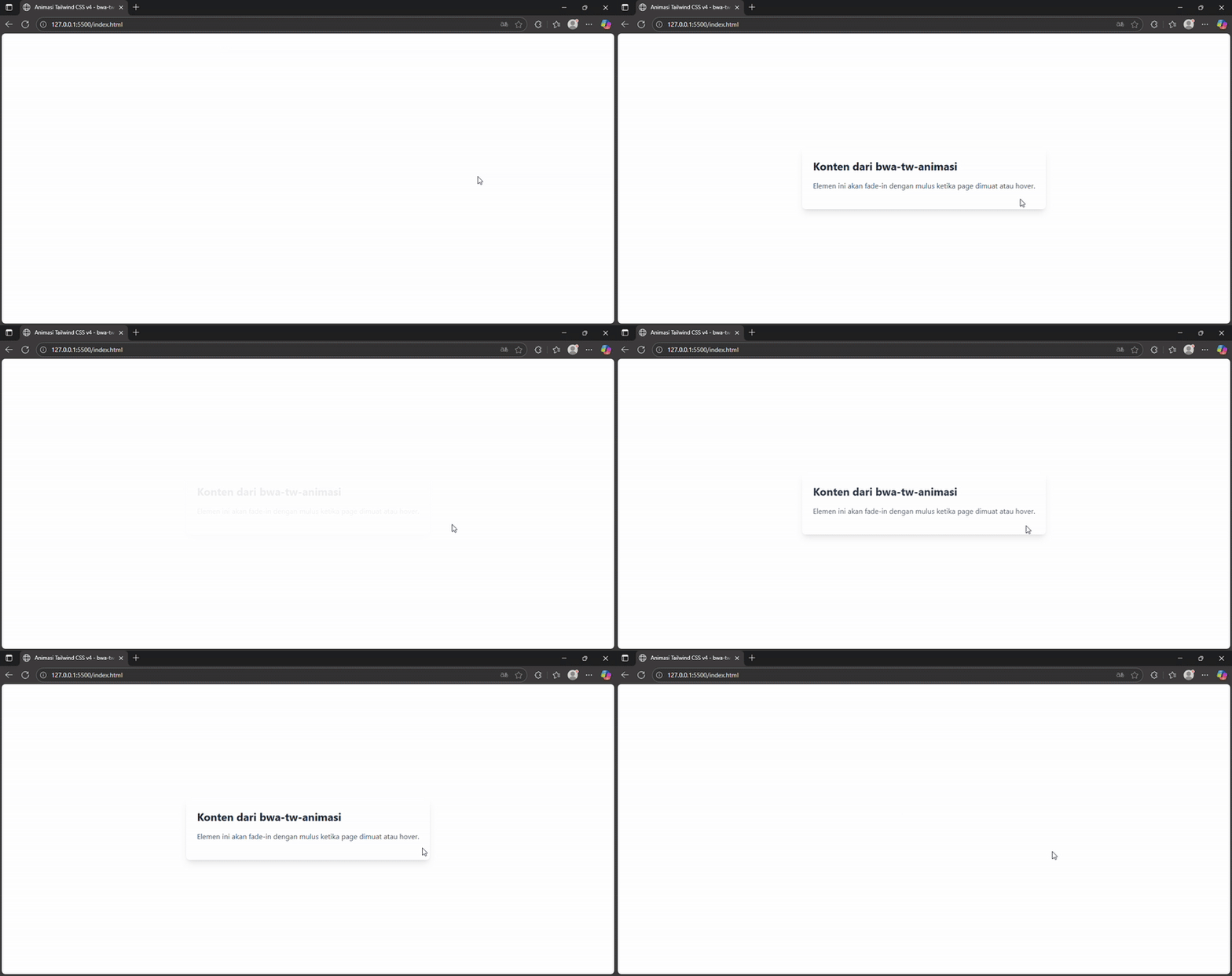
Berikut adalah kode lengkap untuk fade-in pada elemen loading:
<!-- Fade-in effect yang berjalan terus -->
<div class="opacity-0 animate-fade-in">
  <div class="bg-white rounded-lg shadow-lg p-6">
    <h2 class="text-2xl font-bold mb-4 text-gray-800">Konten dari bwa-tw-animasi</h2>
    <p class="text-gray-600 mb-4">
      Elemen ini akan fade-in dengan mulus secara berulang.
    </p>
  </div>
</div>
Untuk membuat animasi fade-in yang berjalan terus, tambahkan custom animation di file src/input.css project bwa-tw-animasi kamu:
@import "tailwindcss";

@theme {
  --animate-fade-in: fade-in 2s ease-in-out infinite;

  @keyframes fade-in {
    0%, 100% {
      opacity: 0;
    }
    50% {
      opacity: 1;
    }
  }
}
Penjelasan line-by-line: Class --animate-fade-in mendefinisikan custom animation dengan durasi 2 detik, easing ease-in-out, dan infinite loop. @keyframes fade-in mengatur opacity dari 0 ke 1 dan kembali ke 0. 0%, 100% adalah state awal dan akhir dimana elemen transparan. 50% adalah titik tengah dimana elemen fully visible.
Use case untuk fade-in sangat bervariasi. Gunakan untuk loading indicators yang ingin Anda munculkan perlahan, page transitions saat navigasi, atau untuk reveal konten secara dramatis. Di project bwa-tw-animasi, Anda bisa menggunakan ini ketika content dari API berhasil dimuat dan perlu ditampilkan ke user secara smooth.
Animasi Slide-In dari Samping dengan Translate
Slide-in animation lebih eye-catching daripada fade-in karena melibatkan gerakan horizontal atau vertikal. Ini mengkombinasikan translate untuk gerakan dan opacity untuk fade effect yang mulus. Kamu bisa membuat variasi dari berbagai arah dengan mengubah nilai translate.
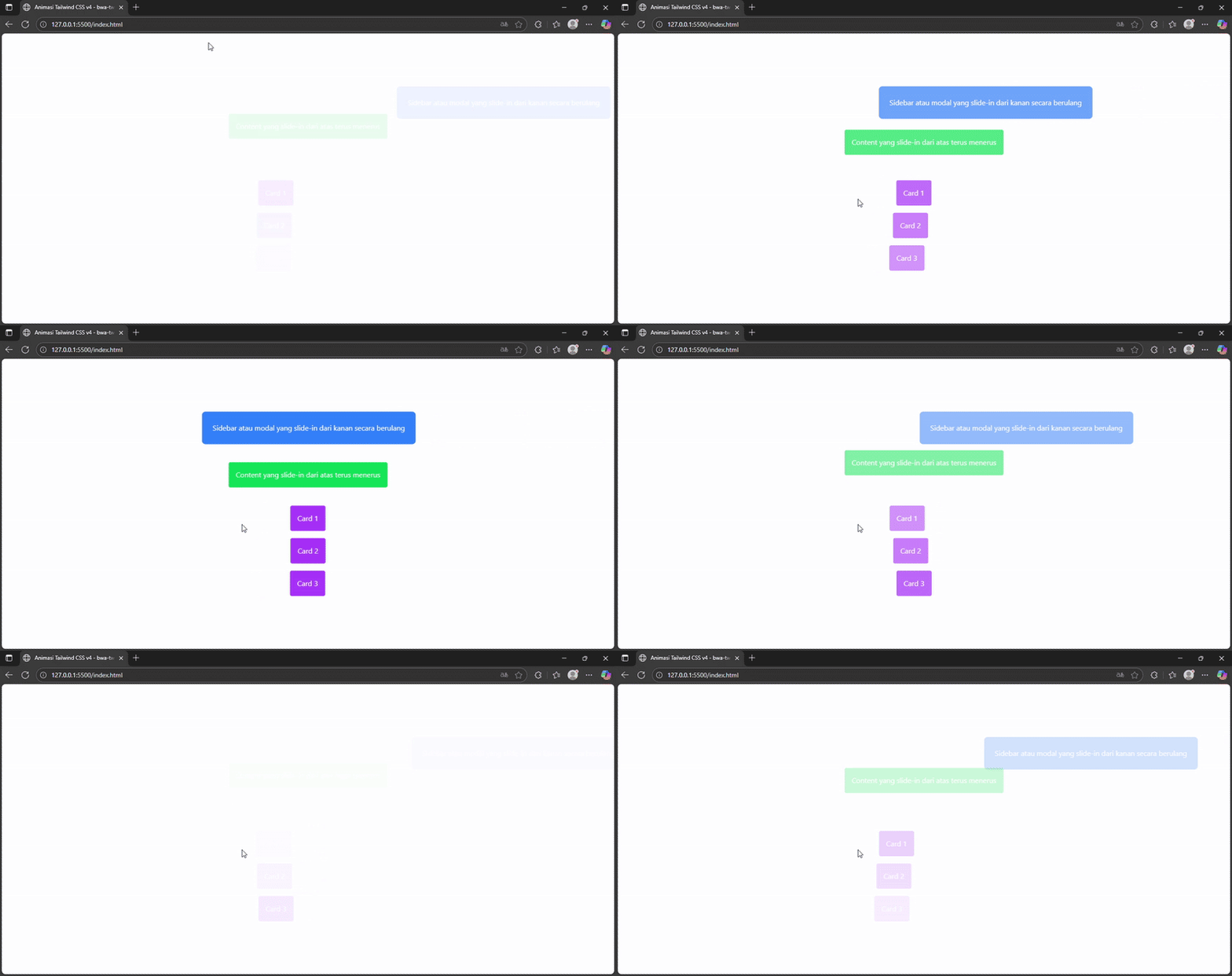
Berikut adalah contoh slide-in dari kanan yang berjalan terus:
<!-- Slide-in dari kanan yang berjalan terus -->
<div class="animate-slide-in-right">
  <div class="bg-blue-500 text-white p-6 rounded-lg">
    <p>Sidebar atau modal yang slide-in dari kanan secara berulang</p>
  </div>
</div>

<!-- Slide-in dari atas dengan timing berbeda -->
<div class="animate-slide-in-top">
  <div class="bg-green-500 text-white p-4 rounded">
    Content yang slide-in dari atas terus menerus
  </div>
</div>

<!-- Slide-in staggered untuk multiple cards -->
<div class="space-y-4">
  <div class="animate-slide-in-left" style="animation-delay: 0s;">
    <div class="bg-purple-500 p-4 rounded text-white">Card 1</div>
  </div>
  <div class="animate-slide-in-left" style="animation-delay: 0.3s;">
    <div class="bg-purple-500 p-4 rounded text-white">Card 2</div>
  </div>
  <div class="animate-slide-in-left" style="animation-delay: 0.6s;">
    <div class="bg-purple-500 p-4 rounded text-white">Card 3</div>
  </div>
</div>
Tambahkan custom animation di src/input.css:
@theme {
  --animate-slide-in-right: slide-in-right 10s ease-in-out infinite;
  --animate-slide-in-left: slide-in-left 10s ease-in-out infinite;
  --animate-slide-in-top: slide-in-top 10s ease-in-out infinite;

  @keyframes slide-in-right {
    0%, 100% {
      transform: translateX(100%);
      opacity: 0;
    }
    50% {
      transform: translateX(0);
      opacity: 1;
    }
  }

  @keyframes slide-in-left {
    0%, 100% {
      transform: translateX(-100%);
      opacity: 0;
    }
    50% {
      transform: translateX(0);
      opacity: 1;
    }
  }

  @keyframes slide-in-top {
    0%, 100% {
      transform: translateY(-100%);
      opacity: 0;
    }
    50% {
      transform: translateY(0);
      opacity: 1;
    }
  }
}
Penjelasan: translateX(100%) memindahkan elemen ke kanan sejauh 100%. translateY(-100%) memindahkan ke atas. opacity: 0 membuat transparan. 50% adalah titik tengah dimana elemen fully visible dan berada di posisi normal. Animation berjalan infinite dengan total durasi 1 detik. Gunakan animation-delay di HTML untuk membuat staggered effect.
Slide-in berguna untuk sidebar, modal dialogs, tooltip yang muncul dari tepi layar, atau card staggering pada landing page bwa-tw-animasi kamu untuk demo yang lebih menarik.
Animasi Scale/Zoom pada Hover dengan Shadow
Scale effect membuat elemen terlihat membesar atau mengecil, ideal untuk membuat elemen interaktif terasa responsif. Menggabungkan scale dengan shadow memberikan ilusi depth yang membuat interface terasa lebih dynamic dan professional. Untuk demo, kita buat animasi scale yang berjalan terus menerus.
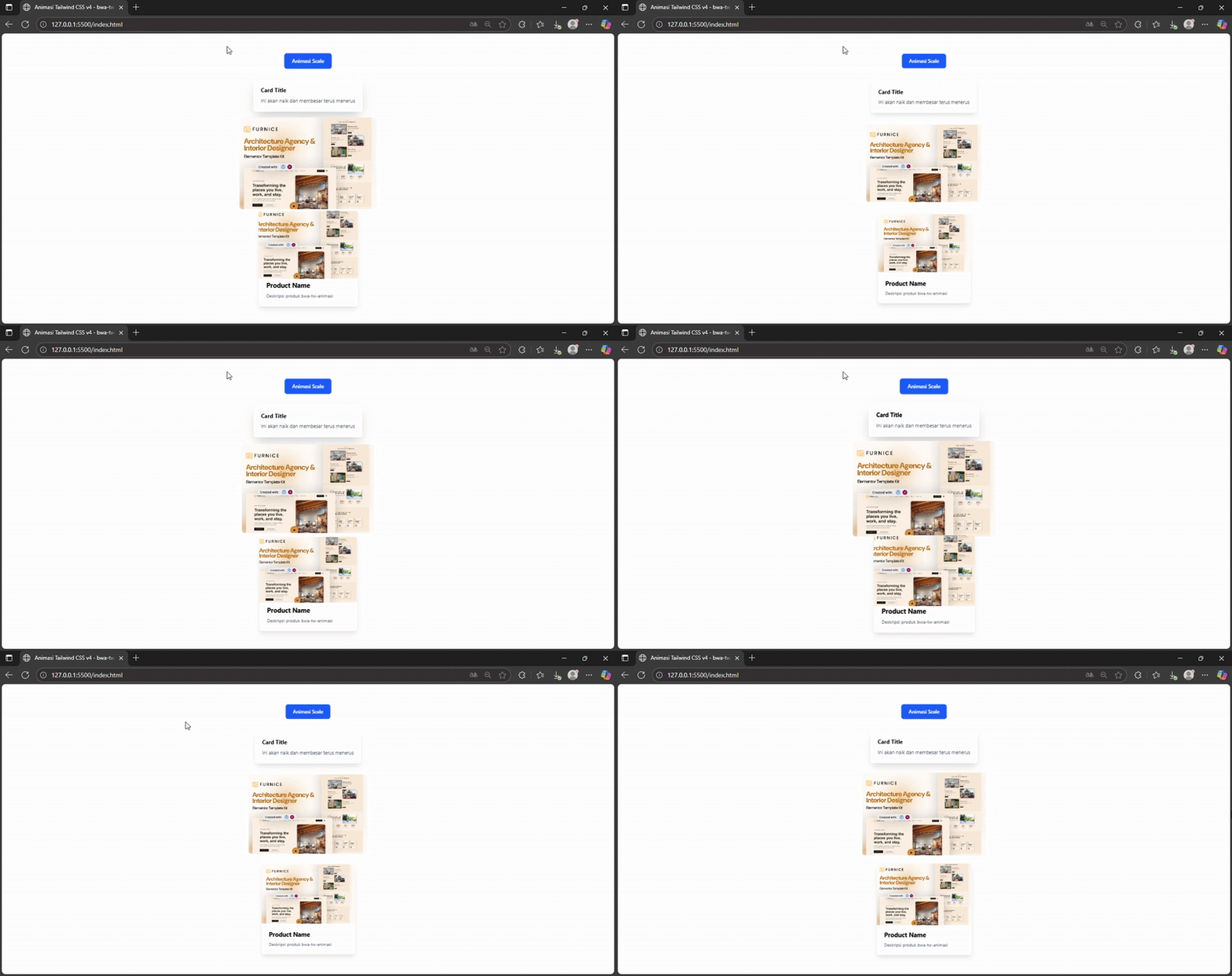
Contoh scale animation yang berjalan terus:
<!-- Button dengan scale effect yang berjalan terus -->
<button class="bg-blue-600 text-white px-6 py-3 rounded-lg font-semibold animate-scale-pulse">
  Animasi Scale
</button>

<!-- Card dengan lift effect -->
<div class="bg-white rounded-lg shadow-md p-6 cursor-pointer animate-scale-lift">
  <h3 class="font-bold text-lg mb-2">Card Title</h3>
  <p class="text-gray-600">Ini akan naik dan membesar terus menerus</p>
</div>

<!-- Image gallery dengan zoom effect -->
<img src="image.jpg" alt="Gallery" class="rounded-lg animate-scale-zoom" />

<!-- Product card bwa-tw-animasi -->
<div class="bg-white rounded-lg overflow-hidden shadow-lg animate-scale-pulse">
  <div class="bg-gradient-to-r from-blue-400 to-purple-500 h-40"></div>
  <div class="p-6">
    <h3 class="text-xl font-bold">Product Name</h3>
    <p class="text-gray-600 text-sm mt-2">Deskripsi produk bwa-tw-animasi</p>
  </div>
</div>
Tambahkan custom animation di src/input.css:
@theme {
  --animate-scale-pulse: scale-pulse 2s ease-in-out infinite;
  --animate-scale-lift: scale-lift 2s ease-in-out infinite;
  --animate-scale-zoom: scale-zoom 2s ease-in-out infinite;

  @keyframes scale-pulse {
    0%, 100% {
      transform: scale(1);
    }
    50% {
      transform: scale(1.1);
    }
  }

  @keyframes scale-lift {
    0%, 100% {
      transform: translateY(0) scale(1);
      box-shadow: 0 10px 15px -3px rgba(0, 0, 0, 0.1);
    }
    50% {
      transform: translateY(-8px) scale(1.05);
      box-shadow: 0 25px 50px -12px rgba(0, 0, 0, 0.25);
    }
  }

  @keyframes scale-zoom {
    0%, 100% {
      transform: scale(1);
    }
    50% {
      transform: scale(1.25);
    }
  }
}
Penjelasan: scale-pulse membuat elemen membesar dan mengecil dari 100% ke 110%. scale-lift menggabungkan scale dengan translateY untuk efek "naik". scale-zoom membuat elemen zoom in lebih ekstrem untuk galeri foto. Semua animasi berjalan infinite dengan durasi 2 detik untuk smooth visual effect.
Scale dengan shadow sangat berguna untuk button effects, card interaksi, image gallery preview, atau product showcase di landing page bwa-tw-animasi.
Animasi Rotating/Spinning dengan Custom Timing
Rotating animation menggunakan animate-spin built-in Tailwind yang sudah berjalan terus menerus secara default, atau membuat custom keyframe untuk kontrol lebih. Kamu bisa membuat loading spinner yang lebih menarik dengan kombinasi multiple elements.
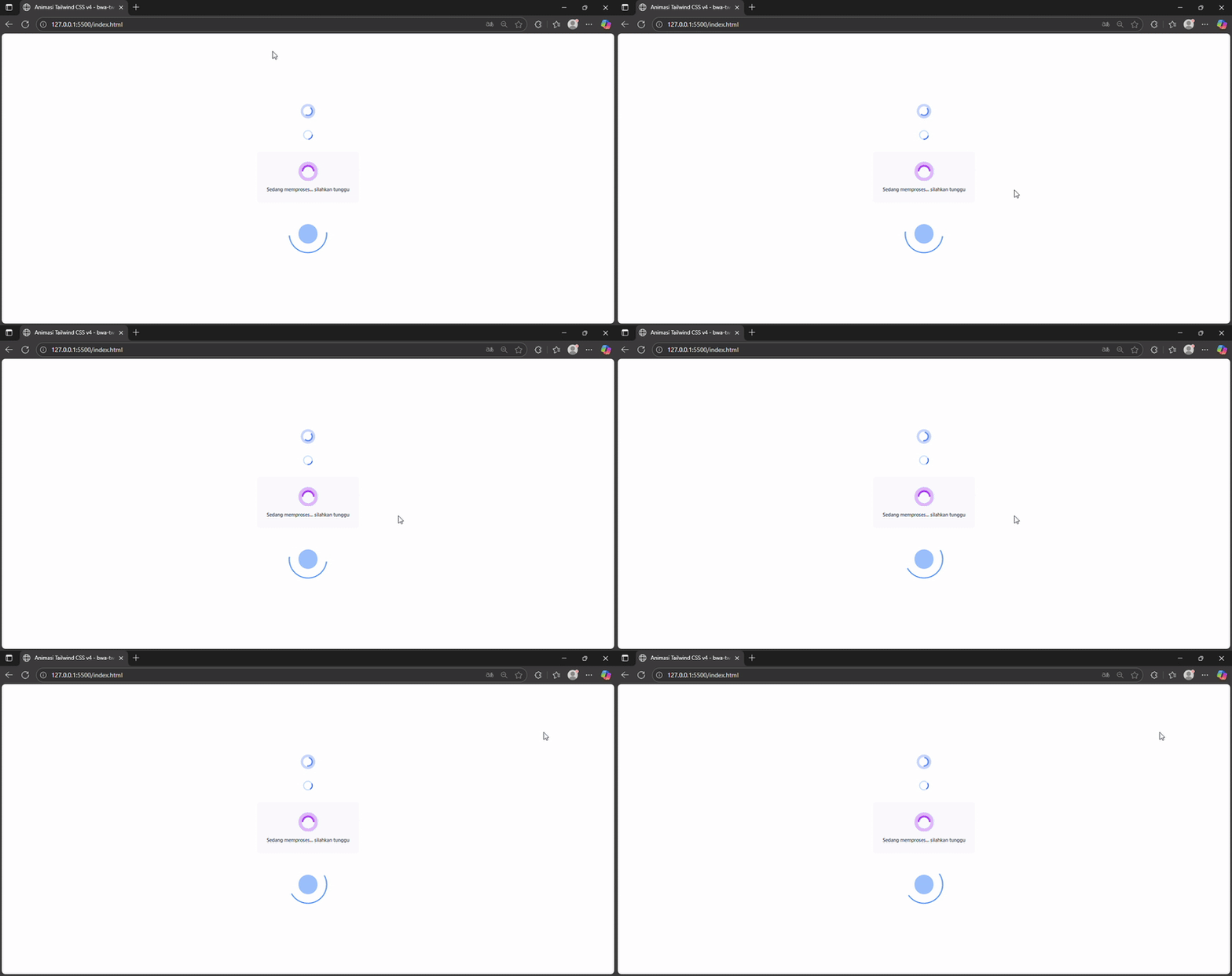
Contoh rotating animation yang berjalan terus:
<!-- Simple rotating icon -->
<svg class="animate-spin h-12 w-12 text-blue-600" fill="none" viewBox="0 0 24 24">
  <circle class="opacity-25" cx="12" cy="12" r="10" stroke="currentColor" stroke-width="4"></circle>
  <path class="opacity-75" fill="currentColor" d="M4 12a8 8 0 0116 0h-2a6 6 0 10-12 0H4z"></path>
</svg>

<!-- Loading spinner dengan multiple rings -->
<div class="flex justify-center items-center space-x-2">
  <div class="animate-spin rounded-full h-8 w-8 border-4 border-blue-200 border-t-blue-600"></div>
</div>

<!-- Slower custom spinning dengan text -->
<div class="flex flex-col items-center gap-4 p-8 bg-gray-50 rounded-lg">
  <svg class="animate-spin-slow h-16 w-16 text-purple-600" fill="none" viewBox="0 0 24 24">
    <circle class="opacity-25" cx="12" cy="12" r="10" stroke="currentColor" stroke-width="4"></circle>
    <path class="opacity-75" fill="currentColor" d="M4 12a8 8 0 0116 0h-2a6 6 0 10-12 0H4z"></path>
  </svg>
  <p class="text-gray-700 font-medium">Sedang memproses... silahkan tunggu</p>
</div>

<!-- Rotating element dengan pulse untuk project bwa-tw-animasi -->
<div class="relative flex justify-center items-center">
  <div class="animate-spin rounded-full h-32 w-32 border-4 border-transparent border-t-blue-500 border-r-blue-500"></div>
  <div class="absolute animate-pulse h-16 w-16 bg-blue-500 rounded-full opacity-50"></div>
</div>
Tambahkan custom animation untuk rotate lebih lambat di src/input.css:
@theme {
  --animate-spin-slow: spin-slow 3s linear infinite;

  @keyframes spin-slow {
    to {
      transform: rotate(360deg);
    }
  }
}
Penjelasan: animate-spin adalah animasi default Tailwind yang membuat element berputar 360 derajat terus menerus dengan durasi 1 detik. animate-spin-slow membuat putaran lebih lambat dengan durasi 3 detik. h-12 w-12 mengatur ukuran icon. border-4 membuat border yang terlihat untuk spinner effect. border-t-blue-600 memberikan warna hanya pada top border untuk visual spinner effect. opacity-25 dan opacity-75 membuat beberapa parts transparan untuk efek depth. Kombinasi dengan animate-pulse di tengah menciptakan visual yang lebih menarik.
Rotating animasi sangat cocok untuk loading indicators saat data sedang diambil dari server, decorative elements pada design yang perlu attention, atau untuk menunjukkan processing state pada button bwa-tw-animasi yang berjalan terus-menerus.
Animasi Bouncing dengan Staggered Delay
Bouncing animation menggunakan animate-bounce built-in yang sudah berjalan terus menerus, atau menggabungkan dengan custom delay- untuk membuat elemen bounce secara beruntun. Ini sangat efektif untuk attention-grabbing dan memberikan personality pada UI.

Contoh bouncing animation yang berjalan terus:
<!-- Simple bouncing element -->
<div class="animate-bounce bg-yellow-400 rounded-full h-12 w-12"></div>

<!-- Bouncing down arrow untuk scroll CTA -->
<div class="flex justify-center animate-bounce">
  <svg class="h-8 w-8 text-gray-800" fill="none" stroke="currentColor" viewBox="0 0 24 24">
    <path stroke-linecap="round" stroke-linejoin="round" stroke-width="2" d="M19 14l-7 7m0 0l-7-7m7 7V3"></path>
  </svg>
</div>

<!-- Staggered bouncing buttons yang berjalan terus -->
<div class="flex gap-4 justify-center p-8">
  <button class="bg-red-500 text-white px-6 py-3 rounded-lg font-bold animate-bounce" style="animation-delay: 0s;">
    Action 1
  </button>
  <button class="bg-blue-500 text-white px-6 py-3 rounded-lg font-bold animate-bounce" style="animation-delay: 0.1s;">
    Action 2
  </button>
  <button class="bg-green-500 text-white px-6 py-3 rounded-lg font-bold animate-bounce" style="animation-delay: 0.2s;">
    Action 3
  </button>
</div>

<!-- Notification badge dengan bounce + ping -->
<div class="relative inline-block">
  <div class="bg-gray-800 text-white px-4 py-2 rounded-lg">
    Notifications
  </div>
  <span class="absolute -top-2 -right-2 animate-bounce">
    <span class="relative flex h-6 w-6">
      <span class="animate-ping absolute inline-flex h-full w-full rounded-full bg-red-400 opacity-75"></span>
      <span class="relative inline-flex rounded-full h-6 w-6 bg-red-500"></span>
    </span>
  </span>
</div>

<!-- Bouncing CTA section untuk bwa-tw-animasi project -->
<div class="text-center p-12 bg-gradient-to-b from-blue-50 to-white">
  <h2 class="text-3xl font-bold mb-4">Coba Sekarang</h2>
  <button class="bg-blue-600 text-white px-8 py-4 rounded-lg font-bold text-lg
    animate-bounce
    shadow-lg">
    Get Started dengan bwa-tw-animasi
  </button>
  <p class="text-gray-600 mt-4 text-sm">Bounce animation berjalan terus untuk menarik perhatian</p>
</div>
Penjelasan: animate-bounce membuat element melompat up-down terus menerus secara otomatis. Durasi default adalah 1 detik dan berjalan infinite. animation-delay dengan nilai berbeda (0s, 0.1s, 0.2s) membuat setiap button bounce pada waktu yang sedikit berbeda untuk staggered effect yang menarik. Kombinasi animate-bounce dengan animate-ping memberikan visual yang lebih kompleks dan menarik.
Bouncing animation sangat efektif untuk CTA buttons yang ingin mendapatkan perhatian user, notification badges yang baru, atau scroll down indicators pada landing page. Di project bwa-tw-animasi, gunakan ini untuk membuat interface terasa lebih playful dan engaging kepada users secara konsisten.
Kapan Perlu Membuat Custom Animation
Tidak semua animasi yang kamu butuhkan sudah tersedia dalam built-in classes Tailwind CSS. Ada beberapa situasi di mana kamu perlu membuat custom animation sendiri. Misalnya, ketika animasi yang diinginkan memiliki timing yang spesifik, easing function yang custom, atau kombinasi properti yang belum ada di library default. Project bwa-tw-animasi mungkin memerlukan animasi khusus yang sesuai dengan brand identity atau design system tertentu.
Beberapa alasan mengapa kamu perlu custom animation adalah ketika membuat animasi typing effect untuk hero section, animasi kompleks dengan multiple steps yang lebih dari bounce atau spin, animasi khusus untuk loading states dengan durasi dan easing yang presisi, atau animasi mikro untuk feedback user yang unik. Dengan kemampuan untuk membuat custom animation, kamu bisa menciptakan interface yang truly distinctive dan memorable untuk users.
Syntax Konfigurasi dengan @theme di Tailwind CSS v4
Tailwind CSS v4 menggunakan CSS-first architecture, yang berarti kamu tidak lagi perlu file tailwind.config.js terpisah untuk animasi custom. Sebaliknya, semua konfigurasi dilakukan langsung di file CSS kamu menggunakan directive @theme.
Berikut adalah struktur dasar untuk mendefinisikan custom animation di file src/input.css project bwa-tw-animasi:
@import "tailwindcss";

@theme {
  --animate-custom-name: custom-animation 1s ease-in-out infinite;

  @keyframes custom-animation {
    0% {
      transform: translateX(-100%);
      opacity: 0;
    }
    50% {
      transform: translateX(0);
      opacity: 1;
    }
    100% {
      transform: translateX(100%);
      opacity: 0;
    }
  }
}
Penjelasan syntax di atas: @import "tailwindcss" mengimport core Tailwind CSS. @theme { } blok mendefinisikan semua custom theme variables. --animate-custom-name adalah CSS variable yang akan diubah menjadi class animate-custom-name. Format value adalah keyframe-name duration timing-function iteration. @keyframes custom-animation { } mendefinisikan frame-by-frame animation kamu. Setiap persentase (0%, 50%, 100%) adalah titik dalam timeline animasi.
Contoh Praktis Custom Keyframes Animation
Mari kita buat animasi typing effect yang realistis untuk project bwa-tw-animasi. Ini adalah animasi yang sering digunakan di hero sections dengan text yang bergerak dari kiri ke kanan sambil fade-in.
Tambahkan kode berikut di src/input.css:
@theme {
  --animate-typewriter: typewriter 3s steps(40, end) infinite,
                        blink-caret 0.75s step-end infinite;

  @keyframes typewriter {
    from {
      width: 0;
    }
    to {
      width: 26em;
    }
  }

  @keyframes blink-caret {
    from, to {
      border-color: transparent;
    }
    50% {
      border-color: currentColor;
    }
  }
}
Kemudian gunakan di HTML:
<!-- Typewriter effect untuk hero bwa-tw-animasi -->
<div class="overflow-hidden border-r-2 border-blue-600 animate-typewriter">
  <h1 class="text-4xl font-bold">Selamat datang ke BuildWithAngga</h1>
</div>
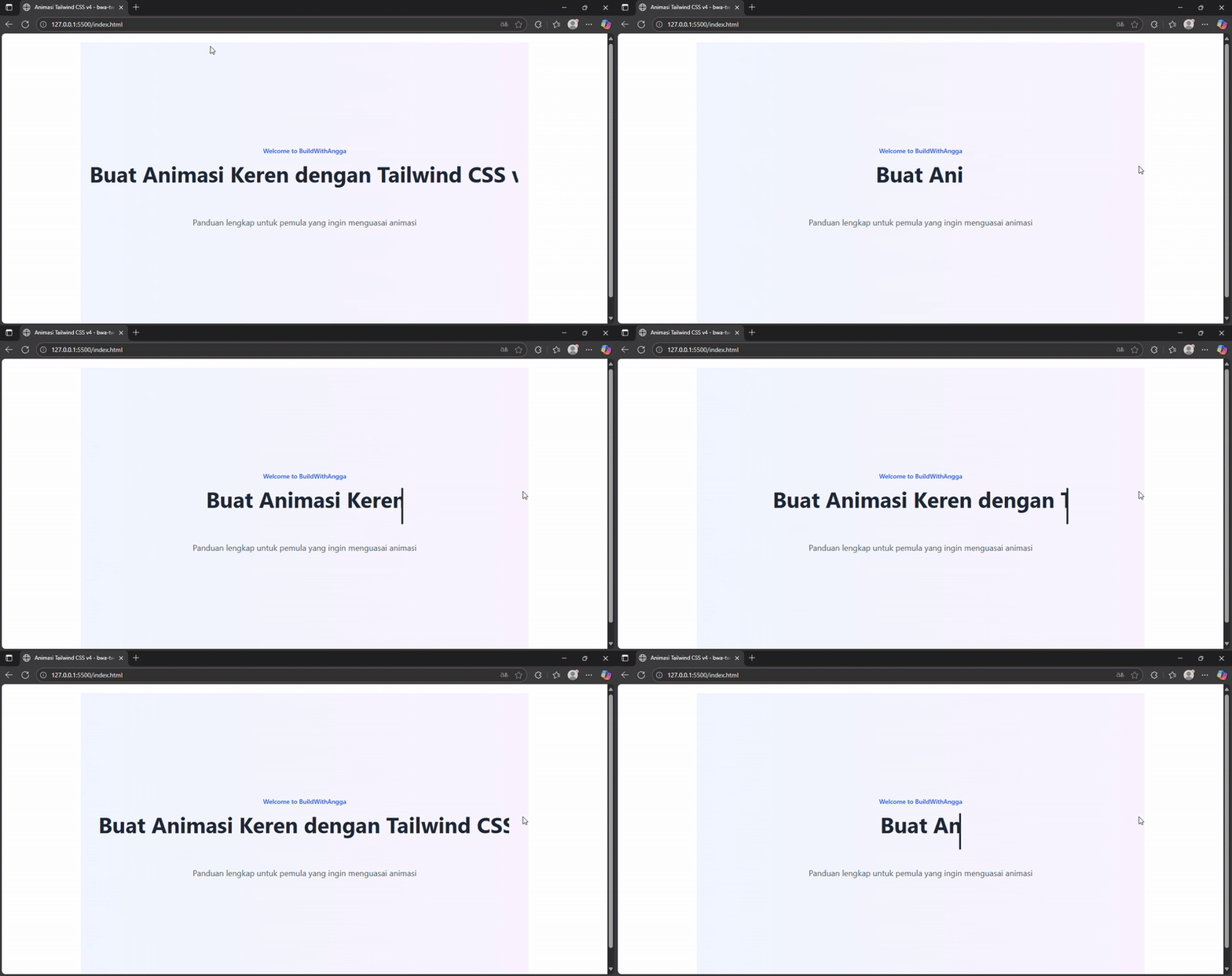
Penjelasan: steps(40, end) membuat animasi terjadi dalam 40 langkah diskrit, bukan smooth curve. Ini memberikan efek mesin ketik yang authentic. blink-caret adalah animasi terpisah untuk efek cursor yang berkedip. border-r-2 menambahkan border di sisi kanan yang terlihat seperti cursor ketik.
Menggunakan CSS @keyframes dengan Tailwind
Untuk animasi yang lebih kompleks atau untuk backward compatibility dengan Tailwind v3 syntax, kamu juga bisa menggunakan file terpisah dengan @keyframes CSS tradisional dan mengimportnya ke project bwa-tw-animasi.
Buat file baru src/animations.css:
@keyframes float-up {
  0% {
    transform: translateY(0px);
    opacity: 0;
  }
  50% {
    opacity: 1;
  }
  100% {
    transform: translateY(-100px);
    opacity: 0;
  }
}

@keyframes gradient-shift {
  0%, 100% {
    background-position: 0% 50%;
    background-size: 400% 400%;
  }
  50% {
    background-position: 100% 50%;
    background-size: 400% 400%;
  }
}
Kemudian import di src/input.css:
@import "tailwindcss";
@import "./animations.css";

@theme {
  --animate-float-up: float-up 2s ease-out infinite;
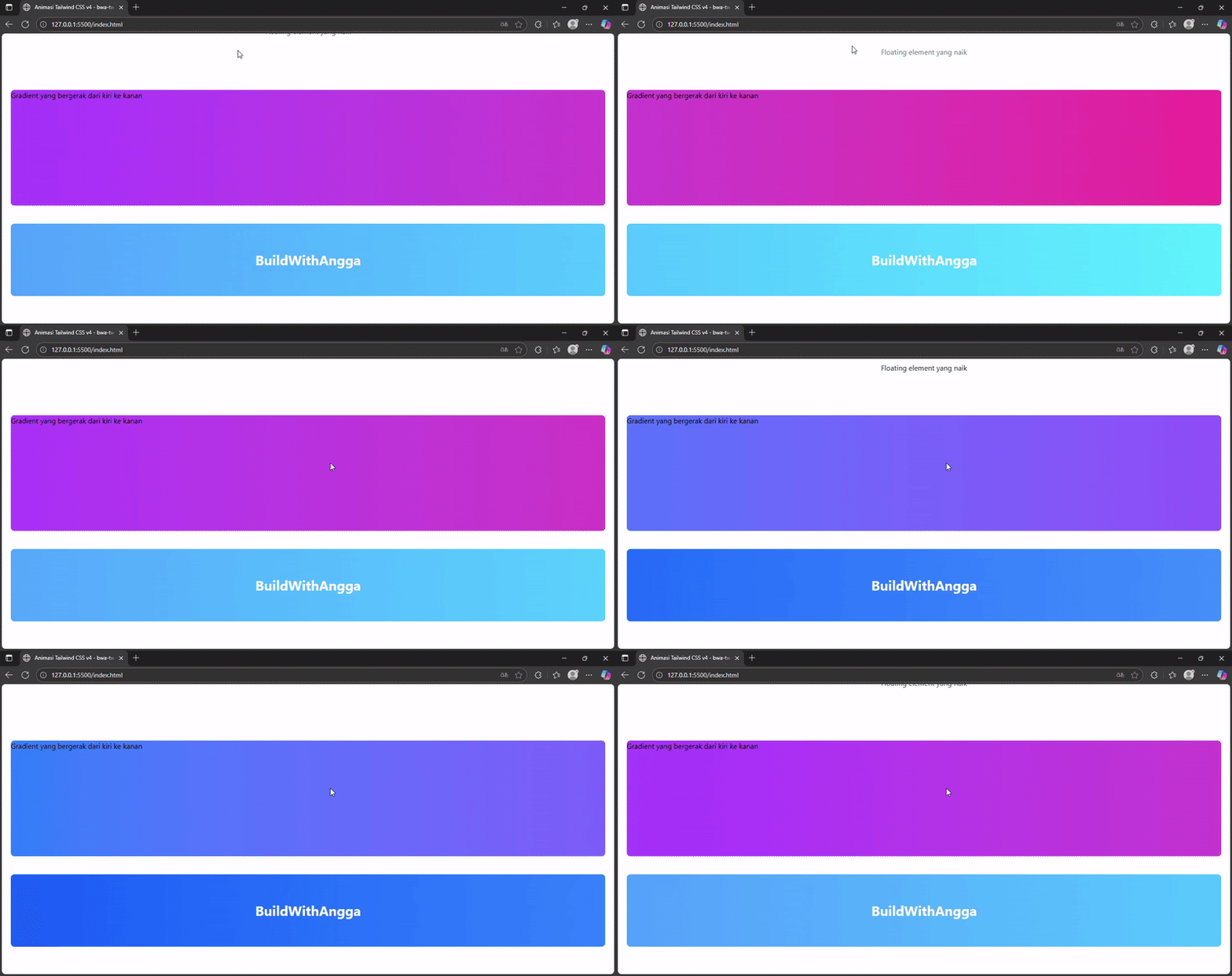
  --animate-gradient: gradient-shift 6s ease infinite;
}
Gunakan di HTML dengan class yang sudah didefinisikkan:
<!-- Float up animation -->
<div class="animate-float-up">Floating element yang naik</div>

<!-- Gradient animation yang bergerak -->
<div class="w-full h-64 bg-gradient-to-r from-blue-500 via-purple-500 to-pink-500 animate-gradient rounded-lg">
  Gradient yang bergerak dari kiri ke kanan
</div>

<!-- Gradient animation untuk project bwa-tw-animasi dengan text -->
<div class="w-full h-40 bg-gradient-to-r from-blue-600 via-blue-400 to-cyan-300 animate-gradient rounded-lg flex items-center justify-center">
  <h2 class="text-3xl font-bold text-white">BuildWithAngga</h2>
</div>
Best Practices untuk Custom Animations
Ketika membuat custom animation di project bwa-tw-animasi, ikuti beberapa best practices ini agar animasi terlihat profesional dan performa bagus. Pertama, gunakan transform dan opacity untuk animasi karena kedua properti ini di-optimize oleh browser dan tidak menyebabkan reflow. Hindari animasi pada properti seperti width, height, atau left karena akan membuat browser bekerja lebih keras.
Kedua, buat durasi animasi yang tepat. Animasi yang terlalu cepat (dibawah 200ms) akan terasa janky, sementara animasi yang terlalu lambat (diatas 2 detik) akan terasa membosankan. Durasi ideal adalah 300ms hingga 1 detik untuk kebanyakan kasus. Ketiga, selalu gunakan easing function yang tepat. ease-in-out cocok untuk most animations, ease-out untuk entrance animations, dan linear untuk continuous animations seperti spinning.
Keempat, respektkan preferensi user tentang reduced motion dengan menggunakan motion-safe dan motion-reduce variant. Kelima, test animasi kamu di berbagai devices untuk memastikan smooth performance. Keenam, dokumentasikan custom animation kamu agar team yang lain di project bwa-tw-animasi bisa memahami dan menggunakan kembali animasi tersebut. Dengan mengikuti best practices ini, custom animation kamu akan meningkatkan user experience tanpa mengorbankan performa atau aksesibilitas aplikasi.
Kesimpulan: Langkah Berikutnya dalam Perjalanan Animasi dengan Tailwind CSS v4
Kita telah menempuh perjalanan panjang bersama dari pemahaman dasar animasi hingga teknik-teknik yang lebih advanced dengan Tailwind CSS v4. Sekarang saatnya untuk me-recap apa yang sudah kita kuasai dan melangkah lebih jauh.
Recap Poin Kunci yang Telah Dikuasai
Sepanjang panduan ini, kamu telah mempelajari enam aspek fundamental tentang animasi Tailwind CSS v4:
- Utility-first approach: Membuat desain dan animasi kompleks tanpa CSS custom yang rumit.
- Arsitektur CSS-first: Mendefinisikan animasi langsung di file CSS menggunakan @theme dan @keyframes tanpa perlu file konfigurasi JavaScript yang membosankan.
- Animasi bawaan: Menggunakan animate-spin, animate-pulse, dan animate-bounce yang siap pakai tanpa konfigurasi tambahan.
- Kustomisasi animasi: Mengubah durasi, easing function, dan membuat animasi custom yang unik sesuai kebutuhan.
- Aksesibilitas: Menggunakan variant motion-safe dan motion-reduce untuk menghormati preferensi pengguna.
- Best practices performance: Menggunakan transform dan opacity untuk animasi yang smooth dan responsif di semua perangat.
Mulai Bereksperimen Sekarang
Jangan terhenti di teori saja. Buka text editor kamu dan mulai membuat project animasi bwa-tw-animasi pertama. Cobalah berbagai kombinasi animasi, dari yang sederhana seperti fade in hingga yang kompleks seperti parallax effects. Gunakan CodePen sebagai playground untuk menguji ide-ide baru tanpa setup yang rumit. Kesalahan adalah bagian dari pembelajaran, jadi jangan takut untuk mencoba hal-hal baru dan eksperimen dengan berani.
Lanjutkan Pembelajaran di BuildWithAngga
Perjalanan belajarmu tidak berakhir di sini. BuildWithAngga menyediakan course mendalam, komunitas developer aktif, dan tools interaktif untuk mempercepat perkembangan skill kamu. Di sana kamu bisa berbagi project, mendiskusikan challenge, mendapatkan feedback konstruktif dari praktisi berpengalaman, dan terus berkembang bersama developer lain. Jangan lupa juga selalu cek dokumentasi terbaru Tailwind CSS v4 di website resmi mereka untuk update fitur-fitur baru dan best practices terkini.
Mulai Perjalanan Baru Hari Ini
Selamat telah menyelesaikan panduan ini! Dengan pengetahuan yang sudah dikuasai, kamu siap membuat animasi yang indah secara visual, smooth dalam performa, accessible untuk semua pengguna, dan sesuai standar industri. Ingat bahwa menjadi developer yang excellence memerlukan dedikasi dan pembelajaran berkelanjutan. Jadi, buka editor kamu sekarang, ciptakan sesuatu yang luar biasa, dan bagikan dengan dunia. Semoga kesuksesan menyertai perjalanan development kamu!