Halo teman-teman! Kali ini kita bakal bahas salah satu tools yang wajib banget dikuasai sama developer, yaitu Git. Mungkin kamu udah sering denger nama Git tapi masih bingung apa sih sebenarnya fungsinya dan kenapa semua orang bilang ini penting banget?
Jujur aja, dulu gue juga sempet bingung pas pertama kali ketemu sama Git. Rasanya kayak liat kode alien yang penuh dengan perintah aneh-aneh. Tapi setelah paham konsep dasarnya, ternyata Git itu sangat membantu banget dalam pekerjaan sehari-hari sebagai developer.
Bayangin deh kalo kamu lagi bikin proyek dan tiba-tiba ada bug yang bikin aplikasi kamu rusak total. Tanpa Git, kamu mungkin bakal panik dan nyoba inget-inget perubahan apa aja yang udah kamu lakuin. Nah, dengan Git, kamu bisa dengan mudah balik ke versi sebelumnya yang masih berfungsi dengan baik.
Git itu sebenarnya adalah sistem kontrol versi terdistribusi yang dibuat sama Linus Torvalds, si pembuat kernel Linux. Tujuan utamanya adalah buat ngelacak perubahan-perubahan yang terjadi di dalam kode kita. Jadi setiap kali kamu bikin perubahan, Git bakal nyimpen snapshot dari kondisi file-file kamu pada saat itu.
Yang bikin Git powerful banget adalah kemampuannya buat bekerja secara kolaboratif. Kamu bisa kerja bareng sama tim tanpa khawatir kode satu sama lain bakal bentrok atau tertimpa. Git bakal ngatur semuanya dengan rapi dan kasih tau kalo ada konflik yang perlu diselesaiin manual.
Di artikel ini, kita bakal belajar Git dari nol sampai kamu bener-bener paham gimana cara pakainya. Gue bakal jelasin dengan bahasa yang sederhana dan kasih contoh-contoh praktis yang bisa langsung kamu coba. Jadi siap-siap buat jadi Git master setelah baca artikel ini sampai selesai!
Apa itu Git dan Mengapa Penting?

Oke, sebelum kita masuk ke teknis-teknisnya, kita perlu paham dulu apa sih sebenarnya Git itu. Git adalah sistem kontrol versi atau yang biasa disebut version control system. Bayangin aja Git kayak mesin waktu buat kode kamu. Setiap kali kamu bikin perubahan, Git bakal nyimpen catatan lengkap tentang apa yang berubah, kapan berubahnya, dan siapa yang ngrubah.
Nah, kenapa sih Git ini penting banget? Coba deh bayangin kamu lagi ngerjain proyek besar sendirian atau bareng tim. Tanpa Git, kamu bakal ngalamin masalah-masalah kayak gini:
Pertama, susah banget buat ngelacak perubahan yang udah dilakuin. Pernah nggak sih kamu bikin perubahan terus tiba-tiba aplikasi jadi eror, tapi kamu lupa perubahan apa aja yang udah kamu lakuin? Dengan Git, semua perubahan tercatat rapi dan bisa dilacak dengan mudah.
Kedua, ribet banget kalo mau kolaborasi sama orang lain. Bayangin kamu sama temen kamu ngerjain proyek yang sama. Tanpa Git, kalian bakal repot banget buat nyinkronin kode, takut ada yang ketimpa atau bentrok. Git ngatasi masalah ini dengan fitur merge yang canggih.
Ketiga, susah buat backup dan recovery. Dengan Git, setiap perubahan tersimpan dengan aman. Jadi kalo laptop kamu rusak atau file hilang, kamu masih bisa recover kode kamu dengan mudah.
Perbedaan Git dengan GitHub

Nah, ini nih yang sering bikin bingung. Banyak pemula yang ngira Git sama GitHub itu sama aja. Padahal sebenernya mereka itu dua hal yang berbeda, walaupun saling berhubungan.
Git itu adalah perangkat lunak atau tools yang diinstall di komputer kamu. Dia bekerja secara lokal di mesin kamu buat ngelacak perubahan kode. Jadi meskipun kamu nggak konek internet, kamu tetep bisa pake Git buat manage versi kode kamu. Git ini gratis dan sumber terbuka, jadi semua orang bisa pake tanpa bayar.
Sementara GitHub itu adalah layanan web atau platform online yang nyediain hosting buat repositori Git. GitHub ini kayak rumah buat kode-kode kamu yang bisa diakses dari mana aja selama ada koneksi internet. Selain itu, GitHub juga punya fitur-fitur tambahan kayak pelacakan masalah, wiki, dan tools kolaborasi lainnya.
Analoginya gini deh: Git itu kayak Microsoft Word yang kamu pake buat nulis dokumen di laptop kamu. Sedangkan GitHub itu kayak Google Drive tempat kamu nyimpen dan berbagi dokumen Word kamu ke orang lain. Jadi kamu bisa pake Git tanpa GitHub, tapi kalo mau berbagi dan kolaborasi dengan mudah, GitHub jadi pilihan yang bagus.
Ada juga alternatif lain selain GitHub kayak GitLab, Bitbucket, dan SourceForge. Semuanya punya fungsi yang kurang lebih mirip, cuma dengan fitur dan antarmuka yang sedikit berbeda. Tapi GitHub tetep jadi yang paling populer karena komunitas pengembang yang gede dan fitur-fitur yang lengkap.
Instalasi Git di Berbagai Sistem Operasi
Nah, sebelum kita bisa mulai pake Git, tentunya kita perlu install dulu dong. Jangan khawatir, proses instalasinya gampang banget kok. Git bisa dijalankan di hampir semua sistem operasi yang ada, mulai dari Windows, macOS, sampai Linux. Gue bakal jelasin step by step gimana cara installnya di masing-masing OS.

Instalasi Git di Windows
Buat kamu yang pake Windows, ada beberapa cara buat install Git. Cara paling gampang adalah download installer resmi dari website Git. Ini dia langkah-langkahnya:
Pertama, buka browser kamu dan pergi ke situs resmi Git di git-scm.com. Di halaman utama, kamu bakal nemu tombol download buat Windows. Klik aja tombol itu dan file installer bakal otomatis kedownload.
Setelah file installer selesai didownload, double-click buat menjalankannya. Kamu bakal disambut sama wizard instalasi yang cukup panjang, tapi jangan panik. Sebagian besar opsi bisa diklik Next aja, karena settingan defaultnya udah bagus buat pemula.

Yang perlu diperhatiin adalah pas bagian "Adjusting your PATH environment". Pilih opsi "Git from the command line and also from 3rd-party software" biar kamu bisa pake Git dari command prompt biasa. Ini bakal memudahkan kamu nantinya.
Buat bagian "Configuring the line ending conversions", pilih "Checkout Windows-style, commit Unix-style line endings". Ini penting buat mencegah masalah kompabilitas kalo kamu kerja sama developer yang pake OS lain.
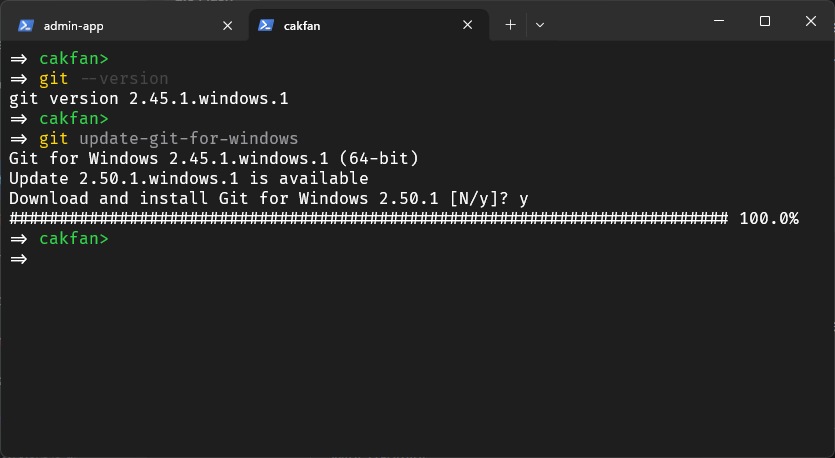
Setelah proses instalasi selesai, buka Command Prompt atau PowerShell, terus ketik git --version. Kalo Git udah terinstall dengan benar, kamu bakal liat versi Git yang terinstall di sistem kamu.
Instalasi Git di macOS
Buat pengguna Mac, ada beberapa cara buat install Git. Cara yang paling direkomendasikan adalah pake Homebrew, tapi bisa juga lewat installer resmi atau Xcode Command Line Tools.
Cara pertama pake Homebrew. Kalo kamu belum punya Homebrew, install dulu dari brew.sh. Setelah itu, buka Terminal dan ketik command ini: brew install git. Homebrew bakal otomatis download dan install Git versi terbaru.
Cara kedua adalah pake installer resmi. Sama kayak di Windows, kamu bisa download installer dari git-scm.com. File yang didownload berbentuk .dmg, tinggal double-click dan ikutin instruksinya.
Cara ketiga adalah install lewat Xcode Command Line Tools. Buka Terminal terus ketik xcode-select --install. Ini bakal install Git bersamaan sama tools development lainnya yang dibutuhin buat coding di Mac.
Buat ngecek apakah Git udah terinstall dengan benar, buka Terminal dan ketik git --version. Kalo berhasil, kamu bakal liat output yang nunjukin versi Git yang terinstall.
Instalasi Git di Linux
Buat pengguna Linux, cara instalasi Git tergantung dari distribusi yang kamu pake. Hampir semua distro Linux udah include Git di repository resminya, jadi proses installasinya cukup gampang.
Buat Ubuntu atau distro yang base-nya Debian, buka Terminal dan ketik: sudo apt update diikuti dengan sudo apt install git. Command pertama buat update daftar package, command kedua buat install Git.
Buat distro yang base-nya Red Hat seperti Fedora atau CentOS, pake command ini: sudo yum install git atau kalo pake Fedora versi baru: sudo dnf install git.
Buat Arch Linux dan turunannya, ketik: sudo pacman -S git. Sedangkan buat openSUSE, pake: sudo zypper install git.
Setelah proses instalasi selesai, cek dengan command git --version buat mastiin Git udah terinstall dengan benar.
Verifikasi Instalasi
Setelah proses instalasi di sistem operasi apapun, penting banget buat verifikasi apakah Git udah berfungsi dengan benar. Caranya gampang, tinggal buka terminal atau command prompt terus ketik git --version.
Kalo Git udah terinstall dengan benar, kamu bakal liat output kayak "git version 2.x.x" atau versi yang lebih baru. Kalo ada pesan error kayak "command not found" atau "git is not recognized", berarti ada masalah dengan instalasi atau PATH environment variable.

Buat ngecek instalasi lebih detail, kamu juga bisa ketik git --help. Command ini bakal nampilin daftar perintah Git yang tersedia. Kalo semua berjalan lancar, berarti Git udah siap dipake!
Konsep Dasar Git: Repository, Commit, dan Branch
Sebelum kita mulai praktek langsung, penting banget buat paham dulu konsep-konsep dasar di Git. Ada tiga konsep utama yang wajib kamu kuasai: Repository, Commit, dan Branch. Ketiga konsep ini adalah fondasi dari semua yang bakal kamu lakuin di Git. Jadi pastikan kamu bener-bener paham sebelum lanjut ke bagian praktek ya.
Repository - Rumah untuk Kode Kamu
Repository atau yang biasa disingkat "repo" itu kayak folder khusus tempat kamu nyimpen semua file proyek kamu. Tapi beda sama folder biasa, repository punya kemampuan buat ngelacak semua perubahan yang terjadi di dalamnya. Bayangin repository kayak buku harian yang mencatat semua aktivitas yang terjadi dalam proyek kamu.
Ada dua jenis repository yang perlu kamu tau. Pertama adalah repository lokal, yaitu repository yang ada di komputer kamu sendiri. Ini tempat kamu bekerja sehari-hari, bikin perubahan, dan nyimpen kode. Kedua adalah repository remote, yaitu repository yang ada di server atau layanan seperti GitHub. Repository remote ini berfungsi sebagai backup dan tempat kolaborasi sama anggota tim lainnya.
Proses sinkronisasi antara repository lokal dan remote dilakuin lewat operasi push dan pull. Push itu buat kirim perubahan dari lokal ke remote, sedangkan pull buat ambil perubahan terbaru dari remote ke lokal. Dengan cara ini, semua anggota tim bisa tetep sinkron dengan versi terbaru dari proyek.
Yang menarik dari repository Git adalah dia menyimpan seluruh history perubahan. Jadi kalo kamu mau liat gimana kondisi kode kamu seminggu yang lalu, atau mau tau siapa yang ngerubah file tertentu, semuanya bisa dilacak dengan mudah. Data ini disimpan dalam folder tersembunyi bernama ".git" di root directory proyek kamu.
Commit - Snapshot Perubahan Kode
Commit itu adalah snapshot atau foto dari kondisi repository kamu pada saat tertentu. Setiap kali kamu bikin perubahan yang siginifikan dan pengen nyimpennya, kamu bikin commit. Commit ini kayak save point dalam game - kalo ada masalah, kamu bisa balik ke commit sebelumnya.
Setiap commit punya tiga komponen penting. Pertama adalah pesan commit yang menjelaskan apa yang berubah. Kedua adalah timestamp yang nunjukin kapan commit dibuat. Ketiga adalah hash unik yang jadi identitas commit tersebut. Hash ini kayak nomor ID yang gak mungkin sama antara satu commit dengan commit lainnya.
Yang bikin commit powerful adalah dia gak cuma nyimpen perubahan file, tapi juga metadata lengkap kayak siapa yang bikin commit, kapan dibuat, dan hubungannya sama commit sebelumnya. Dengan informasi ini, Git bisa ngerekonstruksi kondisi repository di titik waktu manapun.
Best practice dalam bikin commit adalah lakuin sesering mungkin dengan perubahan yang kecil dan terfokus. Jangan nunggu sampe perubahan kamu udah banyak banget baru bikin commit. Lebih baik bikin commit kecil-kecil yang jelas maksudnya daripada commit besar yang sulit dipahami.
Pesan commit juga penting banget. Biasain tulis pesan yang jelas dan deskriptif. Daripada nulis "fix bug", lebih baik tulis "perbaiki error validasi email di form registrasi". Pesan yang jelas bakal sangat membantu kamu dan tim buat understand perubahan yang terjadi.
Branch - Jalur Pengembangan Paralel
Branch itu adalah fitur yang memungkinkan kamu bikin jalur pengembangan yang terpisah dari kode utama. Bayangin branch kayak cabang pohon - semuanya berasal dari batang utama tapi bisa tumbuh ke arah yang berbeda. Branch memungkinkan kamu eksperimen dengan fitur baru tanpa ngangguin kode yang udah stabil.
Secara default, setiap repository Git punya branch utama yang biasanya namanya "main" atau "master". Branch ini adalah jalur utama pengembangan yang berisi kode yang stabil dan siap dipake. Dari branch utama ini, kamu bisa bikin branch-branch baru buat develop fitur tertentu.
Keuntungan pake branch adalah kamu bisa kerja di fitur baru tanpa takut merusak kode yang udah ada. Kalo eksperimen kamu gagal, tinggal hapus aja branchnya tanpa ngaruh ke kode utama. Tapi kalo berhasil, kamu bisa merge atau gabungkan branch tersebut kembali ke branch utama.
Branch juga sangat berguna buat kerja tim. Setiap anggota tim bisa kerja di branch mereka masing-masing tanpa saling mengganggu. Misalnya, ada yang kerja di fitur login, ada yang kerja di fitur pembayaran, semuanya bisa jalan paralel tanpa konflik.
Proses menggabungkan branch dinamakan merge. Git punya algoritma yang cukup pintar buat merge perubahan secara otomatis. Tapi kalo ada konflik atau perubahan yang bertentangan, Git bakal minta kamu buat resolve konflim tersebut secara manual.
Naming convention untuk branch juga penting. Biasanya pake nama yang deskriptif kayak "feature/user-authentication" atau "bugfix/payment-validation". Dengan naming yang konsisten, tim bakal lebih mudah buat understand apa yang dikerjakan di masing-masing branch.
Perintah Git Essential yang Wajib Dikuasai
Nah, sekarang kita masuk ke bagian yang paling seru nih - praktek langsung pake perintah Git! Ada lima perintah dasar yang wajib banget kamu kuasai: init, add, commit, push, dan pull. Lima perintah ini adalah tulang punggung dari semua aktivitas Git yang bakal kamu lakuin sehari-hari. Gue bakal jelasin satu per satu dengan contoh praktis yang bisa langsung kamu coba.
git init - Memulai Repository Baru
Perintah git init adalah langkah pertama yang harus kamu lakuin kalo mau mulai pake Git dalam proyek. Perintah ini bakal bikin repository Git baru di folder yang lagi kamu akses. Bayangin kayak kamu lagi bikin buku catatan baru buat nyimpen semua aktivitas proyek kamu.
Mari kita coba praktek langsung. Misalkan kamu mau bikin proyek website buat BuildWithAngga. Pertama, bikin folder baru dan masuk ke dalamnya:
mkdir buildwithangga-website
cd buildwithangga-website

Setelah itu, jalankan perintah init:
git init

Kalo berhasil, kamu bakal liat pesan kayak "Initialized empty Git repository". Sekarang folder kamu udah jadi repository Git yang siap dipake. Git bakal bikin folder tersembunyi bernama ".git" yang nyimpen semua data repository.
Buat ngecek status repository, kamu bisa pake perintah:
git status

Perintah ini bakal nampilin kondisi terkini repository kamu, termasuk file apa aja yang belum di-track sama Git.
git add - Menambahkan File ke Staging Area
Setelah kamu bikin atau ngedit file, langkah selanjutnya adalah nambahin file tersebut ke staging area pake perintah git add. Staging area itu kayak ruang tunggu sebelum file bener-bener di-commit. Di sini kamu bisa pilih file mana aja yang mau disimpen dalam commit berikutnya.
Mari kita praktek. Bikin file HTML sederhana buat landing page BuildWithAngga:

Sekarang edit file tersebut dan isi dengan konten dasar:
<!DOCTYPE html>
<html>
<head>
    <title>BuildWithAngga - Belajar Coding Mudah</title>
</head>
<body>
    <h1>Selamat Datang di BuildWithAngga</h1>
    <p>Platform terbaik buat belajar coding dari nol sampai mahir</p>
</body>
</html>
Setelah file dibuat, tambahin ke staging area:
git add index.html

Kalo kamu mau nambahin semua file sekaligus, bisa pake:
git add .
Atau kalo mau lebih spesifik, bisa nambahin beberapa file sekaligus:
git add index.html style.css script.js
Buat ngecek file apa aja yang udah ada di staging area, pake perintah git status. File yang udah di-add bakal muncul dengan warna hijau.
git commit - Menyimpan Perubahan Secara Permanen
Setelah file udah ada di staging area, langkah selanjutnya adalah commit. Perintah git commit bakal nyimpen semua file yang ada di staging area sebagai snapshot permanen. Setiap commit wajib punya pesan yang menjelaskan apa yang berubah.
Cara paling umum buat commit adalah:
git commit -m "Tambahkan halaman utama BuildWithAngga"

Parameter -m memungkinkan kamu nulis pesan commit langsung di command line. Kalo kamu gak pake -m, Git bakal buka text editor default buat nulis pesan yang lebih panjang.
Buat pesan commit yang bagus, ikuti aturan ini:
- Pake bahasa yang jelas dan deskriptif
- Mulai dengan kata kerja (tambahkan, perbaiki, hapus)
- Maksimal 50 karakter buat baris pertama
- Kalo perlu penjelasan lebih, pisahkan dengan baris kosong
Contoh pesan commit yang baik:
git commit -m "Tambahkan form registrasi kelas premium

- Validasi email dan password
- Integrasi dengan payment gateway
- Responsive design untuk mobile"
Setelah commit berhasil, Git bakal kasih info tentang berapa file yang berubah dan berapa baris kode yang ditambah/dihapus.
git push - Mengirim Perubahan ke Repository Remote
Perintah git push dipake buat kirim commit-commit lokal kamu ke repository remote (kayak GitHub). Ini penting banget buat backup dan kolaborasi sama tim. Tanpa push, perubahan kamu cuma ada di komputer lokal aja.
Sebelum bisa push, buat repositori di github dan kamu perlu connect repository lokal dengan remote repository. Caranya:

git remote add origin <https://github.com/cakfan/bwa-git.git>

Setelah itu, baru bisa push:
git push -u origin main

Parameter -u origin main artinya kamu set branch main di remote origin sebagai upstream. Setelah set sekali, next time kamu cukup ketik git push aja.
Kalo ini pertama kali kamu push ke repository yang baru dibuat, mungkin perlu set branch default dulu:
git branch -M main
git push -u origin main

Jika belum login maka akan muncul popup untuk login, silahkan login ke akun github
Git bakal minta username dan password (atau token) GitHub kamu. Setelah autentikasi berhasil, semua commit lokal bakal dikirim ke GitHub.


git pull - Mengambil Perubahan dari Repository Remote
Perintah git pull adalah kebalikan dari push. Perintah ini dipake buat ambil perubahan terbaru dari repository remote dan merge dengan kode lokal kamu. Ini penting banget kalo kamu kerja dalam tim atau akses repository dari beberapa device berbeda.
Cara pake pull sangat sederhana:
git pull origin main

Atau kalo udah set upstream sebelumnya, cukup:
git pull
Git bakal otomatis download perubahan terbaru dan coba merge dengan kode lokal. Kalo gak ada konflik, proses bakal berjalan mulus. Tapi kalo ada konflik, Git bakal kasih tau file mana yang konflik dan kamu perlu resolve manual.
Best practice adalah selalu pull sebelum mulai kerja dan sebelum push. Ini buat mastiin kamu punya versi terbaru dari kode dan mengurangi kemungkinan konflik.
Workflow Dasar Git
Sekarang kamu udah tau lima perintah essential, mari kita gabungkan dalam workflow lengkap. Ini adalah flow yang bakal kamu lakuin setiap hari:
# 1. Pull perubahan terbaru
git pull

# 2. Bikin/edit file
# (edit kode kamu di sini)

# 3. Cek status
git status

# 4. Add file yang berubah
git add .

# 5. Commit perubahan
git commit -m "Pesan commit yang deskriptif"

# 6. Push ke remote
git push
Workflow ini udah cukup buat handle sebagian besar kebutuhan development sehari-hari. Dengan menguasai lima perintah ini, kamu udah bisa mulai pake Git secara efektif buat proyek-proyek kamu.
Workflow Git yang Baik untuk Tim dan Proyek
Setelah kamu ngerti perintah-perintah dasar Git, sekarang waktunya belajar tentang workflow yang baik. Workflow itu kayak aturan main atau SOP yang diikuti sama seluruh tim buat mastiin semua orang bekerja dengan cara yang konsisten dan terorganisir. Tanpa workflow yang jelas, proyek bakal jadi kacau dan susah di-maintain.
Ada beberapa workflow populer yang biasa dipake di industri, tapi gue bakal fokus ke workflow yang paling praktis dan mudah diterapin buat pemula. Workflow yang baik bakal bikin kolaborasi jadi lancar, mengurangi konflik, dan bikin kode lebih stabil.
Feature Branch Workflow - Pendekatan yang Aman
Feature Branch Workflow adalah salah satu workflow paling populer dan aman buat dipake. Konsepnya sederhana: setiap fitur atau perbaikan dikerjakan di branch terpisah, baru setelah selesai di-merge ke branch utama. Workflow ini sangat cocok buat tim kecil sampai menengah.
Mari kita praktek dengan contoh proyek BuildWithAngga. Misalkan tim lagi develop website kursus online dan kamu kebagian bikin fitur sistem login. Berikut langkah-langkahnya:
Pertama, pastikan kamu di branch utama dan pull perubahan terbaru:
git checkout main
git pull origin main
Kedua, bikin branch baru buat fitur yang akan dikerjakan:
git checkout -b feature/user-login

Naming convention untuk branch sangat penting. Pake format feature/nama-fitur buat fitur baru, bugfix/nama-bug buat perbaikan bug, atau hotfix/nama-hotfix buat perbaikan urgent.

Ketiga, kerjaen fitur kamu dengan commit-commit kecil dan reguler:
# Edit file login.html
git add login.html
git commit -m "Tambahkan form login dengan validasi email"

# Edit file auth.js
git add auth.js
git commit -m "Implementasi fungsi autentikasi pengguna"

# Edit file style.css
git add style.css
git commit -m "Styling responsive untuk form login"

Keempat, setelah fitur selesai, push branch ke remote:
git push origin feature/user-login

Kelima, bikin Pull Request (PR) atau Merge Request (MR) lewat interface GitHub/GitLab buat merge ke branch utama. Ini adalah langkah penting buat code review dan quality control.

Gitflow Workflow - Untuk Proyek yang Kompleks
Buat proyek yang lebih besar dan kompleks, Gitflow Workflow bisa jadi pilihan yang bagus. Workflow ini punya struktur branch yang lebih detail dengan aturan yang jelas buat setiap jenis perubahan.
Gitflow punya beberapa jenis branch dengan fungsi masing-masing:
Branch main atau master adalah branch production yang selalu stabil dan siap deploy. Kode di branch ini harus selalu dalam kondisi yang bisa langsung dipake user.
Branch develop adalah branch utama buat development. Semua fitur baru di-merge ke sini sebelum masuk ke production. Branch ini kayak staging area sebelum release.
Branch feature/* adalah branch buat develop fitur spesifik. Setiap fitur dikerjakan di branch terpisah yang dibuat dari develop.
Branch release/* adalah branch buat persiapan release. Di sini dilakukan final testing, bug fixing, dan dokumentasi sebelum merge ke main.
Branch hotfix/* adalah branch buat perbaikan urgent di production yang gak bisa nunggu release cycle berikutnya.
Contoh implementasi Gitflow buat proyek BuildWithAngga:
# Mulai fitur baru dari develop
git checkout develop
git pull origin develop
git checkout -b feature/payment-integration

# Kerjaen fitur payment
git add payment.html payment.js
git commit -m "Tambahkan form pembayaran kelas premium"

# Selesai, merge kembali ke develop
git checkout develop
git merge feature/payment-integration
git push origin develop

# Siap release, bikin branch release
git checkout -b release/v2.1.0
# Testing dan bug fixes di branch release

# Release siap, merge ke main dan develop
git checkout main
git merge release/v2.1.0
git tag v2.1.0
git push origin main --tags
Best Practices untuk Workflow yang Efektif
Ada beberapa best practices yang sebaiknya kamu ikuti buat bikin workflow jadi lebih efektif dan mengurangi masalah di kemudian hari.
Pertama, selalu bikin branch dari branch yang paling update. Jangan bikin branch dari branch lain yang belum di-merge, karena ini bisa bikin dependency chain yang ribet.
Kedua, commit sesering mungkin dengan message yang jelas. Lebih baik punya banyak commit kecil yang fokus daripada satu commit besar yang sulit di-track. Setiap commit sebaiknya represent satu perubahan logis.
Ketiga, selalu test kode kamu sebelum push. Jangan sampe push kode yang rusak atau belum di-test, karena ini bisa ngangguin developer lain.
Keempat, pake pull request buat code review. Jangan langsung merge ke branch utama tanpa review dari tim. Code review bisa nangkep bug dan improve kualitas kode secara keseluruhan.
Kelima, keep branch up-to-date dengan base branch. Sebelum merge, pastikan branch kamu udah include perubahan terbaru dari branch target buat mengurangi konflik.
Menangani Konflik dengan Bijak
Konflik adalah hal yang wajar dalam development tim. Yang penting adalah cara kita handle konflik tersebut dengan benar dan profesional.
Kalo kamu encounter konflik saat merge atau pull, jangan panik. Git bakal kasih tau file mana yang konflik. Buka file tersebut dan cari bagian yang ditandai dengan:
<<<<<<< HEAD
kode versi kamu
=======
kode versi lain
>>>>>>> nama-branch
Resolve konflik dengan memilih versi yang benar atau kombinasi keduanya. Setelah resolve, jangan lupa add dan commit:
git add file-yang-konflik.js
git commit -m "Resolve konflik pada fitur authentication"
Buat mengurangi konflik, komunikasi sama tim adalah kunci. Koordinasi siapa kerja di file apa dan hindari modifikasi file yang sama secara bersamaan kalo memungkinkan.
Tools Pendukung Workflow
Selain perintah Git dasar, ada beberapa tools yang bisa membantu workflow jadi lebih smooth. Git GUI kayak SourceTree, GitKraken, atau VS Code built-in Git bisa membantu visualisasi branch dan history.
Buat tim BuildWithAngga, mungkin bisa pertimbangkan pake tools kayak:
- GitHub Actions atau GitLab CI buat automation testing dan deployment
- Conventional Commits buat standardisasi format commit message
- Husky buat pre-commit hooks yang jalanin linting dan testing otomatis
- Branch protection rules di GitHub/GitLab buat enforce code review
Dengan workflow yang tepat dan tools yang mendukung, development jadi lebih teratur, efficient, dan enjoyable buat semua anggota tim.
Mengatasi Konflik Merge dengan Tenang dan Sistematis
Konflik merge adalah salah satu hal yang paling bikin developer pemula panik. Tapi jujur aja, ini adalah bagian normal dari kerja tim dan gak ada yang perlu ditakutin. Konflik terjadi ketika Git gak bisa secara otomatis nggabungin perubahan dari dua branch yang berbeda. Biasanya ini kejadian kalo dua orang ngedit bagian yang sama dalam file yang sama.
Yang penting adalah kamu tau cara handle konflik dengan benar dan gak terburu-buru. Dengan pendekatan yang sistematis, konflik merge bisa diselesaikan dengan mudah dan aman. Gue bakal jelasin step by step gimana cara mengatasinya dengan contoh kasus nyata.
Kapan Konflik Merge Terjadi?
Sebelum belajar cara ngatasi konflik, penting buat paham kapan dan kenapa konflik bisa terjadi. Konflik merge paling sering kejadian dalam situasi-situasi ini:
Situasi pertama adalah ketika dua developer ngedit baris yang sama dalam file yang sama. Misalnya di proyek BuildWithAngga, kamu ngedit judul halaman jadi "Belajar Coding Mudah" sementara temen kamu ngedit jadi "Platform Kursus Online Terbaik". Git bingung mau pilih yang mana.
Situasi kedua adalah ketika ada perubahan yang saling bertentangan. Contohnya, kamu hapus sebuah fungsi sementara temen kamu modifikasi fungsi tersebut. Git gak tau apakah fungsi itu harus dihapus atau dimodifikasi.
Situasi ketiga adalah ketika ada perubahan di file yang sama tapi di bagian yang berdekatan. Walaupun gak persis di baris yang sama, kadang Git kesulitan buat nggabungin perubahan yang terlalu deket.
Konflik juga bisa terjadi kalo ada perubahan di whitespace atau format file yang beda antara sistem operasi (seperti line ending Windows vs Unix).
Mengidentifikasi Konflik yang Terjadi
Ketika kamu coba merge atau pull dan terjadi konflik, Git bakal kasih pesan error yang jelaskan ada konflik. Pesannya biasanya kayak gini:
Auto-merging src/components/Header.js
CONFLICT (content): Merge conflict in src/components/Header.js
Automatic merge failed; fix conflicts and then commit the result.
Setelah liat pesan ini, jangan panik! Git udah otomatis modify file yang konflik dengan marker khusus yang nunjukin bagian mana yang bermasalah.
Buat liat file apa aja yang konflik, pake perintah:
git status
Output-nya bakal nunjukin file dengan status "both modified" atau "unmerged paths". File-file inilah yang perlu kamu resolve secara manual.
Kalo kamu buka file yang konflik, kamu bakal nemu bagian kayak gini:
function getWelcomeMessage() {
<<<<<<< HEAD
    return "Selamat datang di BuildWithAngga - Platform terbaik buat belajar coding";
=======
    return "Halo! Bergabung dengan BuildWithAngga dan tingkatkan skill programming kamu";
>>>>>>> feature/update-welcome-text
}
Bagian antara <<<<<<< HEAD dan ======= adalah versi dari branch kamu sekarang. Bagian antara ======= dan >>>>>>> nama-branch adalah versi dari branch yang mau di-merge.
Langkah-langkah Menyelesaikan Konflik
Setelah identifikasi konflik, saatnya resolve dengan sistematis. Ikuti langkah-langkah berikut buat mastiin gak ada yang kelewatan:
Langkah pertama adalah baca dan pahami kedua versi kode yang konflik. Jangan terburu-buru milih salah satu. Pahami dulu context dan tujuan dari masing-masing perubahan.
Langkah kedua adalah tentuin versi mana yang mau dipake atau gabungin keduanya. Dalam contoh di atas, mungkin kita bisa gabungin jadi:
function getWelcomeMessage() {
    return "Selamat datang di BuildWithAngga - Platform terbaik buat belajar coding dan tingkatkan skill programming kamu";
}
Langkah ketiga adalah hapus semua marker konflik (<<<<<<<, =======, >>>>>>>) dan simpan file. Pastikan sintaks kode masih benar setelah diedit.
Langkah keempat adalah test kode kamu buat mastiin masih berfungsi dengan baik. Jangan sampe resolve konflik tapi malah bikin bug baru.
Langkah kelima adalah add file yang udah di-resolve:
git add src/components/Header.js
Langkah terakhir adalah commit hasil resolve:
git commit -m "Resolve konflik pada welcome message di Header component"
Strategi Resolve Konflik yang Efektif
Ada beberapa strategi yang bisa kamu pake tergantung situasi dan jenis konflim yang dihadapi:
Strategi "Keep Both" cocok kalo kedua perubahan bisa digabungin tanpa masalah. Ini yang paling sering dipake kalo perubahan gak saling bertentangan.
Strategi "Keep Mine" dipake kalo kamu yakin versi kamu yang benar. Tapi hati-hati, pastikan diskusi dulu sama yang bikin perubahan lain buat avoid misunderstanding.
Strategi "Keep Theirs" dipake kalo versi dari branch lain yang lebih tepat. Ini sering terjadi kalo branch yang mau di-merge punya update yang lebih fresh.
Strategi "Manual Integration" dipake buat kasus kompleks dimana kamu perlu combine logic dari kedua versi dengan cara yang lebih sophisticated.
Buat contoh yang lebih kompleks, misalkan ada konflik di file CSS BuildWithAngga:
<<<<<<< HEAD
.course-card {
    background: linear-gradient(135deg, #667eea 0%, #764ba2 100%);
    border-radius: 8px;
    padding: 20px;
}
=======
.course-card {
    background: #f8f9fa;
    border: 1px solid #dee2e6;
    border-radius: 12px;
    padding: 24px;
    box-shadow: 0 2px 4px rgba(0,0,0,0.1);
}
>>>>>>> feature/card-redesign
Dalam kasus ini, mungkin kita bisa ambil yang terbaik dari keduanya:
.course-card {
    background: linear-gradient(135deg, #667eea 0%, #764ba2 100%);
    border-radius: 12px;
    padding: 24px;
    box-shadow: 0 2px 4px rgba(0,0,0,0.1);
}
Tools yang Membantu Resolve Konflik
Buat konflik yang kompleks, manual edit kadang ribet. Untungnya ada banyak tools yang bisa membantu proses resolve jadi lebih mudah dan visual.
Git punya built-in merge tool yang bisa dipake dengan command:
git mergetool
Tools populer lainnya termasuk VS Code yang punya interface bagus buat handle konflik. Di VS Code, kamu bisa liat konflik dengan highlight warna dan button buat pilih "Accept Current Change", "Accept Incoming Change", atau "Accept Both Changes".
Tools kayak SourceTree, GitKraken, atau GitHub Desktop juga punya interface visual yang memudahkan resolve konflik. Pilih tools yang paling nyaman buat kamu.
Buat tim BuildWithAngga, mungkin bisa standarisasi pake VS Code atau tools tertentu buat consistency dalam handle konflik.
Mencegah Konflik di Masa Depan
Walaupun konflik gak bisa dihindari 100%, ada beberapa best practices yang bisa mengurangi frekuensi dan kompleksitas konflik:
Pertama, komunikasi yang baik antar tim member. Koordinasiin siapa kerja di file apa dan hindari multiple people ngedit bagian yang sama secara bersamaan.
Kedua, sering-sering pull dan merge dari branch utama ke feature branch kamu. Ini buat keep branch kamu up-to-date dan detect konflik lebih awal.
Ketiga, bikin commit yang kecil dan focused. Commit besar dengan banyak perubahan lebih sulit buat di-merge dan lebih prone to conflict.
Keempat, pake code formatter dan linting rules yang konsisten. Ini mencegah konflik yang cuma disebabkan perbedaan formatting atau style.
Kelima, avoid modifikasi file yang sama kalo lagi ada orang lain yang kerja di sana. Kalo memang harus, koordinasiin dulu buat minimize overlap.
Dengan pemahaman yang baik tentang konflik merge dan cara mengatasinya, kamu bakal lebih percaya diri dalam kolaborasi tim dan gak takut lagi sama pesan error Git!
Best Practices Git untuk Pemula yang Wajib Diterapkan
Setelah kamu paham konsep dasar dan perintah-perintah Git, sekarang waktunya belajar best practices yang bikin kamu jadi developer yang profesional. Best practices ini adalah kebiasaan-kebiasaan baik yang udah terbukti efektif di industri dan bakal ngebantu kamu avoid masalah di kemudian hari.
Gak peduli kamu kerja sendirian atau dalam tim, best practices ini tetap penting buat diterapin. Selain bikin kode lebih terorganisir, kebiasaan yang baik juga bakal memudahkan kamu kalo suatu saat proyek jadi lebih besar atau ada anggota tim baru yang gabung.
Pesan Commit yang Berkualitas
Salah satu hal yang paling sering diabaikan pemula adalah kualitas pesan commit. Padahal pesan commit yang baik itu kayak dokumentasi yang bakal sangat berguna di masa depan. Bayangin kamu lagi debug dan perlu tau perubahan apa yang bikin bug, pesan commit yang jelas bakal sangat ngebantu.
Untuk pesan commit yang profesional, sebaiknya pake Conventional Commits format. Ini adalah standar industri yang bikin commit message jadi konsisten dan mudah dipahami baik oleh manusia maupun tools otomatis.
Format Conventional Commits:
<type>[optional scope]: <description>

[optional body]

[optional footer(s)]
Types yang umum dipakai:
feat: fitur barufix: perbaikan bugdocs: perubahan dokumentasistyle: perubahan formatting, white-space, dllrefactor: refactoring kode tanpa mengubah functionalitytest: menambah atau memperbaiki testschore: maintenance tasks, update dependencies
Contoh pesan commit yang buruk:
git commit -m "fix bug"
git commit -m "update code"
git commit -m "changes"
Contoh Conventional Commits yang baik untuk proyek BuildWithAngga:
git commit -m "fix(auth): perbaiki validasi email pada form registrasi

Email dengan format yang tidak valid sebelumnya masih bisa lolos
validasi dan menyebabkan error saat proses pembayaran.
Menambahkan regex pattern yang lebih ketat untuk validasi email.

Closes #127"

git commit -m "feat(payment): tambahkan integrasi gateway pembayaran Midtrans"

git commit -m "docs(api): update dokumentasi endpoint user authentication"

git commit -m "style(components): perbaiki indentasi pada Header component"

git commit -m "refactor(utils): optimalkan fungsi validasi form"
Keuntungan Conventional Commits:
- Mudah di-parse oleh tools otomatis
- Generate changelog secara otomatis
- Semantic versioning yang konsisten
- Code review yang lebih efektif
- Tracking perubahan jadi lebih mudah
Branching Strategy yang Tepat
Sebagai pemula, penting banget buat punya strategi branching yang konsisten. Jangan sampe asal bikin branch tanpa pola yang jelas, karena ini bakal bikin repository jadi berantakan.
Konvensi penamaan branch yang umum dipakai:
feature/nama-fituruntuk fitur barubugfix/nama-buguntuk perbaikan bughotfix/nama-hotfixuntuk perbaikan urgentchore/nama-taskuntuk maintenance taskdocs/nama-dokumentasiuntuk update dokumentasi
Contoh implementasi di proyek BuildWithAngga:
# Fitur baru sistem pembayaran
git checkout -b feature/payment-gateway-integration

# Perbaiki bug pada halaman profil
git checkout -b bugfix/profile-image-upload-error

# Update dokumentasi API
git checkout -b docs/api-endpoint-documentation

# Maintenance dependencies
git checkout -b chore/update-npm-packages
Selalu bikin branch dari branch yang paling update, biasanya main atau develop. Dan jangan lupa delete branch yang udah gak dipake setelah di-merge buat keep repository tetap bersih.
Commit yang Kecil dan Focused
Salah satu kesalahan yang sering dilakukan pemula adalah bikin commit yang terlalu besar dengan banyak perubahan sekaligus. Ini bikin tracking perubahan jadi sulit dan kalo ada masalah, susah buat rollback sebagian perubahan aja.
Prinsip "atomic commits" adalah setiap commit harus represent satu perubahan logis yang complete. Artinya kalo kamu undo satu commit, aplikasi harus tetap dalam kondisi yang stable.
Contoh commit yang terlalu besar (jangan ditiru):
git add .
git commit -m "Tambahkan fitur login, perbaiki bug dashboard, update styling header"
Contoh commit yang atomic dan focused:
# Commit pertama - fokus pada struktur HTML
git add login.html
git commit -m "Tambahkan struktur HTML form login dengan validasi"

# Commit kedua - fokus pada styling
git add login.css
git commit -m "Implementasi styling responsive untuk form login"

# Commit ketiga - fokus pada functionality
git add login.js
git commit -m "Tambahkan logika autentikasi dan error handling"
Keuntungan atomic commits:
- Mudah di-review karena fokus pada satu hal
- Rollback lebih precise kalo ada masalah
- History yang lebih clean dan readable
- Memudahkan cherry-picking commit tertentu
Selalu Pull Sebelum Push
Best practice yang simpel tapi sering dilupa adalah selalu pull perubahan terbaru sebelum push ke remote repository. Ini penting banget buat avoid konflik yang unnecessary dan mastiin kamu kerja dengan versi terbaru dari kode.
Workflow yang direkomendasikan:
# Sebelum mulai kerja
git pull origin main

# Setelah selesai kerja dan mau push
git pull origin main  # Pull lagi buat mastiin gak ada update baru
git push origin feature/user-authentication
Kalo kamu lupa pull dan ada perubahan baru di remote, Git bakal reject push kamu dan kasih pesan error. Daripada force push (yang berbahaya), lebih baik pull dulu terus resolve konflik kalo ada.
Buat proyek BuildWithAngga yang dikerjakan tim, komunikasi juga penting. Kasih tau anggota tim kalo kamu lagi push perubahan besar biar mereka bisa pull dan sync.
Gunakan .gitignore dengan Bijak
File .gitignore adalah salah satu file terpenting dalam repository Git. File ini ngasih tau Git file atau folder mana yang gak boleh di-track. Pemula sering lupa bikin .gitignore atau gak tau apa aja yang harus di-ignore.
Untuk proyek web BuildWithAngga, contoh .gitignore yang baik:
# Dependencies
node_modules/
vendor/
.pnp
.pnp.js

# Production builds
/build
/dist
/public/build

# Environment variables
.env
.env.local
.env.production
.env.staging

# IDE files
.vscode/
.idea/
*.swp
*.swo
*~

# OS generated files
.DS_Store
.DS_Store?
._*
.Spotlight-V100
.Trashes
ehthumbs.db
Thumbs.db

# Logs
logs
*.log
npm-debug.log*
yarn-debug.log*

# Cache
.cache/
.parcel-cache/
.next/
.nuxt/

# Temporary files
*.tmp
*.temp
Yang penting diingat:
- Jangan commit credential atau API keys
- Ignore file build result atau compiled code
- Ignore dependencies yang bisa di-install ulang
- Ignore file temporary atau cache
- Ignore IDE specific files
Kalo kamu udah terlanjur commit file yang seharusnya di-ignore, bisa remove dari Git tanpa delete file lokalnya:
git rm --cached nama-file

Testing Sebelum Commit
Kebiasaan baik lainnya adalah selalu test kode sebelum commit. Ini mencegah commit yang broken dan memastikan kualitas kode tetap terjaga. Gak perlu testing yang kompleks, minimal pastikan aplikasi masih bisa jalan dengan baik.
Basic testing checklist:
- Aplikasi masih bisa di-run tanpa error
- Fitur baru berfungsi sesuai ekspektasi
- Fitur lama gak rusak karena perubahan (regression test)
- Code linting pass tanpa warning
Untuk proyek BuildWithAngga, bisa setup pre-commit hooks yang otomatis jalanin testing sebelum commit berhasil:
# Install husky untuk pre-commit hooks
npm install --save-dev husky

# Setup husky
npx husky init
Backup dan Sync Reguler
Last but not least, biasain backup dan sync kode secara reguler. Jangan sampe kerja seharian tapi lupa push, terus laptop rusak dan semua progress hilang.
Routine yang direkomendasikan:
- Push ke remote repository setiap akhir hari kerja
- Backup repository penting ke multiple remote (GitHub + GitLab)
- Occasional backup ke storage external buat extra safety
Buat proyek tim BuildWithAngga, pastikan semua anggota tim punya akses ke remote repository dan tau cara setup multiple remote kalo dibutuhkan:
# Tambahkan remote backup
git remote add backup <https://gitlab.com/buildwithangga/backup-repo.git>

# Push ke multiple remote
git push origin main
git push backup main
Dengan menerapkan best practices ini secara konsisten, kamu bakal develop habit yang baik dan jadi developer yang lebih profesional. Ingat, ini semua butuh practice dan konsistensi, jadi jangan expect bisa perfect dari awal!
Penutup - Perjalanan Mu Baru Dimulai
Selamat! Kamu udah berhasil menyelesaikan panduan lengkap Git dari nol sampai mahir. Dari yang awalnya mungkin bingung sama konsep version control, sekarang kamu udah punya foundation yang kuat buat jadi developer yang profesional. Git memang awalnya terlihat rumit, tapi dengan praktek yang konsisten, semua perintah dan konsep yang udah kita bahas bakal jadi second nature.
Perjalanan belajar Git kamu baru aja dimulai. Konsep-konsep yang udah kita bahas dalam artikel ini adalah dasar yang wajib dikuasai, tapi masih banyak fitur advanced Git yang bisa kamu eksplorasi lebih lanjut. Yang penting sekarang adalah mulai praktek dengan proyek-proyek nyata dan jangan takut buat eksperimen.
Tips Lanjutan Buat Terus Berkembang
Sekarang kamu udah punya fondasi yang solid, ada beberapa tips buat terus mengembangkan skill Git kamu. Pertama, praktek adalah kunci utama. Bikin proyek-proyek kecil dan eksperimen dengan berbagai fitur Git. Jangan takut salah, karena dengan Git kamu selalu bisa rollback kalo ada masalah.
Kedua, gabung dengan komunitas developer dan open source project. Berkontribusi ke project open source adalah cara terbaik buat belajar workflow profesional dan berkolaborasi dengan developer dari berbagai negara.
Ketiga, pelajari fitur advanced Git seperti rebasing, cherry-picking, stashing, dan submodules. Fitur-fitur ini gak wajib buat pemula, tapi sangat berguna kalo kamu udah comfortable dengan dasar-dasarnya.
Keempat, explore tools dan interface grafis buat Git. Walaupun command line itu powerful, kadang GUI tools kayak SourceTree atau GitKraken bisa memudahkan visualisasi branch dan history.
Kelima, pelajari Git hooks buat automation task. Pre-commit hooks bisa otomatis jalanin linting dan testing, sedangkan post-receive hooks bisa trigger deployment otomatis.
Lanjutkan Perjalanan Belajar di BuildWithAngga
Kalo kamu merasa artikel ini bermanfaat dan pengen terus belajar skill development yang lebih advanced, BuildWithAngga adalah tempat yang tepat buat lanjutin perjalanan belajar kamu. Platform ini punya ribuan kelas berkualitas yang dirancang khusus buat developer Indonesia.
Di BuildWithAngga, kamu bisa nemu kelas-kelas yang complement banget sama skill Git yang baru aja kamu pelajari. Ada kelas Frontend Development yang ngajarin HTML, CSS, JavaScript, React, Vue, dan framework modern lainnya. Semua kelas ini pake workflow Git yang proper, jadi kamu bisa langsung praktek skill version control yang udah dipelajari.
Buat yang tertarik jadi Full Stack Developer, ada juga kelas Backend Development dengan Node.js, PHP, Python, dan teknologi server-side lainnya. Di kelas-kelas ini kamu bakal belajar gimana manage codebase yang lebih besar dan kompleks pake Git.
Yang menarik dari BuildWithAngga adalah approach pembelajaran yang praktikal. Kamu gak cuma belajar teori, tapi langsung bikin proyek nyata yang bisa dipake di portfolio. Setiap proyek pake Git workflow yang profesional, jadi skill version control kamu bakal terasah terus.
Instruktur di BuildWithAngga juga adalah praktisi industry yang udah berpengalaman bertahun-tahun. Mereka tau banget pain point yang sering dialami developer pemula dan bisa kasih guidance yang tepat buat develop skill dengan efektif.
Selain itu, komunitas BuildWithAngga sangat aktif dan supportif. Kamu bisa diskusi dengan sesama member, sharing project, dan bahkan collaborate dalam project bareng. Ini adalah environment yang perfect buat practice Git skill dalam konteks tim development.
Ada juga career support yang membantu alumni BuildWithAngga buat dapet kerja di tech company. Skill Git yang solid adalah salah satu requirement utama di hampir semua posisi developer, jadi investment belajar di BuildWithAngga pasti worth it.
Pesan Terakhir dan Motivasi
Sebelum kita tutup artikel ini, gue pengen kasih beberapa pesan terakhir buat kamu. Pertama, jangan expect jadi expert dalam waktu singkat. Git adalah tools yang powerful dengan banyak fitur, dan butuh waktu dan praktek buat bener-bener master semua aspeknya.
Kedua, jangan takut buat eksperimen dan bikin kesalahan. Git dirancang buat safe experimentation, dan hampir semua kesalahan bisa di-undo. The best way to learn adalah dengan hands-on experience.
Ketiga, selalu keep learning dan update dengan development terbaru. Git terus berkembang dengan fitur-fitur baru, dan industry best practices juga terus evolusi. Follow blog, podcast, dan resource lainnya buat stay current.
Keempat, sharing knowledge dengan developer lain. Kalo kamu udah comfortable dengan Git, bantu developer pemula lainnya. Teaching adalah salah satu cara terbaik buat solidify understanding kamu sendiri.
Terakhir, ingat bahwa Git adalah tools, bukan tujuan. Focus pada solving problems dan building amazing products. Git adalah enabler yang memudahkan kamu collaborate dan manage code dengan efektif.
Sekarang saatnya action! Apply semua yang udah kamu pelajari dalam proyek nyata. Start small, be consistent, dan jangan lupa enjoy the process. Selamat coding, dan see you di BuildWithAngga buat level up skill development kamu ke tingkat yang lebih tinggi lagi!
.png)

.jpg)