Eh Kamu Pernah Ngerasain Jenuh?
Kamu tahu dong rasanya nyusun prototype hanya dengan nulis design brief yang panjang lebar, terus harus nunggu designer deliver wireframe, baru deh kamu bisa mulai development? Atau malah kamu jadi harus handle dua peran sekaligus—ngoding sekaligus membuat UI design dari nol? Waktu berlalu, deadline mulai terkejar-kejar, dan energi kamu abis habis cuma buat hal-hal yang sebenarnya bisa diotomasi.
Nah, sekarang bayangkan kalau kamu bisa bikin UI yang bagus hanya dengan ngetik deskripsi dalam bahasa natural, terus dalam hitungan detik kamu udah punya kode frontend yang siap dipake. Bukan cuma mockup doang, tapi kode yang beneran bisa langsung diintegrasikan ke projek kamu. Sounds impossible, kan? Tapi itu lah yang Google Stitch tawarkan.
Apa Itu Google Stitch?
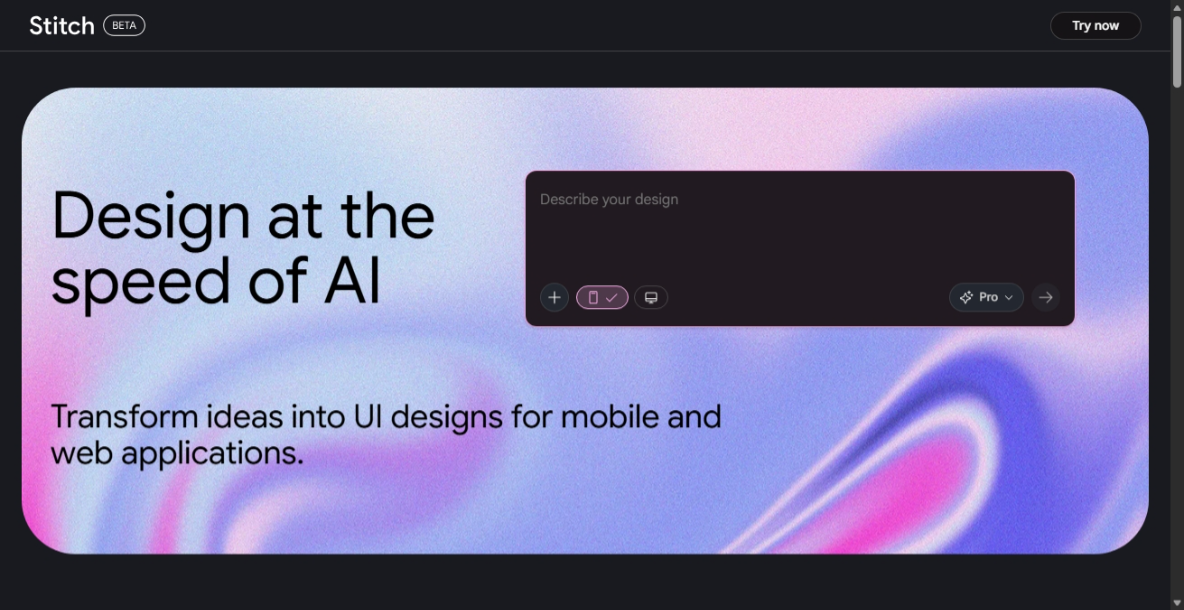
Google Stitch adalah AI tool yang dikembangkan oleh Google untuk mempercepat proses prototiping dan development. Tool ini punya kemampuan unik: mengubah text prompt (deskripsi tekstual sederhana) menjadi komponen UI yang menarik sekaligus mengeluarkan kode frontend yang ready to use. Jadi kamu nggak perlu nulis HTML atau CSS dari awal lagi, cukup sebutkan apa yang kamu pengen, biarkan Stitch melakukan keajaiban.
Karna Stitch dilengkapi dengan AI yang udah ditraining dengan puluhan ribu design patterns dan best practices, hasil yang dihasilkan bukan sekadar asal jadi, tapi benar-benar mengikuti design principles yang solid. Kamu bisa customize lebih lanjut, namun dasarnya udah siap pakai.
Tool ini khususnya berguna untuk developer yang ingin cepat bikin prototype tanpa perlu dapelurin ke fase design yang rumit. Atau buat kamu yang bekerja solo dan pengen fokus ke logic aplikasi, bukan styling yang memakan waktu.
Apa Saja yang Bakal Kamu Pelajari?
Di artikel ini, kita akan jelajahi Google Stitch dari A sampai Z. Pertama, kamu akan diminta mengerti gimana cara kerja Stitch dan kenapa tool ini bisa menghemat waktu kamu secara signifikan. Setelah itu, kita akan deep dive ke fitur-fitur utamanya, termasuk bagaimana cara input prompt yang efektif supaya hasil yang keluar sesuai dengan yang kamu enggak.
Kemudian kita akan praktik langsung—step by step membuat sebuah component UI sederhana hanya dari text prompt. Nanti kamu akan lihat bagaimana Stitch generate kode dan kamu bisa customize sesuai kebutuhan proyek BuildWithAngga yang sedang kamu kerjakan.
Nanti juga kita akan bahas best practices, bagaimana menggabungkan output Stitch dengan workflow development yang udah ada, dan tentunya tips-tips untuk memaksimalkan potensi tool ini. Jadi pada akhir artikel ini, kamu bukan cuma tahu cara pakai Stitch, tapi juga tau kapan harus pakai dan kapan mungkin perlu pendekatan manual.
Siap? Mari kita mulai perjalanan menuju development yang lebih cepat dan efisien!
Lebih Dalam tentang Stitch
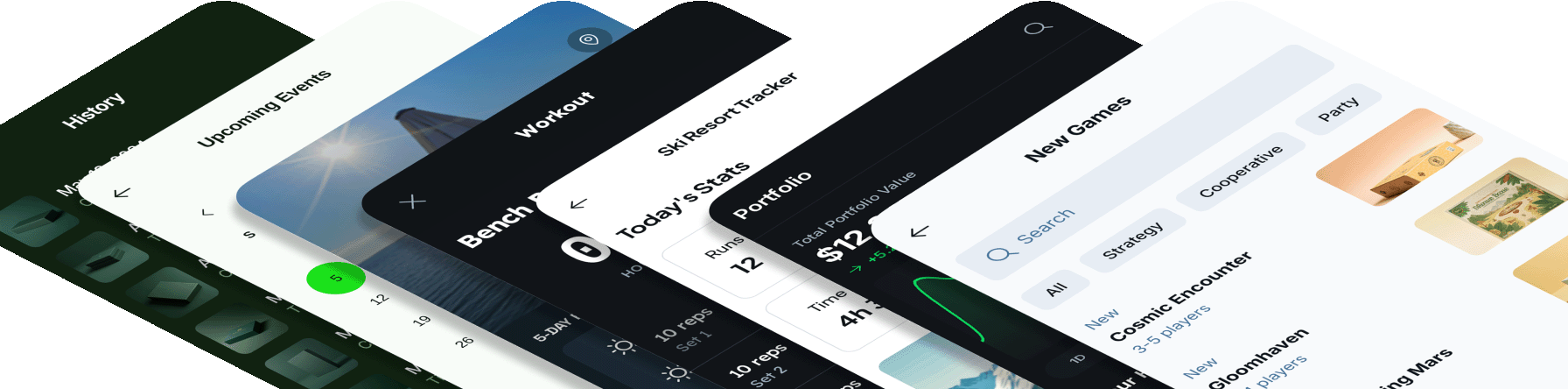
Kamu udah tahu kalau Stitch adalah tool yang generate UI dan kode dari text prompt. Tapi ada yang perlu kamu ketahui lebih detail—Stitch ditenagai oleh Gemini 2.5 Pro, model AI generatif terbaru dari Google yang sudah dilatih dengan jutaan design patterns dan frontend code snippets dari seluruh dunia.
Artinya, bukan sekadar AI asal generate, tapi output yang dihasilkan Stitch udah mengikuti best practices design modern, aksesibilitas, dan performa. Kamu nggak cuma dapat kode, tapi dapat kode yang benar.
Kenapa Google Stitch Penting untuk Kamu?
Bayangkan workflow tradisional seorang developer atau product manager saat ini. Ada beberapa fase yang berlebihan dan memakan waktu:
- Brainstorm ide → bikin deskripsi
- Tunggu designer buat wireframe (bisa sampai berhari-hari)
- Designer buat high-fidelity mockup di Figma
- Developer menerima design, terus mulai coding
- Back and forth revisi antara designer dan developer
- Akhirnya baru jadi
Dengan Google Stitch, fase 1-3 bisa dikompres drastis. Kamu bisa langsung punya prototype yang visual dan punya kode dalam hitungan menit, bukan jam atau hari. Ini sangat bermakna untuk beberapa skenario:
Untuk rapid prototyping: Kamu punya ide aplikasi baru, dan pengen tau cepat apakah ide itu worth pursuing atau nggak. Dengan Stitch, dalam 10 menit kamu udah punya prototype yang bisa ditunjukin ke stakeholder.
Untuk MVP (Minimum Viable Product): Startup atau tim kecil yang pengen launch sesuatu dengan cepat bisa leverage Stitch untuk jumpstart development mereka tanpa harus hire designer terpisah.
Untuk iterasi desain yang cepat: Kamu pengen coba beberapa variasi desain. Alih-alih bikin di Figma manual, kamu cukup adjust prompt di Stitch dan dapat hasil baru dalam sekejap.
Untuk design-to-code yang smooth: Menghilangkan gap antara design dan development adalah masalah klasik. Stitch menyelesaikan ini dengan menghasilkan kode yang straight dari design.
Singkatnya, Google Stitch menghemat waktu, effort, dan sumber daya dalam workflow dari ide ke kode—yang biasanya adalah bottleneck di banyak tim development.
Siapa yang Perlu Tahu tentang Google Stitch?

Ada tiga kelompok utama yang akan sangat untung menggunakan Stitch:
1. Developer (terutama frontend developer)
Kalau kamu seorang frontend developer, Stitch adalah best friend mu. Kamu bisa fokus ke logic aplikasi, state management, dan API integration tanpa perlu capek-capek bikin CSS dari nol atau nulis HTML boilerplate yang repetitif. Kamu tinggal generate dengan Stitch, refine dikit-dikit sesuai kebutuhan spesifik proyek kamu (misalnya integrasi dengan komponen React yang udah ada di ecosystem BuildWithAngga), terus langsung maju ke tahap development yang lebih meaningful.
2. Designer yang juga punya coding skills
Kalau kamu designer yang juga bisa coding (designer-developer hybrid), Stitch membebaskan waktu kamu dari task-task repetitif. Kamu bisa fokus ke aspek design yang lebih kreatif dan strategic, sedangkan Stitch handle implementasi teknis yang straightforward.
3. Product Manager dan Startup Founder
Sebagai PM atau founder, kamu sering perlu mockup cepat untuk validasi ide atau presentasi ke investor. Daripada waiting untuk designer atau developer siap, kamu bisa langsung generate prototype di Stitch. Ini sangat powerful untuk idea testing dan decision making yang lebih agile.
Intinya, siapa pun yang ingin mempercepat fase ideation-to-prototype dalam development cycle akan benefit dari Google Stitch. Tool ini demokratisasi proses design-to-code dan membuat seorang developer bisa handle lebih banyak scope pekerjaan dengan lebih efisien.
Cara Kerja (3 Method Input)
Google Stitch menyediakan tiga cara berbeda untuk menghasilkan UI dan kode sesuai dengan preferensi dan workflow kamu. Setiap method punya kekuatan masing-masing, dan kamu bisa pilih atau kombinasikan ketiganya tergantung situasi.
Method 1: Text Prompt (Tulis Deskripsi UI)
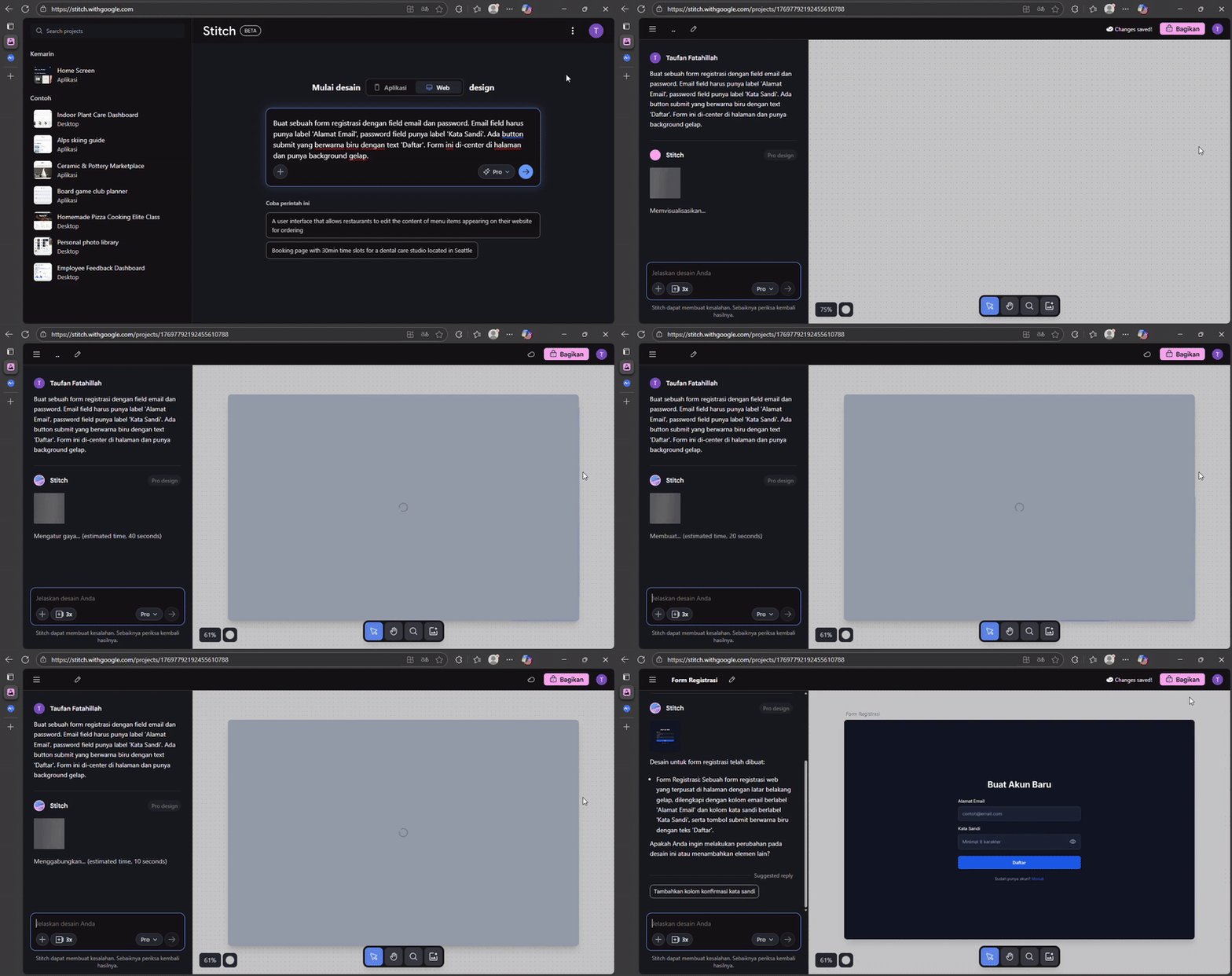
Ini adalah cara paling straightforward dan yang paling sering digunakan. Kamu cukup ketik deskripsi tentang apa yang pengen kamu buat dalam bahasa natural—tidak perlu format khusus atau syntax tertentu.
Contohnya, kamu bisa nulis sesuatu seperti:
Buat sebuah form registrasi dengan field email dan password. Email field harus punya label 'Alamat Email', password field punya label 'Kata Sandi'. Ada button submit yang berwarna biru dengan text 'Daftar'. Form ini di-center di halaman dan punya background gelap.
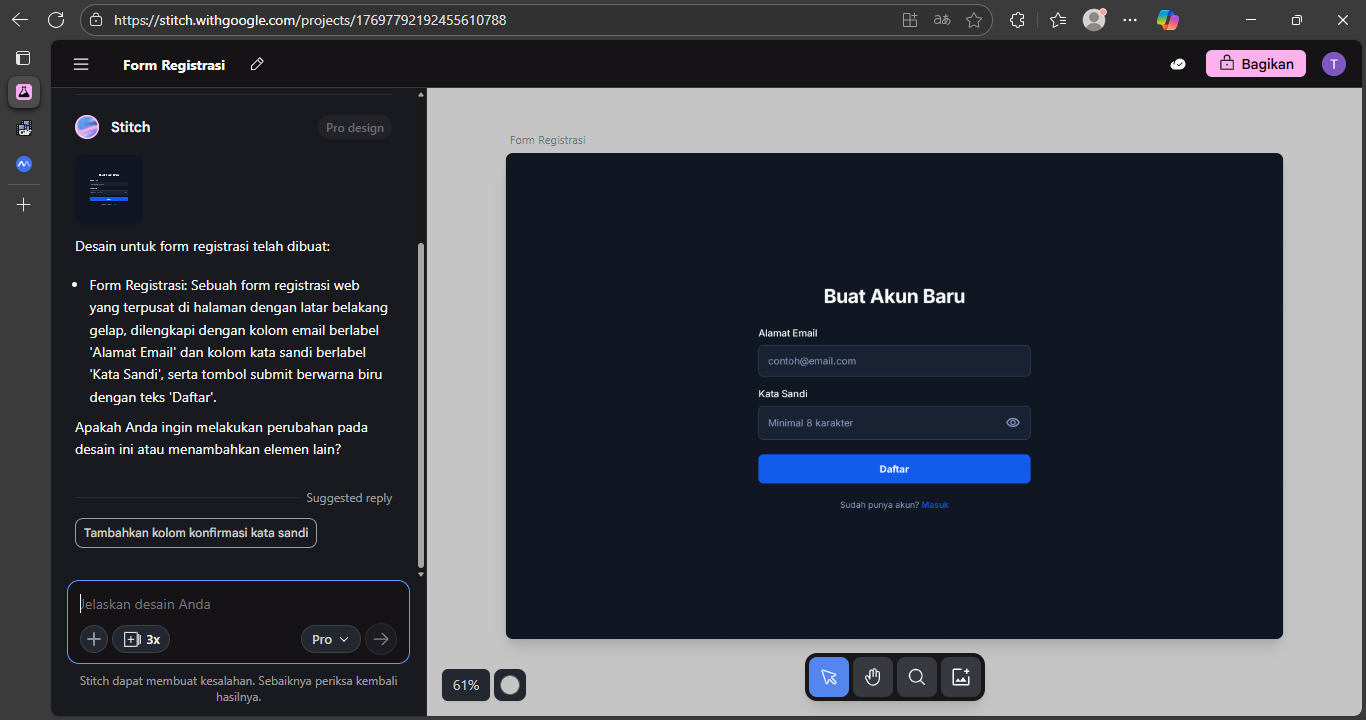
Kamu nggak perlu terlalu spesifik atau detail berlebihan. Cukup jelaskan intent utamanya, dan Stitch akan handle sisanya dengan baik berdasarkan best practices design yang udah di-training dalam model AI-nya.
Kelebihan method ini adalah kecepatan dan fleksibilitas. Kamu bisa langsung iterasi dengan hanya mengubah prompt, tanpa perlu setup file atau upload apapun. Cocok banget untuk rapid prototyping atau saat kamu udah punya gambaran jelas tentang apa yang mau dibuat.
Method 2: Image atau Sketch Upload (Upload Wireframe atau Design)
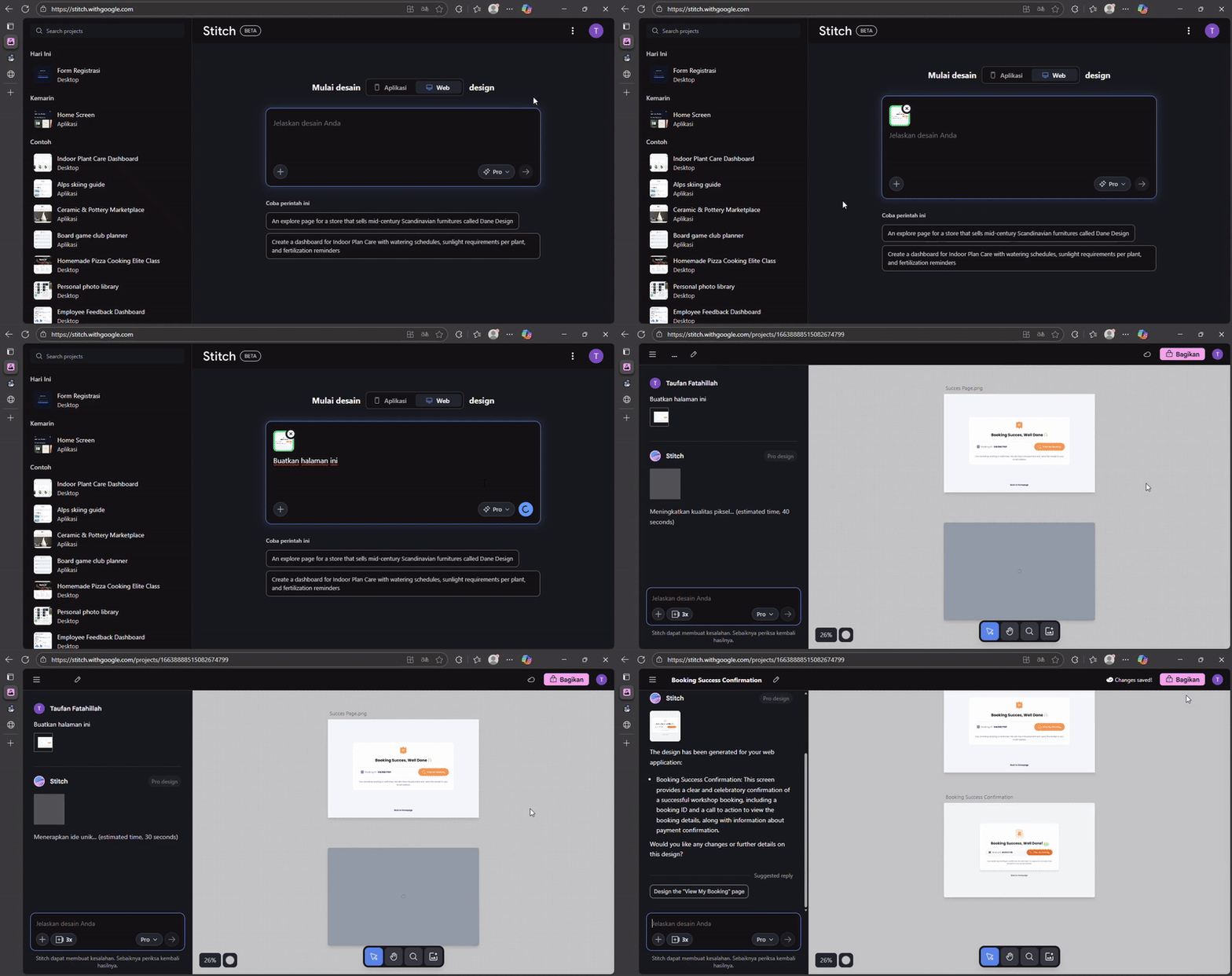
Kalau kamu udah punya wireframe atau sketch visual—baik dari Figma, Miro, atau bahkan hasil doodle di kertas yang fotonya diupload—kamu bisa langsung upload ke Stitch. Tool ini akan menganalisis visual kamu dan generate UI serta kode berdasarkan layout dan elemen yang terdapat dalam gambar tersebut.
Proses ini sangat berguna jika kamu sudah punya desain yang lebih matang atau jika kamu lebih nyaman bekerja dengan visual daripada text prompt. Stitch akan mencoba 'membaca' wireframe kamu dan memahami struktur UI yang kamu inginkan.
Kelebihannya adalah preservasi intent visual dari design kamu. Kalau kamu udah tahu persis bagaimana layout-nya, upload gambar akan memastikan output Stitch lebih dekat dengan visi kamu. Plus, ini bisa menghemat waktu mendeskripsikan hal-hal yang bisa dilihat dari gambar.
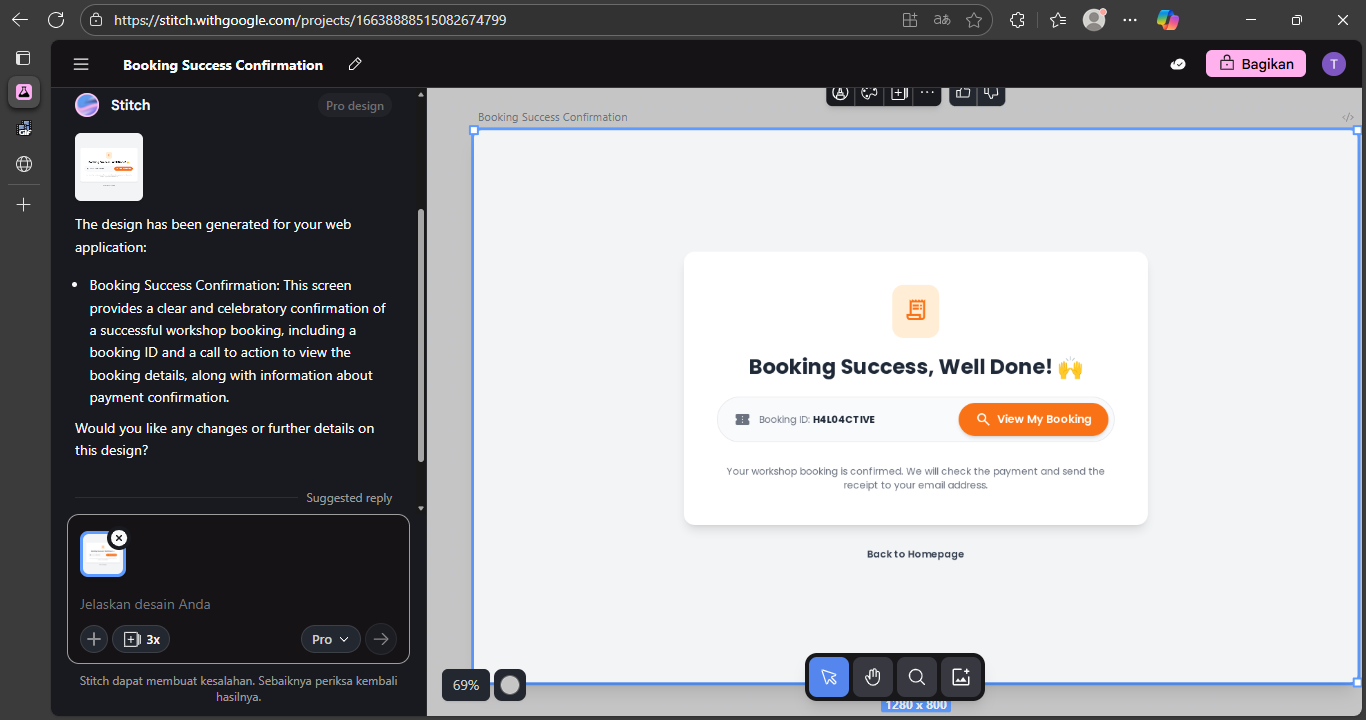
Namanya saja "wireframe upload"—jadi kualitas gambar nggak perlu sempurna. Sketch sederhana sudah cukup, bahkan wireframe dari Figma juga bisa diupload untuk hasil yang lebih presisi.
Jika kamu belum punya design, kamu bisa download design template dari situs seperti shaynakit.com. Misalnya, kamu bisa gunakan design dari halaman ini sebagai referensi: https://shaynakit.com/details/aktiv-succes-booking-workshop-web-design. Download design-nya, terus upload ke Stitch untuk generate kode frontend-nya. Cara ini sangat efisien untuk learning atau rapid development tanpa harus design dari nol.
Method 3: Chat Refinement (Edit dengan Natural Language)
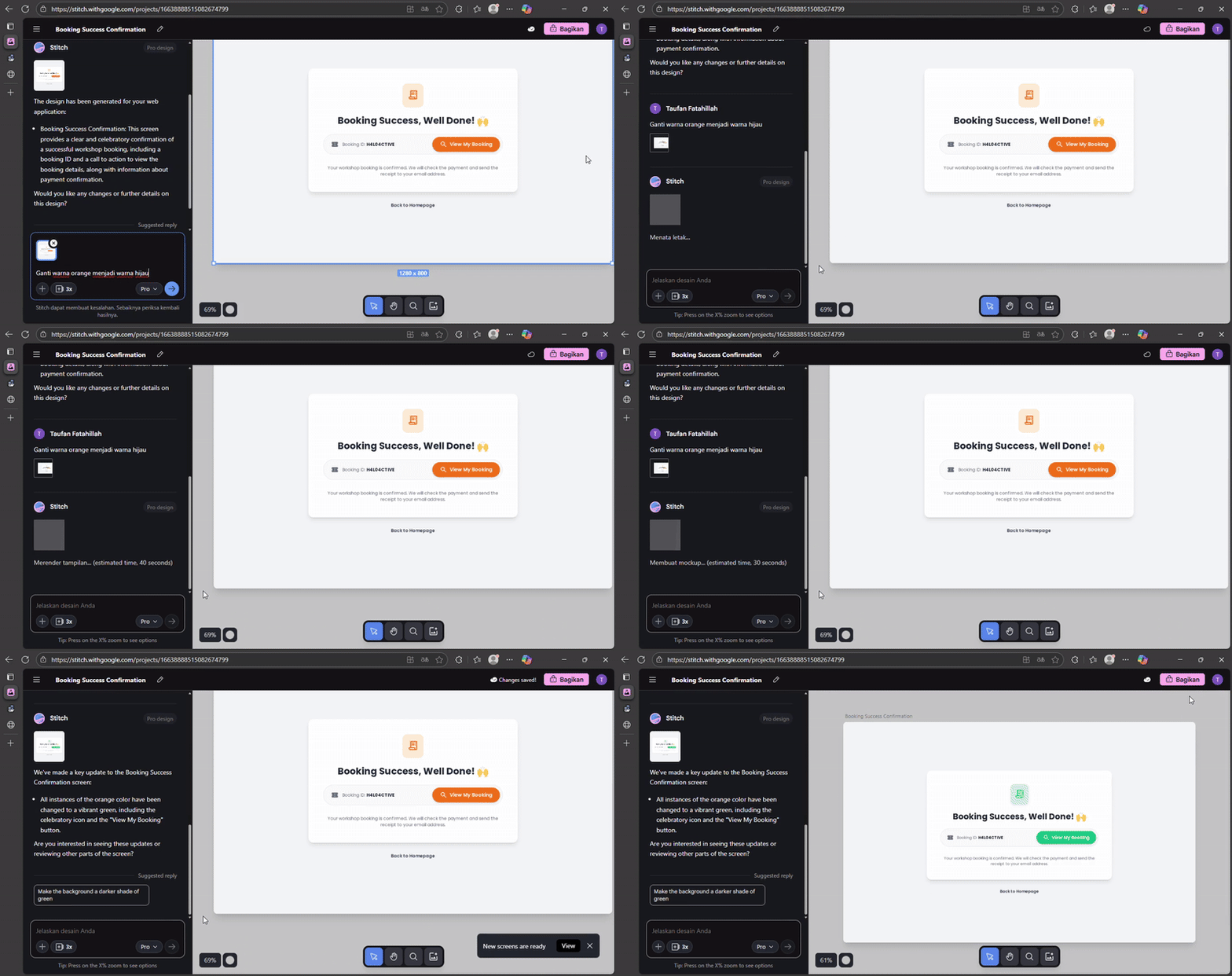
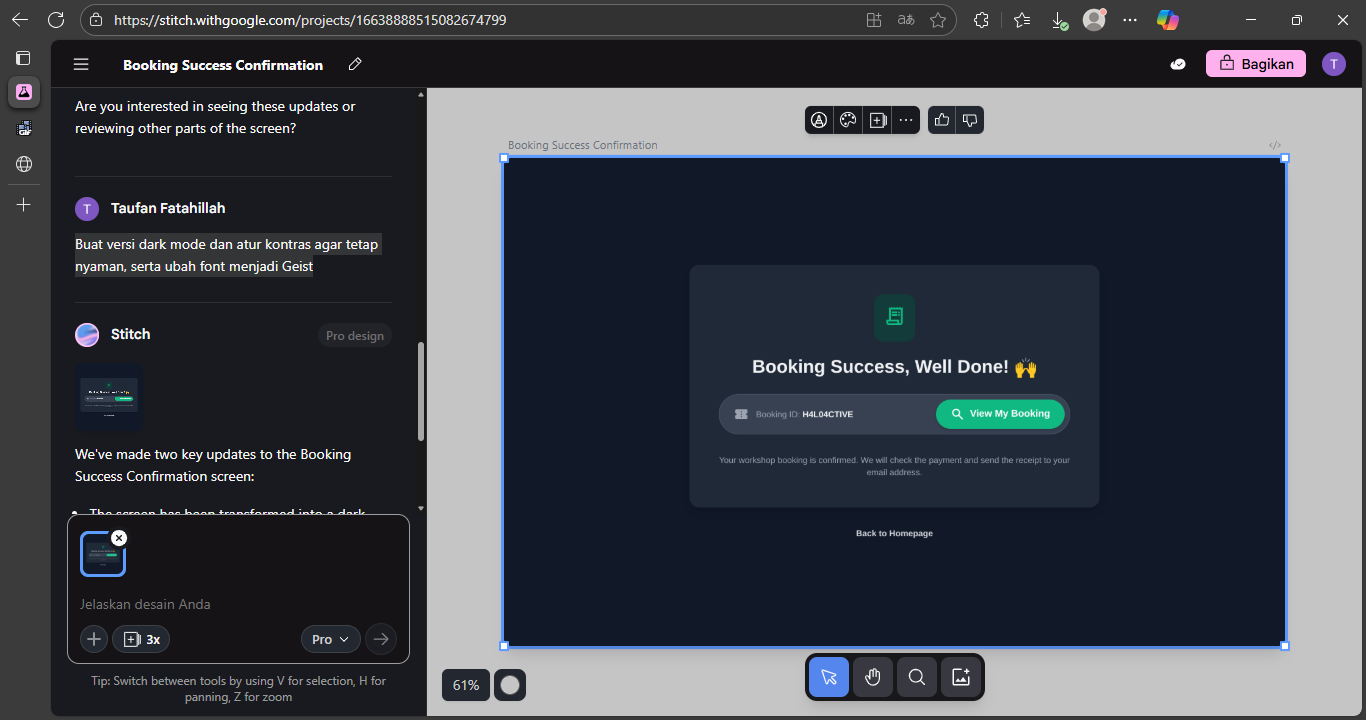
Setelah Stitch menghasilkan output awal (baik dari text prompt maupun image upload), kamu nggak langsung stuck dengan hasil itu. Stitch punya fitur refinement melalui chat—kamu bisa ngomong perbaikan yang pengen kamu lakukan dalam bahasa natural, dan Stitch akan update kode dan design-nya berdasarkan instruksi kamu.
Misalnya, hasil awal dari method 2. Kamu bisa bilang:
Ganti warna orange menjadi warna hijau
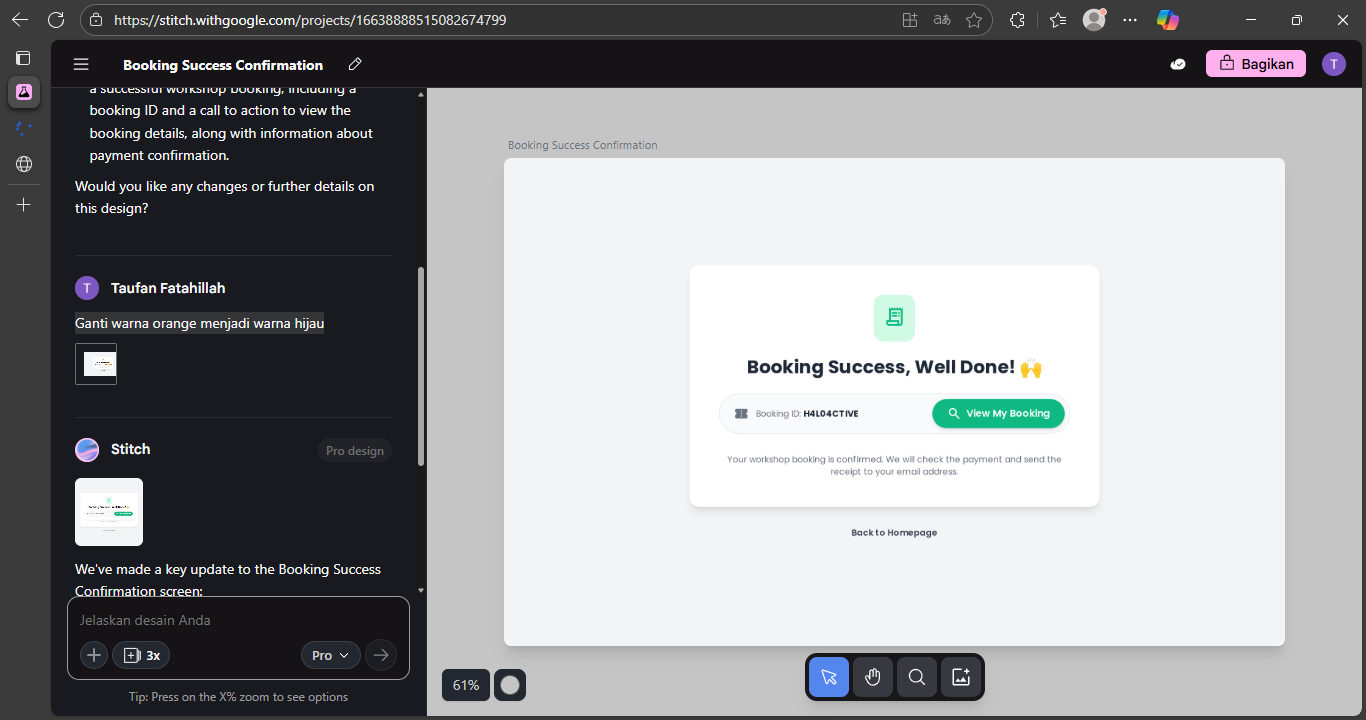
Atau bahkan instruksi yang lebih kompleks:
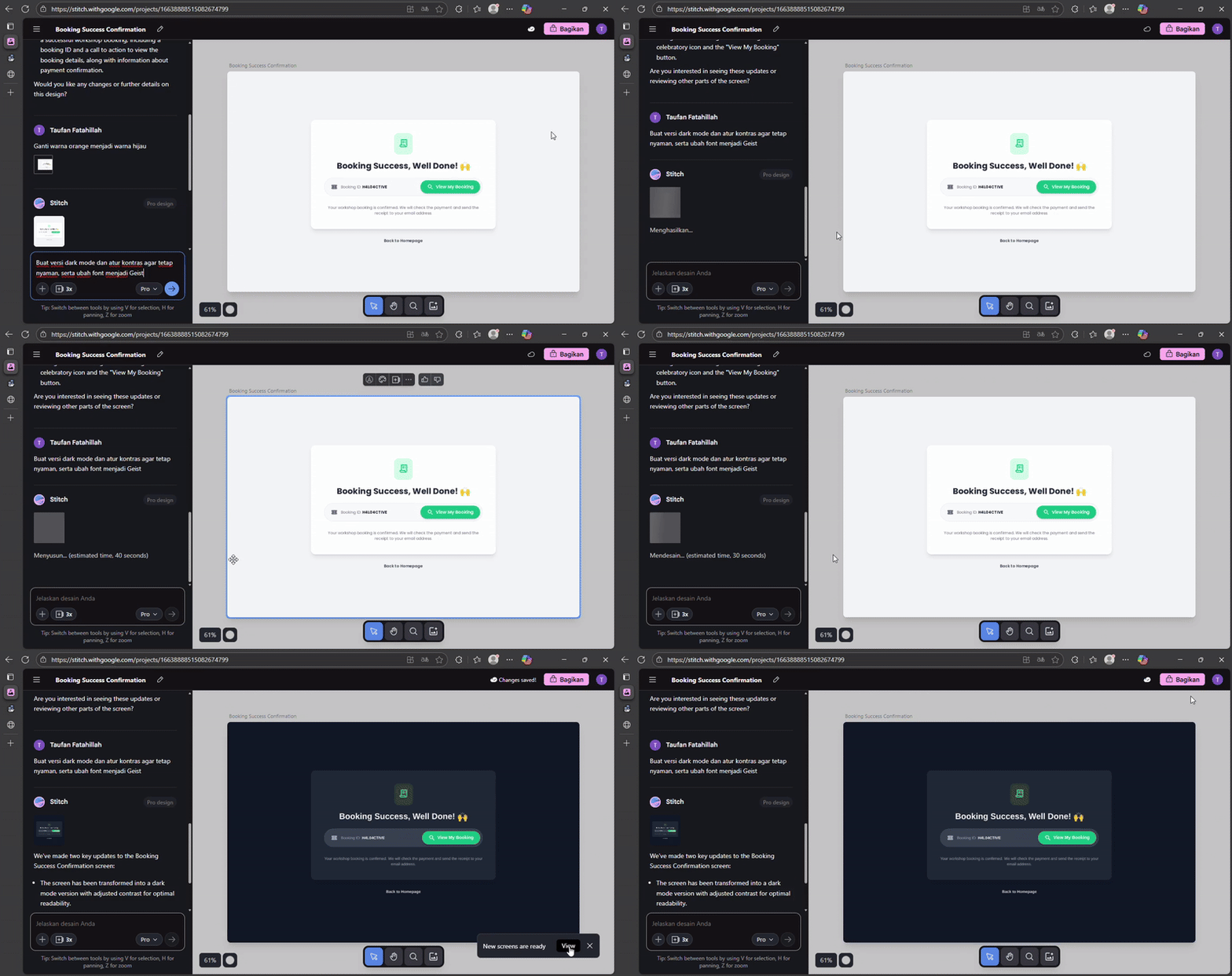
Buat versi dark mode dan atur kontras agar tetap nyaman, serta ubah font menjadi Geist
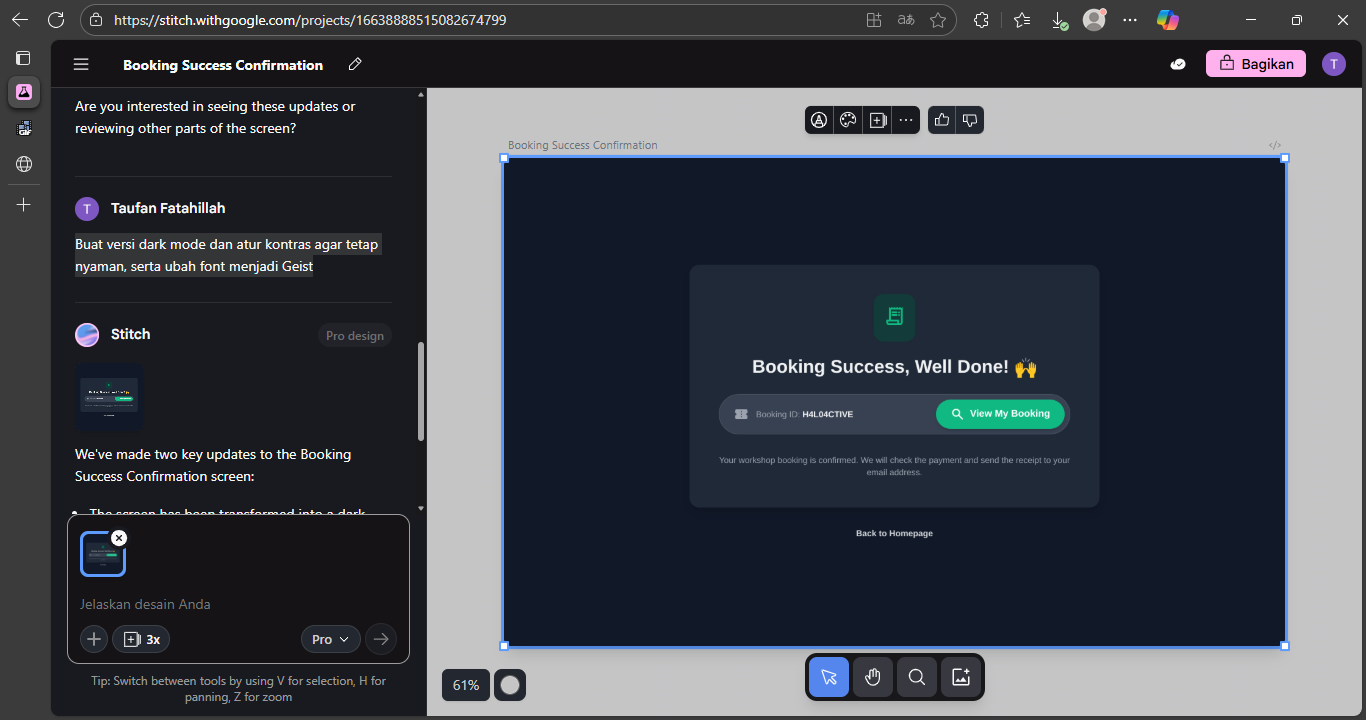
Kamu terus bisa iterasi dengan cara ini sampai output-nya betul-betul sesuai dengan yang kamu mau. Ini yang bikin Stitch sangat powerful untuk design exploration—kamu bisa eksperimen dengan berbagai variasi tanpa perlu start from zero setiap kali.
Kombinasi Ketiganya
Dalam praktik, kamu bisa kombinasikan ketiga method ini. Misalnya, kamu mulai dengan text prompt untuk generate baseline. Terus, kalau hasilnya nggak pas, kamu upload wireframe untuk refinement. Atau sebaliknya—upload sketsa dulu, terus gunakan chat untuk fine-tune detail-detailnya.
Fleksibilitas ini yang bikin Stitch sangat adaptif terhadap berbagai workflow dan preferensi developer atau designer. Ada yang lebih suka start dari text, ada yang lebih nyaman visual-first—Stitch accommodate keduanya dengan baik.
Quick Start Guide
Mulai menggunakan Google Stitch sangat gampang. Kamu nggak perlu install apapun atau setup yang kompleks—semuanya dilakukan langsung di browser kamu. Mari kita lihat step by step-nya.
Langkah 1: Buka stitch.withgoogle.com
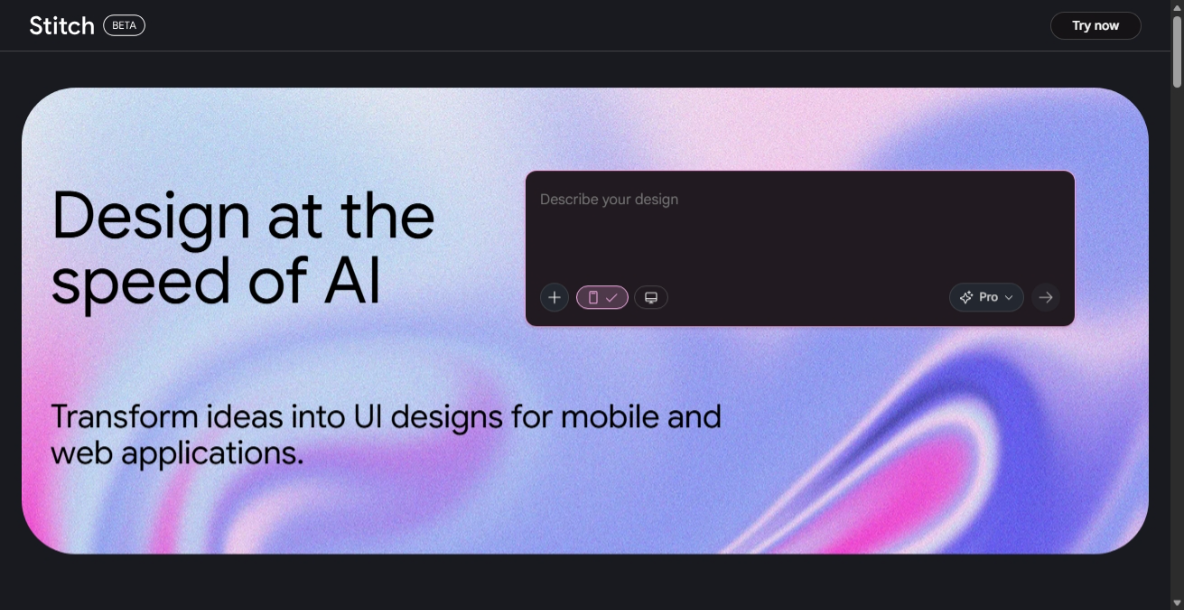
Pertama, buka browser kamu (Chrome, Firefox, Safari, atau browser apapun yang kamu gunakan) dan pergi ke alamat berikut:
<https://stitch.withgoogle.com>
Tunggu sebentar sampai halaman load sepenuhnya. Kamu akan disambut dengan interface Stitch yang clean dan modern, dengan tema dark yang nyaman untuk mata saat digunakan dalam waktu lama.
Langkah 2: Login dengan Google Account
Setelah halaman terbuka, kamu akan diminta untuk login. Stitch menggunakan Google Account untuk autentikasi, jadi kamu tinggal klik tombol login dan masukkan akun Google kamu. Proses ini sangat straightforward—nggak ada signup khusus atau form rumit yang perlu diisi.
Setelah login berhasil, kamu akan langsung masuk ke dashboard Stitch dan siap untuk mulai membuat UI dan kode.
Langkah 3: Interface Overview
Ketika kamu berhasil login, inilah yang kamu lihat:
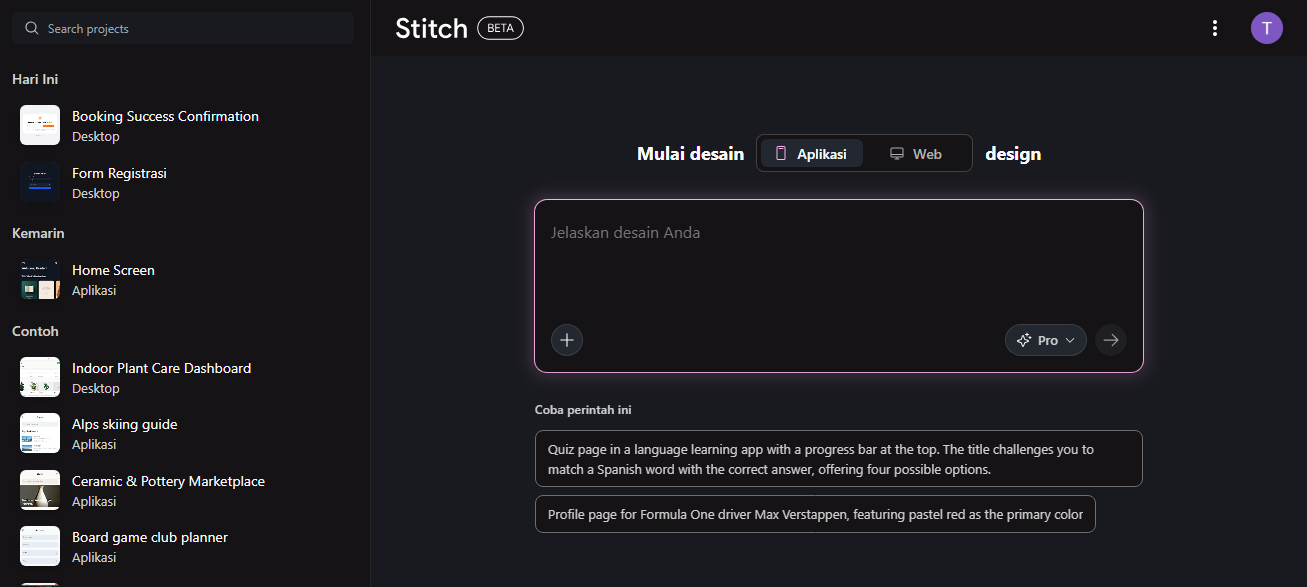
Sidebar Kiri menampilkan project yang sudah kamu buat, diorganisir berdasarkan waktu (Hari Ini, Kemarin, Contoh).
Area Utama adalah workspace kamu. Di sini ada text field dengan placeholder "Jelaskan desain Anda"—tempat kamu input text prompt. Di sebelah kanan ada tombol + untuk upload gambar, tombol Pro untuk versi berbayar, dan arrow button untuk submit prompt.
Section Bawah menampilkan contoh prompt siap pakai yang bisa langsung kamu coba, seperti restaurant menu editor atau beehive management dashboard.
Itu saja yang perlu kamu ketahui untuk mulai. Interface-nya clean dan user-friendly.
Siap untuk Mulai
Sekarang kamu udah siap untuk mulai menggunakan Stitch. Dashboard-nya user-friendly dan intuitif, bahkan untuk pemula sekalipun. Cukup klik pada text field, terus mulai ketik deskripsi UI kamu, terus Stitch akan melakukan sisanya.
Di bagian berikutnya, kita akan praktik langsung dengan membuat sebuah UI dari text prompt step by step, jadi kamu bisa lihat exactly gimana prosesnya bekerja.
Hands-On: Buat UI Pertama
Sekarang saatnya kita praktik langsung. Kita akan membuat sebuah e-commerce product card menggunakan Stitch. Ini adalah komponen UI yang sering digunakan dalam toko online, dan akan memberikan kamu gambaran konkret tentang how powerful tool ini.
Studi Kasus: E-commerce Product Card
Bayangkan kamu sedang membangun toko online untuk penjualan produk elektronik (mirip dengan project yang kamu bisa buat di course BuildWithAngga). Kamu butuh sebuah card component yang menampilkan produk dengan foto, nama, harga, rating, dan tombol beli.
Alih-alih mendesain di Figma dulu terus coding manual, kamu bisa langsung generate ini pakai Stitch.
Langkah 1: Input Prompt
Buka Stitch, terus ketik prompt berikut di text field utama:
Buat sebuah product card untuk toko online elektronik. Card harus menampilkan:
- Foto produk di atas (placeholder image boleh)
- Nama produk di bawah foto
- Harga dalam rupiah (Rp 899.000)
- Rating bintang (4.5 bintang) dengan jumlah review (125 review)
- Tombol "Tambah ke Keranjang" berwarna biru di bawah
- Background card putih, dengan sedikit shadow untuk depth

Style-nya modern dan clean, cocok untuk website e-commerce profesional.
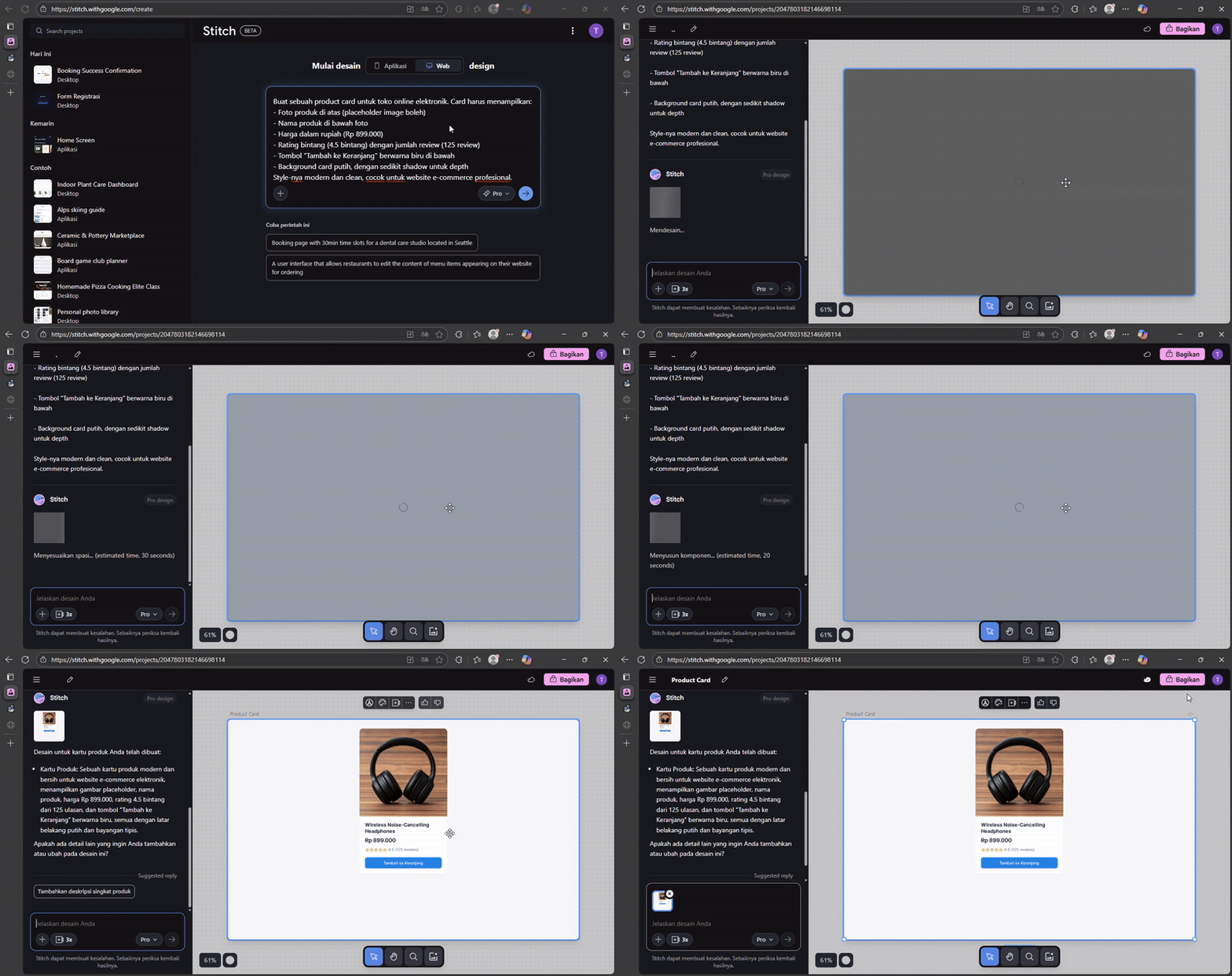
Prompt ini cukup detail untuk memberikan Stitch gambaran jelas tentang apa yang kamu mau, tapi tetap fleksibel untuk AI-nya interpret dan apply best practices design.
Langkah 2: Generate dan Lihat Hasilnya
Setelah kamu submit prompt (klik arrow button), Stitch akan mulai proses generate. Tunggu beberapa detik—biasanya hanya butuh 5-10 detik untuk generate hasil awal.
Dalam beberapa detik, Stitch akan mengeluarkan hasil yang memukau. Di layar kamu akan terlihat visual preview dari product card yang sudah di-generate. Untuk kasus product card elektronik yang kita buat, hasilnya akan menampilkan:
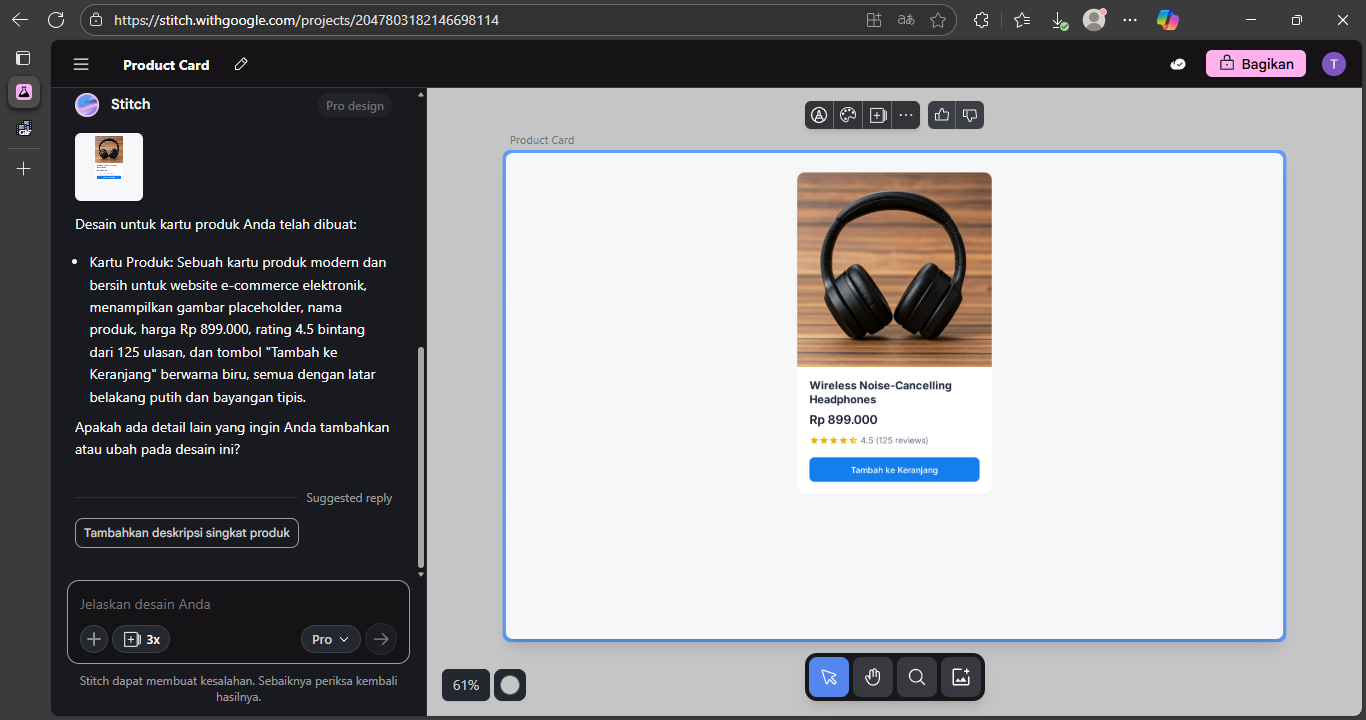
- Gambar produk di bagian atas (dalam contoh ini adalah foto headphone wireless yang real dan berkualitas tinggi)
- Nama produk di bawah gambar ("Wireless Noise-Cancelling Headphones")
- Harga dalam format rupiah yang benar ("Rp 899.000")
- Rating bintang dengan visual stars (★★★★☆) dan jumlah review ("4.5 (125 reviews)")
- Tombol action yang prominent dan berwarna biru ("Tambah ke Keranjang")
- Styling profesional dengan background putih, shadow subtle, dan spacing yang nyaman
Kamu akan melihat bahwa hasilnya terlihat seperti card dari website e-commerce profesional, padahal kamu cuma ketik text prompt!
Di bagian kanan atas preview, ada menu "More options" dengan beberapa pilihan:
- Regenerate — Generate ulang hasil dengan prompt yang sama (biasanya menghasilkan varian sedikit berbeda)
- Download — Download hasil sebagai file gambar
- Ekspor — Export kode ke berbagai format
- View Code — Melihat kode HTML/CSS yang dihasilkan
- Hapus — Hapus project ini
Langkah 3: Lihat dan Pahami Kode yang Dihasilkan
Klik "View Code" untuk melihat kode HTML dan CSS yang Stitch generate. Kamu akan melihat kode yang bersih, well-structured, dan siap pakai.
Stitch menggunakan Tailwind CSS untuk styling, bukan CSS manual. Ini berarti kode-nya lebih efisien dan mudah di-maintain. Berikut struktur kode yang dihasilkan (simplified):
<!DOCTYPE html>
<html>
<head>
  <meta charset="utf-8"/>
  <meta name="viewport" content="width=device-width, initial-scale=1.0"/>
  <title>Product Card</title>
  <script src="<https://cdn.tailwindcss.com>"></script>
  <link href="<https://fonts.googleapis.com/css2?family=Inter:wght@400;500;600;700>" rel="stylesheet"/>
</head>
<body class="font-display bg-background-light">
  <div class="flex items-center justify-center min-h-screen">
    <a href="#">
      <div class="flex flex-col rounded-xl bg-white shadow-sm hover:shadow-lg">
        <img class="w-full object-cover" src="image-url" alt="Wireless Headphones"/>
        <div class="p-5">
          <h3 class="text-lg font-bold">Wireless Noise-Cancelling Headphones</h3>
          <p class="mt-2 text-xl font-semibold">Rp 899.000</p>
          <div class="mt-2 flex items-center gap-1">
            <span>★★★★☆</span>
            <p class="text-sm">4.5 (125 reviews)</p>
          </div>
          <button class="mt-4 w-full bg-primary text-white rounded-lg h-10">
            Tambah ke Keranjang
          </button>
        </div>
      </div>
    </a>
  </div>
</body>
</html>
Yang menarik dari kode ini:
- Tailwind CSS untuk styling yang clean dan konsisten
- Responsive design dengan media queries built-in (sm:, md:, lg:)
- Dark mode support dengan class
dark:untuk styling dark theme - Semantic HTML dengan struktur yang jelas
- Icon dari Material Symbols untuk star rating
- Hover effects yang smooth (shadow dan color transitions)
- Custom color palette dengan primary color biru (#137fec) yang matches design professional
- Accessibility dengan proper alt text untuk gambar dan focus states untuk button
Kamu bisa langsung copy-paste kode ini ke project kamu, atau tinggal extract komponen-nya untuk diintegrasikan ke design system BuildWithAngga yang kamu gunakan. Kalau kamu pakai React atau framework lainnya, kamu bisa refactor HTML ini menjadi component yang reusable dalam beberapa menit.
Tips Menulis Prompt yang Bagus
Tidak semua prompt akan menghasilkan output yang sempurna di percobaan pertama. Berikut ada beberapa tips untuk menulis prompt yang lebih efektif:
1. Jelas tentang Purpose
Jelaskan untuk apa component ini digunakan. Contohnya:
Buat sebuah product card untuk website toko buku online
Bukan hanya:
Buat card
Dengan konteks yang jelas, AI akan generate design yang lebih sesuai dengan use case-nya.
2. Sebutkan Detail Visual yang Penting
Kalau kamu punya preferensi warna, ukuran, atau layout spesifik, sebutkan. Contohnya:
Gunakan warna biru dominan (#1E88E5), background card putih, dan rounded corner 8px
Ini akan memastikan output lebih sesuai dengan brand identity kamu.
3. Jangan Terlalu Banyak Detail Mikro
Stitch bagus untuk menghandle high-level requirements, tapi jangan terlalu obsess dengan detail sangat kecil yang bisa kamu adjust nanti manual. Focus pada structure dan overall design intent.
Bagus: "Card harus ada tombol dengan background biru"
Kurang bagus: "Tombol harus font size 14px, padding 12px 24px, line height 1.5, letter spacing 0.5px..."
4. Gunakan Language yang Natural
Kamu nggak perlu formal atau technical. Nulis seperti kamu kasih instruksi ke designer teman adalah yang terbaik.
Buat button yang terlihat bisa diklik, dengan background warna hijau dan teks putih
Lebih baik daripada:
Implement interactive button component with green background (#4CAF50) dan text color #FFFFFF
5. Referensi Jika Perlu
Kalau kamu punya reference design yang udah ada di website atau aplikasi lain, sebutkan:
Product card-nya mirip seperti Tokopedia tapi lebih minimalis
Ini membantu AI understand aesthetic yang kamu inginkan.
Refinement dengan Chat
Kalau hasil awal belum 100% sesuai keinginan, gunakan chat refinement feature untuk adjust. Misalnya, jika kamu merasa rating section-nya kurang prominent, kamu bisa chat:
Bikin rating dan review count-nya lebih besar dan bold, lebih menonjol dari nama produk
Stitch akan update kode dan preview-nya tanpa perlu kamu submit prompt baru.
Dengan practice, kamu akan semakin mahir menulis prompt yang menghasilkan output lebih presisi sesuai visi kamu.
Keunggulan & Limitasi
Keunggulan Stitch
Cepat, Gratis, dan Fleksibel Export
Value proposition utama Stitch adalah kecepatan. Dalam hitungan menit kamu punya UI dan kode yang ready to use tanpa install atau paywall. Kamu bisa export ke HTML/CSS (langsung ke project), Figma (untuk refinement), atau image (untuk presentasi)—seamlessly fit ke berbagai workflow.
Kode Berkualitas dan Mudah Diintegrasikan
Output menggunakan Tailwind CSS, semantic HTML, dan best practices. Kamu bisa langsung pakai atau integrasikan ke design system BuildWithAngga tanpa perlu cleanup. Chat refinement feature juga memudahkan adjust design dengan natural language.
Limitasi Stitch
Kompleksitas Logika
Stitch sempurna untuk component atau screen statis. Tapi untuk logic kompleks—form validation rumit, modal dengan multiple steps, state management sophisticated—kamu masih perlu manual coding.
Design yang Highly Stylized
Kalau brand identity kamu very specific atau design language-nya experimental, Stitch mungkin nggak capture 100% visi. AI-nya lebih comfort dengan design patterns standard dan modern.
Image Handling dan Data
Stitch pakai placeholder atau AI-generated image (nggak ada control penuh), nggak punya robust version control, dan data tersimpan di server Google dengan consideration privacy serta dependency internet connection stabil.
Kapan Sebaiknya Pakai Stitch?
Stitch ideal untuk rapid prototyping dan MVP development—validate concept cepat atau launch to market fast. Sangat cocok juga untuk idea testing, e-commerce interfaces, dan learning purpose. Tapi hindari pakai untuk production yang mission-critical atau interface dengan logic yang sangat kompleks.
Penting: Stitch Masih Beta
Google Stitch masih fase beta, jadi fitur bisa berubah dan support jangka panjang belum guaranteed. Selalu ada contingency plan untuk edge cases yang tool nggak bisa handle.
Kesimpulan
Google Stitch adalah alat percepat yang mempercepat workflow dari desain ke kode. Bukan pengganti desainer atau developer, tapi asisten yang mengeliminasi pekerjaan-pekerjaan berulang sehingga kamu bisa fokus ke aspek strategi dan kreativitas.
Kapan Maksimalkan Stitch
Stitch paling powerful untuk pembuatan prototipe cepat, pengembangan produk minimal, dan pengujian ide. Gunakan tool ini untuk validasi konsep dengan cepat dan lompatan awal proyek dengan garis dasar desain yang baik.
Mulai Eksperimen Sekarang
Login ke stitch.withgoogle.com dan coba bikin proyek pertama. Eksperimen dengan perintah teks, unggah gambar, dan penyempurnaan percakapan sampai kamu nyaman. Integrasikan hasil ke proyek kamu dan lihat bagaimana keselarasannya dengan basis kode kamu.
Saran Belajar: Jalur Karir Developer Website Bertenaga AI
Untuk tingkatkan keterampilan kamu di era AI ini, kamu bisa jelajahi Jalur Karir Developer Website Bertenaga AI di BuildWithAngga:
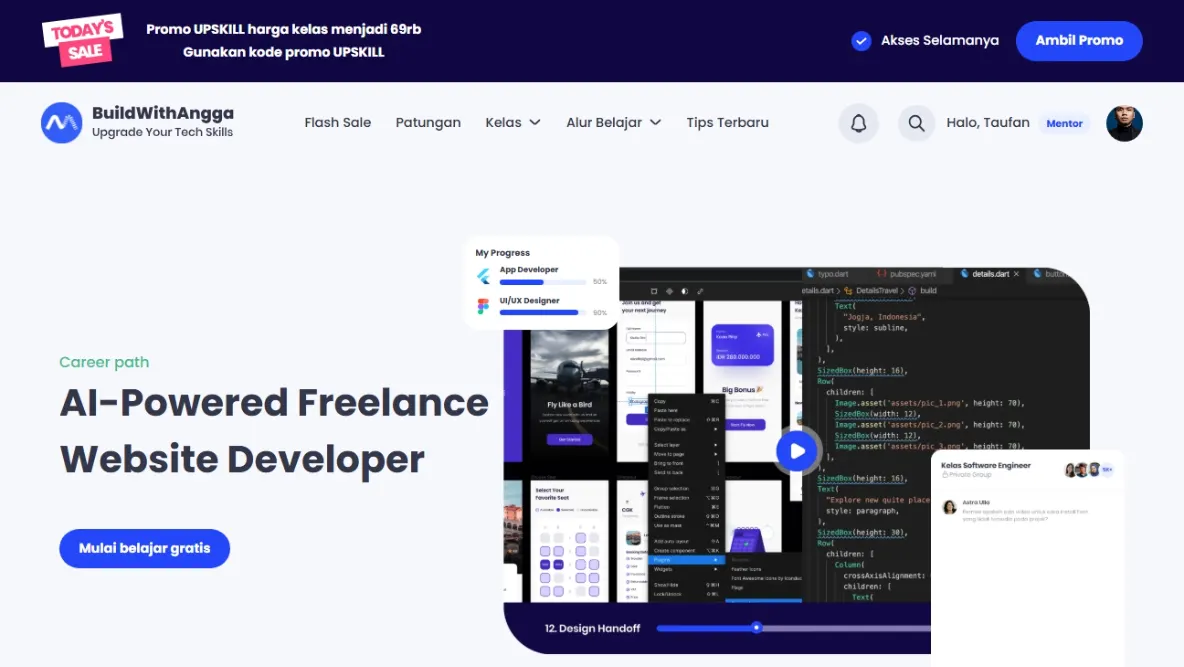
Jalur karir ini dirancang untuk mengajarkan kamu bagaimana memanfaatkan alat AI seperti Stitch untuk mengembangkan dan mengirimkan proyek lebih cepat. Kamu akan belajar:
- Integrasi alur kerja antara alat AI dan pengembangan tradisional
- Praktik terbaik menggunakan AI untuk produktivitas tanpa mengorbankan kualitas
- Cara memposisikan diri sebagai developer yang paham teknologi dan efisien
- Studi kasus nyata dan pembelajaran berbasis proyek
Dengan menggabungkan pengetahuan Stitch dari artikel ini dan pembelajaran terstruktur dari jalur karir BuildWithAngga, kamu akan siap bersaing di pasar yang semakin didorong AI.
Pemikiran Akhir
Tool seperti Stitch adalah representasi masa depan pengembangan yang lebih efisien. Gunakan dengan strategis, pahami keterbatasan-nya, dan tetap pertahankan berpikir kreatif tentang desain dan pengembangan.
Selamat belajar! Semoga artikel ini membantu kamu manfaatkan Google Stitch dengan maksimal untuk proyek-proyek kamu.