Daftar Isi
- 1. Pendahuluan
- 1.1. Apa yang Akan Kamu Pelajari di Panduan Ini?
- 1.2. Mengapa Menggunakan React untuk Form?
- 1.3. Mengapa Menggunakan TypeScript dan Vite?
- 2. Persiapan Proyek React dengan Vite & TypeScript
- 2.1 Membuat Proyek React Baru dengan Vite
- 2.1.1 Buka Terminal/Command Prompt:
- 2.1.2 Jalankan Perintah Inisialisasi Vite:
- 2.1.3 Masuk ke Direktori Proyek dan Install Dependencies:
- 2.1.4 Jalankan Aplikasi Pertamamu!:
- 2.2 Memahami Struktur Proyek dan File Penting
- 2.1 Membuat Proyek React Baru dengan Vite
- 3. Dasar-Dasar Form di React
- 3.1 Elemen Form HTML di React
- 3.2 Perbedaan
classNamedanhtmlFor - 3.3 Controlled Components: Fondasi Form di React
- 3.4 Contoh Sederhana: Input Teks dengan
valuedanonChange- 3.4.1 Cara Melakukannya
- Langkah 1: Buat File Komponen Baru
- Langkah 2: Impor dan Gunakan Komponen di
App.tsx - Langkah 3: Jalankan Aplikasi
- 3.4.1 Cara Melakukannya
- 3.5 Mengelola State Form dengan
useState - 3.6 Bagaimana State Diperbarui Saat Pengguna Mengetik
- 3.7 Menangani Event
onSubmitForm - 3.8 Cara Mencegah Default Behavior Browser (
e.preventDefault()) - 3.9 Mengakses dan Mengelola Data Form Saat Disubmit
- 4. Form yang Lebih Kompleks dengan TypeScript
- 4.1 Mendefinisikan Tipe Data untuk State Form dengan TypeScript
- 4.2 Membuat
interfaceatautypeTypeScript untuk Struktur Data Form - 4.3 Manfaat Type Checking Saat Mengelola State Form
- 4.4 Mengelola State Form dengan Objek TypeScript
- 4.5 Cara Memperbarui Field Individual dalam Objek State (
...prevState) - 4.6 Menangani Input Beragam (Checkbox, Radio, Select)
- 4.7 Contoh Implementasi untuk Setiap Tipe Input dengan TypeScript
- 4.8 Tips Khusus untuk Checkbox (Tipe Boolean) dan Select (Pengelolaan Opsi)
- 4.9 Membuat Komponen Form yang Reusable
- 4.10 Mengekstrak Field Form Menjadi Komponen Terpisah
- 4.11 Penggunaan Props dengan TypeScript untuk Melewatkan Data dan Event Handler
- 5. Validasi Form di React dengan TypeScript
- 5.1 Pentingnya Validasi Form
- 5.2 Jenis-jenis Validasi Dasar
- 5.3 Strategi Validasi Manual dengan TypeScript
- 5.4 Validasi saat
onSubmit: Memeriksa Semua Field Sekaligus - 5.5 Menampilkan Pesan Error untuk Setiap Field dengan State Terpisah
- 5.6 Validasi on blur atau on change: Memberikan Feedback Real-time
- 5.7 Integrasi Library Validasi Otomatis (Opsional tapi Direkomendasikan)
- 5.8 Pengenalan React Hook Form: Kelebihan dan Mengapa Cocok untuk Pemula
- 5.9 Memasang dan Menggunakan React Hook Form dengan TypeScript
- 5.10 Integrasi Skema Validasi (Zod/Yup) dengan React Hook Form
- 5.11 Contoh Sederhana Validasi Zod/Yup dan Resolver
- 5.12 Manfaat Type Inference dari Skema Validasi
- 6. Studi Kasus: Membuat Form Pendaftaran Pengguna
- 6.1 Perencanaan Form dan State
- 6.2 Mendefinisikan
interfaceatautypeTypeScript untuk Data Ini - 6.3 Membangun UI Form
- 6.4 Implementasi Logika Form (Submit, State Update)
- 6.5 Menambahkan Validasi Lengkap (Manual atau dengan Library)
- 7. Penutup
- 7.1 Ringkasan Pembelajaran
- 7.2 Langkah Selanjutnya
- 7.3 Ajakan Bertindak
Studi Kasus & Sumber Belajar Terpercaya ( BuildWithAngga )
- ⭐ Belajar dari Real Project, Bukan Teori Doang
- ⭐ Visual Interaktif & UI Keren
- ⭐ Materi Up-to-date & Fokus ke Industri
- ⭐ Penjelasan Simpel, Bahasa Indonesia
- ⭐ Mentoring & Sertifikat Karier
Kamu mungkin sering banget berinteraksi dengan form setiap hari, entah itu saat login, daftar akun baru, atau mengisi data pengiriman belanja online. Sadar atau enggak, form adalah jantung dari hampir semua aplikasi web modern. Tanpa form, kita nggak bisa berinteraksi dua arah dengan website.
1. Pendahuluan
Di panduan lengkap ini, kita akan menyelami seluk-beluk pembuatan form yang tangguh dan interaktif menggunakan kombinasi teknologi yang sedang naik daun: React, TypeScript, dan Vite. Jangan khawatir kalau beberapa nama itu terdengar asing, karena kita akan bahas semuanya dari nol sampai kamu bisa membuat form yang canggih dengan validasi otomatis!
1.2. Apa yang Akan Kamu Pelajari di Panduan Ini?
Bayangkan begini: form itu seperti jembatan yang menghubungkan pengguna dengan data. Dan di dunia web yang serba cepat ini, jembatan itu harus kokoh, mudah dipakai, dan tentunya, aman. Di sini, kita akan belajar bagaimana membangun jembatan itu dengan standar terbaik. Kita akan kupas tuntas mulai dari konsep dasar form di React, bagaimana mengelola data yang dimasukkan pengguna, hingga teknik validasi yang memastikan data yang kamu terima itu benar dan sesuai harapan. Pokoknya, dari dasar banget sampai fitur validasi otomatis yang bikin hidup programmer lebih mudah!
1.3. Mengapa Menggunakan React untuk Form?
Kamu tahu kenapa React jadi pilihan favorit banyak developer untuk membangun antarmuka pengguna? Karena React itu jago banget dalam mengelola state dan UI (User Interface) secara efisien. Dalam konteks form, ini berarti React mempermudah kita untuk mengontrol setiap inputan pengguna secara real-time. Jadi, setiap kali kamu mengetik di sebuah kolom form, React langsung "tanggap" dan memperbarui apa yang kamu lihat. Ini yang bikin pengalaman pengguna jadi mulus dan responsif.
1.4. Mengapa TypeScript dan Vite?
Nah, ini dia kombinasi rahasia yang akan membuat form kamu jadi jauh lebih hebat! TypeScript itu ibaratnya asisten pribadi yang sangat teliti. Dia akan membantumu mendefinisikan "tipe" data apa yang boleh masuk ke form. Misalnya, kalau ada kolom email, TypeScript akan memastikan bahwa yang masuk itu benar-benar format email, bukan angka atau teks sembarangan. Ini penting banget, apalagi untuk form yang kompleks, karena bisa mencegah bug sebelum aplikasimu jalan. Dengan TypeScript, kode form-mu jadi lebih rapi, mudah dibaca, dan minim kesalahan.
Sedangkan Vite? Anggap saja Vite ini roket pendorong untuk proyek React-mu. Vite dirancang untuk kecepatan super. Saat kamu ngoding dan ada perubahan, Vite akan langsung menampilkannya di browser dalam sekejap mata. Ini bikin proses development jadi lebih efisien dan menyenangkan. Nggak ada lagi tuh nunggu lama-lama cuma buat lihat hasil perubahan kecil di form.
Jadi, siapkah kamu untuk membuat form yang powerful, aman, dan cepat dengan kombinasi React, TypeScript, dan Vite? Yuk, kita mulai petualangan koding kita!
2. Persiapan Proyek React dengan Vite & TypeScript
Sebelum kita mulai merancang form-form keren, langkah pertama yang krusial adalah menyiapkan fondasinya. Ibarat membangun rumah, kita perlu menyiapkan lahannya dulu, kan? Di sini, kita akan membuat proyek React baru dengan bantuan Vite dan TypeScript. Jangan khawatir, prosesnya cepat dan mudah kok!
2.1 Membuat Proyek React Baru dengan Vite

Untuk memulai proyek React dengan Vite, kamu cukup membuka terminal atau command prompt di komputermu. Pastikan kamu sudah menginstal Node.js di sistemmu ya, karena Vite memerlukan itu.
Sekarang, ikuti langkah-langkah simpel ini:
2.1.1 Buka Terminal/Command Prompt:
Navigasikan ke folder tempat kamu ingin menyimpan proyekmu. Misalnya, jika kamu ingin menyimpannya di folder Documents/artikel-bwa/react-19/form, kamu bisa ketik:
cd Documents/artikel-bwa/react-19/form
2.1.2 Jalankan Perintah Inisialisasi Vite:

Untuk membuat proyek React baru dengan TypeScript, kamu cukup ketik perintah ini:
npm create vite@latest
Setelah itu, kamu akan diminta beberapa pertanyaan:
- Project name: Beri nama proyekmu, misalnya
react-form-tutorial. - Select a framework: Pilih
React. - Select a variant: Pilih
TypeScript + SWC.
Setelah kamu memilih opsi-opsi tersebut, Vite akan secara otomatis membuatkan struktur proyek dasar untukmu. Keren, kan?
Hasilnya

2.1.3 Masuk ke Direktori Proyek dan Install Dependencies:
Setelah proyek selesai dibuat, masuklah ke folder proyek yang baru saja kamu buat (sesuai nama yang kamu berikan tadi, react-form-tutorial):
cd react-form-tutorial
Kemudian, install semua dependencies (paket-paket yang dibutuhkan) dengan perintah:
npm install
Hasilnya

2.1.4 Jalankan Aplikasi Pertamamu!:
Terakhir, untuk melihat proyekmu berjalan, ketikkan perintah ini:
npm run dev
Vite akan memulai server pengembangan lokal, dan kamu biasanya bisa melihat hasilnya di browser dengan membuka http://localhost:5173 (portnya bisa berbeda ya). Viola! Kamu akan melihat halaman React default yang sederhana. Ini menandakan proyekmu sudah siap untuk dikembangkan!
Hasilnya

2.2 Memahami Struktur Proyek dan File Penting
Setelah kamu berhasil membuat proyek, yuk kita intip sedikit isi di dalamnya. Kamu akan melihat beberapa file dan folder penting. Jangan panik kalau terlihat banyak, kita akan fokus pada yang paling esensial untuk saat ini:
my-react-app/
├── public/
│   └── vite.svg
├── src/
│   ├── assets/
│   │   └── react.svg
│   ├── App.css
│   ├── App.tsx
│   ├── index.css
│   ├── main.tsx
│   ├── vite-env.d.ts
│   └── ...
├── .gitignore
├── index.html
├── package.json
├── tsconfig.json
├── tsconfig.node.json
└── vite.config.ts
Beberapa file yang perlu kamu kenali di awal:
src/App.tsx: Ini adalah komponen utama aplikasi React-mu. Bayangkan ini sebagai "halaman" utama di mana sebagian besar kode UI-mu akan berada. Ketika kamu melihat halaman default React di browser, itu berasal dari file ini. Kita akan banyak bekerja di sini nantinya!src/main.tsx: File ini adalah entry point (titik masuk) aplikasi React-mu. Di sinilah React "ditempelkan" ke halaman HTML. Kamu mungkin nggak akan sering mengubah file ini, tapi penting untuk tahu keberadaannya.index.html: Ini adalah file HTML dasar yang akan dilayani oleh browser. Proyek React-mu akan di-inject ke dalam file ini.package.json: File ini berisi informasi tentang proyekmu, termasuk daftar semua dependencies yang kamu instal (seperti React, TypeScript, Vite itu sendiri) dan skrip-skrip untuk menjalankan atau membangun proyek.tsconfig.json: Ini adalah file konfigurasi untuk TypeScript. Di sinilah kamu bisa mengatur bagaimana TypeScript akan memeriksa dan mengkompilasi kodemu. Kamu mungkin nggak perlu menyentuhnya di awal, tapi penting untuk tahu kalau ada file ini.vite.config.ts: Sesuai namanya, ini adalah file konfigurasi untuk Vite. Kamu bisa mengatur port server, plugins, dan berbagai pengaturan lain untuk development.
Dengan fondasi ini, kamu sudah siap untuk melangkah ke babak selanjutnya: memahami dasar-dasar form di React.
3. Dasar-Dasar Form di React
Setelah proyekmu siap dan berjalan, sekarang saatnya kita masuk ke inti pembicaraan: form di React! Kalau kamu sudah terbiasa dengan HTML biasa, ada beberapa hal yang sedikit berbeda di React, terutama dalam cara kita mengelola data di dalam form. Jangan khawatir, konsepnya mudah kok.
3.1 Elemen Form HTML di React
Mirip dengan HTML standar, React juga menggunakan elemen-elemen form yang sudah akrab di telinga kita: <form>, <input>, <textarea>, <select>, dan <button>. Kamu akan melihat bahwa cara penggunaannya sangat mirip, tapi ada beberapa hal yang perlu diperhatikan:
<form>: Ini adalah wadah utama untuk semua elemen form-mu. Semua inputan akan berada di dalam tag ini.<input>: Elemen serbaguna ini bisa jadi kotak teks, kotak centang (checkbox), tombol radio, atau banyak jenis input lainnya, tergantung pada atributtypenya.<textarea>: Kalau kamu butuh inputan teks yang lebih panjang dan multi-baris (misalnya untuk kolom komentar), inilah pilihan yang tepat.<select>: Digunakan untuk membuat dropdown menu, di mana pengguna bisa memilih salah satu dari beberapa opsi yang kamu sediakan.<button>: Tombol ini biasanya digunakan untuk mengirim (submit) form, tapi bisa juga berfungsi lain.
3.2 Perbedaan className dan htmlFor

Mungkin kamu bertanya-tanya, "Kenapa di React pakai className bukannya class untuk CSS? Dan kenapa ada htmlFor?"
className: Di HTML biasa, kita menggunakan atributclassuntuk memberikan kelas CSS pada elemen. Nah, di JavaScript (dan React),classadalah kata kunci yang sudah dipakai untuk mendefinisikan kelas dalam pemrograman berorientasi objek. Jadi, untuk menghindari konflik, React menggunakanclassNamesebagai pengganticlass. Fungsinya sama kok, cuma beda nama saja!
<input type="text" className="my-input-style" />
htmlFor: Atributfordi HTML standar digunakan untuk mengaitkan sebuah<label>dengan elemen form (misalnya<input>). Di JavaScript lagi-lagiforadalah kata kunci. Makanya, di React kita pakaihtmlFor. Ini penting untuk aksesibilitas, karena saat pengguna mengklik label, fokus akan langsung berpindah ke input terkait.
Contoh UI

<label htmlFor="emailPengguna">Email Address</label>
<input type="email" id="emailPengguna" />
3.3 Controlled Components: Fondasi Form di React
Ini adalah konsep paling penting yang perlu kamu pahami saat bekerja dengan form di React. Di React, sebagian besar elemen form (seperti <input>, <textarea>, dan <select>) disebut Controlled Components.
Apa artinya? Artinya, nilai (value) dari elemen form tersebut tidak dikelola langsung oleh DOM (browser), melainkan dikendalikan sepenuhnya oleh state di React. Setiap kali kamu mengetik sesuatu di sebuah input misalnya, kamu tidak langsung mengubah nilai di dalam inputnya. Sebaliknya, kamu memicu sebuah fungsi yang akan mengubah state React, dan kemudian React akan memperbarui nilai di input berdasarkan state tersebut.
Kedengarannya agak muter-muter ya? Tapi ini justru kekuatan React! Dengan mengontrol nilai form lewat state, kita jadi punya kendali penuh atas data, bisa melakukan validasi real-time, atau bahkan memformat inputan secara otomatis.
3.4 Contoh Sederhana: Input Teks dengan value dan onChange
Mari kita lihat contoh paling dasar dari Controlled Component: input teks.
import React, { useState } from 'react';

function MySimpleForm() {
  // 1. Definisikan state untuk menyimpan nilai input
  const [nama, setNama] = useState('');

  // 2. Fungsi yang akan dipanggil setiap kali ada perubahan di input
  const handleInputChange = (event) => {
    // event.target.value berisi nilai yang baru diketik pengguna
    setNama(event.target.value); // Perbarui state 'nama'
  };

  return (
    <form>
      <label htmlFor="inputNama">Nama Anda:</label>
      <input
        type="text"
        id="inputNama"
        value={nama} // Nilai input dikontrol oleh state 'nama'
        onChange={handleInputChange} // Panggil handleInputChange saat ada ketikan
      />
      <p>Halo, {nama}!</p> {/* Menampilkan nilai state secara real-time */}
    </form>
  );
}

export default MySimpleForm;
Coba perhatikan kode di atas:
value={nama}: Atributvaluedariinputdiatur untuk mengambil nilainya dari statenama. Ini yang disebut "mengontrol" nilai input.onChange={handleInputChange}: Setiap kali pengguna mengetik (alias ada perubahan), eventonChangeakan terpicu, dan fungsihandleInputChangeakan dijalankan.setNama(event.target.value): Di dalamhandleInputChange, kita mengambil nilai terbaru dari input (event.target.value) dan menggunakannya untuk memperbarui statenama. Setelah statenamadiperbarui, React akan merender ulang komponenMySimpleForm, dan nilaiinputakan mencerminkan state yang baru.
3.4.1 Cara Melakukannya
Langkah 1: Buat File Komponen Baru
Buat file baru di dalam folder src (misalnya src/MySimpleForm.tsx) dan masukkan kode yang saya berikan ke dalamnya:
// src/MySimpleForm.tsx
import React, { useState } from 'react';

function MySimpleForm() {
  // 1. Definisikan state untuk menyimpan nilai input
  const [nama, setNama] = useState('');

  // 2. Fungsi yang akan dipanggil setiap kali ada perubahan di input
  const handleInputChange = (event: React.ChangeEvent<HTMLInputElement>) => {
    // event.target.value berisi nilai yang baru diketik pengguna
    setNama(event.target.value); // Perbarui state 'nama'
  };

  return (
    <form>
      <label htmlFor="inputNama">Nama Anda:</label>
      <input
        type="text"
        id="inputNama"
        value={nama} // Nilai input dikontrol oleh state 'nama'
        onChange={handleInputChange} // Panggil handleInputChange saat ada ketikan
      />
      <p>Halo, {nama}!</p> {/* Menampilkan nilai state secara real-time */}
    </form>
  );
}

export default MySimpleForm;
Hasilnya

Catatan: Saya menambahkan tipe data React.ChangeEvent<HTMLInputElement> untuk event di handleInputChange. Ini adalah praktik bagus di TypeScript agar kode lebih aman dan terprediksi.
Langkah 2: Impor dan Gunakan Komponen di App.tsx
Buka file src/App.tsx (atau file komponen utama lainnya di mana kamu ingin menampilkan form) dan ubah isinya untuk mengimpor dan menggunakan komponen MySimpleForm.
// src/App.tsx
import './App.css'; // Jika ada styling global yang ingin digunakan
import MySimpleForm from './MySimpleForm'; // Impor komponen form yang baru dibuat

function App() {
  return (
    <>
      <h1>Aplikasi Form Sederhana</h1>
      <MySimpleForm /> {/* Gunakan komponen MySimpleForm di sini */}
    </>
  );
}

export default App;
Hasilnya

Langkah 3: Jalankan Aplikasi
Setelah itu, kamu bisa menjalankan aplikasi Vite kamu. Buka terminal di root project kamu dan jalankan perintah:
npm run dev
Vite akan memulai server pengembangan, biasanya di http://localhost:5173/ (atau port lain jika 5173 sudah terpakai). Buka URL tersebut di browser kamu, dan kamu akan melihat form sederhana yang kamu buat. Saat kamu mengetik di input, teks "Halo, [nama Anda]!" akan diperbarui secara real-time.
Hasilnya

Penjelasan Singkat:
useState: Ini adalah React Hook yang memungkinkan kamu menambahkan "state" ke komponen fungsional. Dalam kasus ini,namaadalah variabel state yang menyimpan nilai input, dansetNamaadalah fungsi untuk memperbarui nilainama.- Controlled Components: Input dalam contoh ini adalah "controlled component", artinya nilai input diatur oleh state React (
value={nama}) dan perubahannya ditangani oleh fungsi (onChange={handleInputChange}). Ini adalah cara umum dan disarankan untuk menangani input form di React. export default MySimpleForm: Ini membuat komponenMySimpleFormtersedia untuk diimpor oleh file lain.import MySimpleForm from './MySimpleForm': Ini mengambil komponenMySimpleFormdari file yang telah kamu buat.
3.5 Mengelola State Form dengan useState
Seperti yang sudah kamu lihat di contoh sebelumnya, useState adalah Hook dasar dari React yang kita gunakan untuk mengelola state di komponen fungsional. Untuk setiap field atau kolom di form-mu, kamu perlu memiliki state-nya sendiri (atau menggabungkannya dalam sebuah objek, yang akan kita bahas nanti).
3.6 Bagaimana State Diperbarui Saat Pengguna Mengetik
Prosesnya terjadi seperti ini:
- Pengguna Mengetik: Kamu mengetik huruf "A" di kotak input.
onChangeTerpicu: EventonChangepada elemen<input>terpicu.- Handler Dipanggil: Fungsi
handleInputChange(atau sejenisnya) dipanggil. - Akses Nilai Baru: Di dalam handler, kita mengakses
event.target.valueyang berisi nilai terbaru dari input (misalnya, "A"). - Perbarui State: Kita panggil fungsi
setNama('A')untuk memperbarui statenama. - Re-render: React melihat bahwa state
namatelah berubah, jadi ia akan me-render ulang komponenMySimpleForm. - Input Diperbarui: Karena input mengambil nilainya dari value={nama}, input kini menampilkan "A". Proses ini berulang setiap kali ada ketikan baru, menciptakan pengalaman mengetik yang mulus.
3.7 Menangani Event onSubmit Form
Form tidak lengkap tanpa cara untuk mengirimkan datanya, kan? Di sinilah event onSubmit pada tag <form> berperan. Event ini akan terpicu ketika pengguna menekan tombol submit atau menekan Enter saat berada di dalam form.
3.8 Cara Mencegah Default Behavior Browser (e.preventDefault())
Secara default, ketika kamu menekan tombol submit pada sebuah form HTML, browser akan melakukan full page reload (memuat ulang seluruh halaman) dan mencoba mengirimkan data form ke URL tertentu. Dalam aplikasi React yang merupakan Single Page Application (SPA), kita tidak menginginkan perilaku ini karena akan merusak pengalaman pengguna.
Untuk mencegah perilaku default browser, kita harus memanggil event.preventDefault() di dalam fungsi handler onSubmit kita.
3.9 Mengakses dan Mengelola Data Form Saat Disubmit
Setelah kamu mencegah default behavior, kamu bisa mengakses semua data yang sudah dikumpulkan dari state form-mu.
Mari kita gabungkan semua konsep ini dalam satu contoh form sederhana:
import React, { useState } from 'react';

function SimpleContactForm() {
  // Mengelola state untuk setiap field
  const [nama, setNama] = useState('');
  const [email, setEmail] = useState('');
  const [pesan, setPesan] = useState('');

  // Handler untuk input Nama
  const handleNamaChange = (event) => {
    setNama(event.target.value);
  };

  // Handler untuk input Email
  const handleEmailChange = (event) => {
    setEmail(event.target.value);
  };

  // Handler untuk input Pesan (textarea)
  const handlePesanChange = (event) => {
    setPesan(event.target.value);
  };

  // Handler saat form disubmit
  const handleSubmit = (event) => {
    event.preventDefault(); // PENTING: Mencegah reload halaman

    // Sekarang kita bisa mengakses semua data dari state
    console.log('Data Form Dikirim:');
    console.log('Nama:', nama);
    console.log('Email:', email);
    console.log('Pesan:', pesan);

    // Kamu bisa kirim data ini ke server atau lakukan hal lain
    alert(`Terima kasih, ${nama}! Pesanmu sudah kami terima.`);

    // Opsional: Kosongkan form setelah submit
    setNama('');
    setEmail('');
    setPesan('');
  };

  return (
    <form onSubmit={handleSubmit}> {/* Gunakan onSubmit pada tag <form> */}
      <div>
        <label htmlFor="namaKontak">Nama:</label>
        <input
          type="text"
          id="namaKontak"
          value={nama}
          onChange={handleNamaChange}
        />
      </div>
      <div>
        <label htmlFor="emailKontak">Email:</label>
        <input
          type="email"
          id="emailKontak"
          value={email}
          onChange={handleEmailChange}
        />
      </div>
      <div>
        <label htmlFor="pesanKontak">Pesan:</label>
        <textarea
          id="pesanKontak"
          value={pesan}
          onChange={handlePesanChange}
          rows="5"
        ></textarea>
      </div>
      <button type="submit">Kirim Pesan</button>
    </form>
  );
}

export default SimpleContactForm;
Dengan memahami Controlled Components, useState, dan cara menangani onSubmit, kamu sudah punya fondasi yang sangat kuat untuk membuat form apa pun di React. Selanjutnya, kita akan mulai menambahkan sentuhan TypeScript untuk membuat form-mu lebih tangguh dan bebas bug!
4. Form yang Lebih Kompleks dengan TypeScript
Hebat! Kamu sudah menguasai dasar-dasar form di React. Sekarang, mari kita tingkatkan permainan kita dengan menambahkan TypeScript. Ini akan sangat membantu, terutama saat form-mu mulai punya banyak field dan datanya jadi lebih kompleks. TypeScript akan jadi 'polisi' yang memastikan data yang kamu kelola itu benar, sesuai tipe yang kamu harapkan.
4.1 Mendefinisikan Tipe Data untuk State Form dengan TypeScript
Di proyek React sebelumnya, kita menggunakan beberapa state useState terpisah untuk setiap field (misalnya nama, email, pesan). Bayangkan kalau form-mu punya 10, 20, atau bahkan lebih field? Pasti jadi panjang banget, kan?
Di sinilah TypeScript bersinar. Kita bisa mendefinisikan sebuah interface atau type yang akan menjadi "cetak biru" untuk struktur data form kita. Ini seperti membuat kontrak: semua data di form harus mengikuti bentuk yang sudah kita definisikan.
4.2 Membuat interface atau type TypeScript untuk Struktur Data Form
Mari kita ambil contoh form kontak kita sebelumnya (nama, email, pesan). Dengan TypeScript, kita bisa mendefinisikan strukturnya seperti ini:
// src/types.ts (Kamu bisa membuat file terpisah untuk tipe-tipe ini agar rapi)
export interface ContactFormData {
  name: string;
  email: string;
  message: string;
}

// Atau menggunakan 'type'
// export type ContactFormData = {
//   name: string;
//   email: string;
//   message: string;
// };
Di sini, kita membuat interface bernama ContactFormData. Kita memberitahu TypeScript bahwa objek ContactFormData harus memiliki tiga properti: name (bertipe string), email (bertipe string), dan message (juga bertipe string).
4.3 Manfaat Type Checking Saat Mengelola State Form
Lalu, apa sih untungnya pakai interface ini?
- Keamanan Tipe (Type Safety): Kalau nanti kamu nggak sengaja mengisi
emaildengan angka atau boolean, TypeScript akan langsung kasih peringatan saat kamu menulis kode (bukan saat aplikasi berjalan). Ini sangat membantu mencegah bug yang sering terjadi karena salah tipe data. - Autokomplet (Autocompletion): Ketika kamu mengakses properti dari objek state form-mu, editor kode seperti VS Code akan memberikan saran autokomplet. Ini mempercepat proses coding dan mengurangi typo.
- Keterbacaan Kode: Kode menjadi lebih jelas. Siapapun yang membaca
ContactFormDataakan langsung tahu data apa saja yang ada di form tersebut dan apa tipe datanya.
4.4 Mengelola State Form dengan Objek TypeScript
Setelah kita punya interface untuk ContactFormData, sekarang kita bisa menggabungkan semua field form ke dalam satu objek state menggunakan useState. Ini membuat kode form kita jadi lebih ringkas dan teratur.
import React, { useState } from 'react';
import { ContactFormData } from './types'; // Import interface yang sudah kita buat

function ComplexContactForm() {
  // Menggabungkan semua field form ke dalam satu objek state
  // Kita memberitahu useState bahwa state ini akan bertipe ContactFormData
  const [formData, setFormData] = useState<ContactFormData>({
    name: '',
    email: '',
    message: '',
  });

  // Handler umum untuk semua input teks, email, dan textarea
  const handleInputChange = (event: React.ChangeEvent<HTMLInputElement | HTMLTextAreaElement>) => {
    const { name, value } = event.target;
    // ...prevState akan mempertahankan nilai field lain
    // [name]: value akan memperbarui field yang sedang diubah
    setFormData(prevState => ({
      ...prevState,
      [name]: value,
    }));
  };

  const handleSubmit = (event: React.FormEvent) => {
    event.preventDefault();
    console.log('Data Form Dikirim:', formData);
    alert(`Terima kasih, ${formData.name}! Pesanmu sudah kami terima.`);
    // Opsional: Reset form
    setFormData({ name: '', email: '', message: '' });
  };

  return (
    <form onSubmit={handleSubmit}>
      <div>
        <label htmlFor="name">Nama:</label>
        <input
          type="text"
          id="name"
          name="name" // Tambahkan atribut 'name' yang cocok dengan properti di formData
          value={formData.name}
          onChange={handleInputChange}
        />
      </div>
      <div>
        <label htmlFor="email">Email:</label>
        <input
          type="email"
          id="email"
          name="email" // Tambahkan atribut 'name'
          value={formData.email}
          onChange={handleInputChange}
        />
      </div>
      <div>
        <label htmlFor="message">Pesan:</label>
        <textarea
          id="message"
          name="message" // Tambahkan atribut 'name'
          value={formData.message}
          onChange={handleInputChange}
          rows={5}
        ></textarea>
      </div>
      <button type="submit">Kirim Pesan</button>
    </form>
  );
}

export default ComplexContactForm;
4.5 Cara Memperbarui Field Individual dalam Objek State (...prevState)
Perhatikan fungsi handleInputChange di atas. Ini adalah pattern yang sangat umum saat mengelola objek state di React:
setFormData(prevState => ({
  ...prevState, // Salin semua properti dari state sebelumnya
  [name]: value, // Lalu, timpa properti yang namanya sesuai dengan 'name' input
}));
prevState => (...): Kita menggunakan updater function karena kita bergantung pada nilai state sebelumnya....prevState: Ini disebut spread operator. Fungsinya untuk "menyalin" semua properti dan nilai dari objekprevStateyang ada. Tanpa ini, propertinamedanemailakan hilang saat kamu hanya memperbaruimessage, misalnya.[name]: value: Ini adalah computed property name. Artinya, nama properti objek akan diambil dari nilai variabelname(yang berasal dari atributnamedi input). Jadi, kalau inputnya punyaname="email", maka yang diperbarui adalah propertiemaildiformData. Ini memungkinkan kita menggunakan satu fungsihandleInputChangeuntuk berbagai field input!
4.6 Menangani Input Beragam (Checkbox, Radio, Select)
Tidak semua input adalah kotak teks! Form yang kompleks seringkali membutuhkan checkbox, radio button, atau dropdown menu (<select>). Cara menanganinya sedikit berbeda karena tipe datanya mungkin bukan string.
4.7 Contoh Implementasi untuk Setiap Tipe Input dengan TypeScript
Mari kita tambahkan beberapa field lagi ke form kita, misalnya untuk persetujuan (checkbox) dan jenis layanan yang dipilih (select).
Pertama, perbarui interface kita:
// src/types.ts
export interface FullContactFormData {
  name: string;
  email: string;
  message: string;
  agreedToTerms: boolean; // Tambah field boolean untuk checkbox
  serviceType: 'general' | 'support' | 'billing'; // Tambah union type untuk select
}
Sekarang, komponen form-nya:
import React, { useState } from 'react';
import { FullContactFormData } from './types'; // Import interface yang diperbarui

function AdvancedContactForm() {
  const [formData, setFormData] = useState<FullContactFormData>({
    name: '',
    email: '',
    message: '',
    agreedToTerms: false, // Inisialisasi checkbox
    serviceType: 'general', // Inisialisasi select
  });

  const handleInputChange = (event: React.ChangeEvent<HTMLInputElement | HTMLTextAreaElement | HTMLSelectElement>) => {
    const { name, value, type, checked } = event.target;

    // Tips Khusus: Tangani checkbox secara berbeda karena nilainya adalah boolean
    const newValue = type === 'checkbox' ? checked : value;

    setFormData(prevState => ({
      ...prevState,
      [name]: newValue,
    }));
  };

  const handleSubmit = (event: React.FormEvent) => {
    event.preventDefault();
    console.log('Data Form Dikirim:', formData);
    alert(`Terima kasih, ${formData.name}!`);
    // Reset form
    setFormData({ name: '', email: '', message: '', agreedToTerms: false, serviceType: 'general' });
  };

  return (
    <form onSubmit={handleSubmit}>
      {/* Input Teks, Email, Textarea (sama seperti sebelumnya) */}
      <div>
        <label htmlFor="name">Nama:</label>
        <input type="text" id="name" name="name" value={formData.name} onChange={handleInputChange} />
      </div>
      <div>
        <label htmlFor="email">Email:</label>
        <input type="email" id="email" name="email" value={formData.email} onChange={handleInputChange} />
      </div>
      <div>
        <label htmlFor="message">Pesan:</label>
        <textarea id="message" name="message" value={formData.message} onChange={handleInputChange} rows={5}></textarea>
      </div>

      {/* Input Checkbox */}
      <div>
        <input
          type="checkbox"
          id="agreedToTerms"
          name="agreedToTerms"
          checked={formData.agreedToTerms} // Gunakan 'checked' bukan 'value'
          onChange={handleInputChange}
        />
        <label htmlFor="agreedToTerms">Saya setuju dengan syarat dan ketentuan.</label>
      </div>

      {/* Input Select (Dropdown) */}
      <div>
        <label htmlFor="serviceType">Jenis Layanan:</label>
        <select
          id="serviceType"
          name="serviceType"
          value={formData.serviceType} // Nilai select dikontrol oleh state
          onChange={handleInputChange}
        >
          <option value="general">Umum</option>
          <option value="support">Dukungan Teknis</option>
          <option value="billing">Tagihan</option>
        </select>
      </div>

      <button type="submit">Kirim Form</button>
    </form>
  );
}

export default AdvancedContactForm;
Hasilnya

4.8 Tips Khusus untuk Checkbox (Tipe Boolean) dan Select (Pengelolaan Opsi)
- Checkbox:
- Gunakan atribut
checked(bukanvalue) untuk mengontrol status centang atau tidak centang.checkedharus berupa nilai boolean. - Akses nilai boolean dari
event.target.checked(bukanevent.target.value).
- Gunakan atribut
- Select:
- Atribut
valuepada tag<select>akan menentukan opsi mana yang terpilih secara default. - Setiap
<option>harus memiliki atributvalueyang sesuai dengan nilai yang ingin kamu simpan di state. onChangepada<select>akan terpicu saat pengguna memilih opsi baru, danevent.target.valueakan berisi nilai dari opsi yang terpilih.
- Atribut
4.9 Membuat Komponen Form yang Reusable
Saat form-mu semakin besar, kamu akan menyadari bahwa banyak field memiliki struktur yang mirip (label, input, pesan error, dll.). Untuk menjaga kode tetap bersih, mudah dibaca, dan mudah dirawat, praktik terbaiknya adalah mengekstrak field form menjadi komponen terpisah yang bisa digunakan berulang kali (reusable).
4.10 Mengekstrak Field Form Menjadi Komponen Terpisah
Mari kita buat komponen InputField yang bisa kita pakai untuk semua input teks, email, dan bahkan textarea.
// src/components/InputField.tsx (Buat folder components dan file ini)
import React from 'react';

// Definisikan props yang akan diterima komponen InputField
interface InputFieldProps {
  label: string;
  id: string;
  name: string;
  type?: 'text' | 'email' | 'password' | 'number' | 'textarea'; // Tambahkan 'textarea'
  value: string;
  onChange: (event: React.ChangeEvent<HTMLInputElement | HTMLTextAreaElement>) => void;
  rows?: number; // Opsional untuk textarea
}

const InputField: React.FC<InputFieldProps> = ({
  label,
  id,
  name,
  type = 'text', // Default type adalah 'text'
  value,
  onChange,
  rows,
}) => {
  // Kondisional render input atau textarea
  const renderInput = () => {
    if (type === 'textarea') {
      return (
        <textarea
          id={id}
          name={name}
          value={value}
          onChange={onChange}
          rows={rows}
          className="form-control" // Contoh styling
        ></textarea>
      );
    }
    return (
      <input
        type={type}
        id={id}
        name={name}
        value={value}
        onChange={onChange}
        className="form-control" // Contoh styling
      />
    );
  };

  return (
    <div className="form-group" style={{ marginBottom: '1rem' }}> {/* Contoh styling */}
      <label htmlFor={id}>{label}:</label>
      {renderInput()}
    </div>
  );
};

export default InputField;
Hasilnya

4.11 Penggunaan Props dengan TypeScript untuk Melewatkan Data dan Event Handler
Sekarang, form utama kita bisa jadi jauh lebih rapi:
// src/App.tsx atau komponen form utama
import React, { useState } from 'react';
import InputField from './components/InputField'; // Import komponen InputField
import { FullContactFormData } from './types';

function ReusableContactForm() {
  const [formData, setFormData] = useState<FullContactFormData>({
    name: '',
    email: '',
    message: '',
    agreedToTerms: false,
    serviceType: 'general',
  });

  const handleInputChange = (event: React.ChangeEvent<HTMLInputElement | HTMLTextAreaElement | HTMLSelectElement>) => {
    const { name, value, type, checked } = event.target;
    const newValue = type === 'checkbox' ? checked : value;
    setFormData(prevState => ({
      ...prevState,
      [name]: newValue,
    }));
  };

  const handleSubmit = (event: React.FormEvent) => {
    event.preventDefault();
    console.log('Data Form Dikirim:', formData);
    alert(`Terima kasih, ${formData.name}!`);
    setFormData({ name: '', email: '', message: '', agreedToTerms: false, serviceType: 'general' });
  };

  return (
    <form onSubmit={handleSubmit}>
      {/* Menggunakan komponen InputField */}
      <InputField
        label="Nama"
        id="name"
        name="name"
        type="text"
        value={formData.name}
        onChange={handleInputChange}
      />
      <InputField
        label="Email"
        id="email"
        name="email"
        type="email"
        value={formData.email}
        onChange={handleInputChange}
      />
      <InputField
        label="Pesan"
        id="message"
        name="message"
        type="textarea" // Gunakan type 'textarea'
        value={formData.message}
        onChange={handleInputChange}
        rows={5}
      />

      {/* Checkbox dan Select tetap di sini untuk contoh, atau bisa juga dibuat komponen terpisah */}
      <div style={{ marginBottom: '1rem' }}>
        <input
          type="checkbox"
          id="agreedToTerms"
          name="agreedToTerms"
          checked={formData.agreedToTerms}
          onChange={handleInputChange}
        />
        <label htmlFor="agreedToTerms">Saya setuju dengan syarat dan ketentuan.</label>
      </div>

      <div style={{ marginBottom: '1rem' }}>
        <label htmlFor="serviceType">Jenis Layanan:</label>
        <select
          id="serviceType"
          name="serviceType"
          value={formData.serviceType}
          onChange={handleInputChange}
        >
          <option value="general">Umum</option>
          <option value="support">Dukungan Teknis</option>
          <option value="billing">Tagihan</option>
        </select>
      </div>

      <button type="submit">Kirim Form</button>
    </form>
  );
}

export default ReusableContactForm;
Hasilnya

Dengan mengimplementasikan interface untuk state form, menggabungkannya ke dalam satu objek, dan menciptakan komponen yang bisa digunakan berulang kali, kamu sudah membuat form React-mu jauh lebih terstruktur, mudah diatur, dan siap untuk fitur-fitur yang lebih canggih.
Selanjutnya, kita akan membahas salah satu bagian terpenting dari form: validasi! Karena data yang benar adalah kunci keberhasilan.
5. Validasi Form di React dengan TypeScript
Kamu sudah jago dalam mengelola state dan menyusun form yang rapi dengan komponen reusable. Tapi ada satu lagi bahan penting yang bikin form-mu jadi profesional: validasi! Apa gunanya punya form yang canggih kalau data yang masuk "sampah"? Nah, validasi ini ibarat penjaga gerbang yang memastikan hanya data yang valid dan benar yang bisa lewat.
5.1 Pentingnya Validasi Form
Kenapa sih validasi itu krusial banget?
- Pengalaman Pengguna yang Lebih Baik: Bayangkan kamu mengisi form panjang, lalu setelah submit ternyata ada kesalahan di awal. Pasti kesal, kan? Validasi sisi klien (di browser, sebelum data dikirim ke server) memberikan feedback instan kepada pengguna. Ini membantu mereka memperbaiki kesalahan dengan cepat, mengurangi frustrasi, dan membuat proses pengisian form terasa mulus.
- Mencegah Data Sampah: Tanpa validasi, kamu bisa saja menerima data yang tidak lengkap, salah format, atau bahkan berbahaya. Validasi mencegah data "sampah" masuk ke sistemmu, menjaga integritas database dan aplikasi.
- Keamanan Awal: Meskipun validasi sisi klien tidak bisa menggantikan validasi sisi server (karena data bisa dimanipulasi di sisi klien), ini adalah lapisan pertahanan pertama yang penting untuk menyaring input yang jelas-jelas tidak valid.
5.2 Jenis-jenis Validasi Dasar
Ada banyak jenis validasi yang sering kita temui:
- Wajib Isi (Required): Memastikan field tidak boleh kosong.
- Format Tertentu: Misalnya, memastikan field email memiliki format
@dan., atau nomor telepon hanya berisi angka. - Panjang Minimal/Maksimal: Mengatur jumlah karakter atau angka minimal/maksimal.
- Rentang Nilai: Untuk input angka, memastikan nilainya berada dalam rentang tertentu (misal, usia antara 18-60).
- Konfirmasi Password: Memastikan dua field (misal, password dan konfirmasi password) memiliki nilai yang sama.
5.3 Strategi Validasi Manual dengan TypeScript
Di React, kamu bisa menerapkan validasi secara manual dengan mengelola state untuk pesan error. Ini memberimu kendali penuh, meskipun bisa jadi sedikit lebih banyak kode untuk form yang besar.
5.4 Validasi saat onSubmit: Memeriksa Semua Field Sekaligus
Strategi ini paling umum. Kamu akan memeriksa semua field saat form disubmit. Jika ada error, kamu cegah pengiriman form dan tampilkan pesan errornya.
Pertama, kita perlu memperbarui FullContactFormData kita dengan menambahkan properti untuk pesan error.
**// src/types.ts
export interface FullContactFormData {
  name: string;
  email: string;
  message: string;
  agreedToTerms: boolean;
  serviceType: 'general' | 'support' | 'billing';
}

// Tambah interface untuk pesan error
export interface FormErrors {
  name?: string; // Tanda '?' berarti properti ini opsional, bisa ada atau tidak
  email?: string;
  message?: string;
  agreedToTerms?: string;
  serviceType?: string;
}**
Hasilnya

Sekarang, di komponen form utama kita:
**// src/ManualValidationForm.ts
import React, { useState } from 'react';
import InputField from './components/InputField';
import { FullContactFormData, FormErrors } from './types'; // Import FormErrors

function ManualValidationForm() {
  const [formData, setFormData] = useState<FullContactFormData>({
    name: '',
    email: '',
    message: '',
    agreedToTerms: false,
    serviceType: 'general',
  });

  // State baru untuk menyimpan pesan error
  const [errors, setErrors] = useState<FormErrors>({});

  const handleInputChange = (event: React.ChangeEvent<HTMLInputElement | HTMLTextAreaElement | HTMLSelectElement>) => {
    const { name, value, type, checked } = event.target;
    const newValue = type === 'checkbox' ? checked : value;

    setFormData(prevState => ({
      ...prevState,
      [name]: newValue,
    }));

    // Opsional: Hapus error jika user mulai mengetik ulang di field tersebut
    // setErrors(prevErrors => ({
    //   ...prevErrors,
    //   [name]: undefined,
    // }));
  };

  const validateForm = (data: FullContactFormData): FormErrors => {
    let newErrors: FormErrors = {};

    // Validasi Nama
    if (!data.name.trim()) {
      newErrors.name = 'Nama wajib diisi.';
    } else if (data.name.trim().length < 3) {
      newErrors.name = 'Nama minimal 3 karakter.';
    }

    // Validasi Email
    if (!data.email.trim()) {
      newErrors.email = 'Email wajib diisi.';
    } else if (!/\\S+@\\S+\\.\\S+/.test(data.email)) { // Regex sederhana untuk email
      newErrors.email = 'Format email tidak valid.';
    }

    // Validasi Pesan
    if (!data.message.trim()) {
      newErrors.message = 'Pesan wajib diisi.';
    }

    // Validasi Checkbox
    if (!data.agreedToTerms) {
      newErrors.agreedToTerms = 'Anda harus menyetujui syarat dan ketentuan.';
    }

    return newErrors;
  };

  const handleSubmit = (event: React.FormEvent) => {
    event.preventDefault();

    const validationErrors = validateForm(formData);
    setErrors(validationErrors); // Simpan error ke state

    // Jika tidak ada error (objek kosong), baru kirim data
    if (Object.keys(validationErrors).length === 0) {
      console.log('Form Valid dan Dikirim:', formData);
      alert('Form berhasil dikirim!');
      // Reset form
      setFormData({ name: '', email: '', message: '', agreedToTerms: false, serviceType: 'general' });
      setErrors({}); // Kosongkan error
    } else {
      console.log('Form memiliki error:', validationErrors);
    }
  };

  return (
    <form onSubmit={handleSubmit}>
      <InputField
        label="Nama"
        id="name"
        name="name"
        type="text"
        value={formData.name}
        onChange={handleInputChange}
      />
      {errors.name && <p style={{ color: 'red' }}>{errors.name}</p>} {/* Tampilkan error */}

      <InputField
        label="Email"
        id="email"
        name="email"
        type="email"
        value={formData.email}
        onChange={handleInputChange}
      />
      {errors.email && <p style={{ color: 'red' }}>{errors.email}</p>}

      <InputField
        label="Pesan"
        id="message"
        name="message"
        type="textarea"
        value={formData.message}
        onChange={handleInputChange}
        rows={5}
      />
      {errors.message && <p style={{ color: 'red' }}>{errors.message}</p>}

      <div style={{ marginBottom: '1rem' }}>
        <input
          type="checkbox"
          id="agreedToTerms"
          name="agreedToTerms"
          checked={formData.agreedToTerms}
          onChange={handleInputChange}
        />
        <label htmlFor="agreedToTerms">Saya setuju dengan syarat dan ketentuan.</label>
        {errors.agreedToTerms && <p style={{ color: 'red' }}>{errors.agreedToTerms}</p>}
      </div>

      <div style={{ marginBottom: '1rem' }}>
        <label htmlFor="serviceType">Jenis Layanan:</label>
        <select
          id="serviceType"
          name="serviceType"
          value={formData.serviceType}
          onChange={handleInputChange}
        >
          <option value="general">Umum</option>
          <option value="support">Dukungan Teknis</option>
          <option value="billing">Tagihan</option>
        </select>
        {errors.serviceType && <p style={{ color: 'red' }}>{errors.serviceType}</p>}
      </div>

      <button type="submit">Kirim Form</button>
    </form>
  );
}

export default ManualValidationForm;**
5.5 Menampilkan Pesan Error untuk Setiap Field dengan State Terpisah
Seperti yang kamu lihat di atas, kita menggunakan state errors yang terpisah. Setelah validateForm dijalankan, hasil error-nya disimpan di state errors. Kemudian, kita bisa menampilkan pesan error di bawah setiap field dengan pengecekan kondisional (errors.fieldName && <p>Pesan Error</p>).
5.6 Validasi on blur atau on change: Memberikan Feedback Real-time
Validasi onSubmit bagus, tapi kadang pengguna ingin feedback lebih cepat. Kamu bisa melakukan validasi:
on change: Validasi setiap kali pengguna mengetik. Ini bisa bagus, tapi kalau aturannya kompleks, bisa sedikit mengganggu karena pesan error muncul dan hilang terus.on blur: Validasi ketika pengguna selesai mengetik di suatu field dan pindah ke field lain (saat input kehilangan fokus). Ini sering jadi kombinasi yang baik.
Untuk mengimplementasikan on blur, kamu cukup menambahkan event onBlur ke InputField dan select mu:
**// Di komponen InputField.tsx, tambahkan onBlur ke props
interface InputFieldProps {
  // ...props lainnya
  onBlur?: (event: React.FocusEvent<HTMLInputElement | HTMLTextAreaElement>) => void;
}

const InputField: React.FC<InputFieldProps> = ({
  // ...props lainnya
  onBlur,
}) => {
  // ...
  if (type === 'textarea') {
    return (
      <textarea
        // ...props lainnya
        onBlur={onBlur} // Tambahkan onBlur di sini
      ></textarea>
    );
  }
  return (
    <input
      // ...props lainnya
      onBlur={onBlur} // Tambahkan onBlur di sini
    />
  );
};**
Hasilnya

Kemudian, di komponen form utama:
**// Di ManualValidationForm.tsx
// ...
const handleBlur = (event: React.FocusEvent<HTMLInputElement | HTMLTextAreaElement | HTMLSelectElement>) => {
    const { name } = event.target;
    // Panggil fungsi validasi hanya untuk field yang blur
    const fieldErrors = validateForm({ ...formData, [name]: formData[name as keyof FullContactFormData] });
    setErrors(prevErrors => ({
        ...prevErrors,
        [name]: fieldErrors[name as keyof FormErrors], // Update error spesifik
    }));
};

return (
    <form onSubmit={handleSubmit}>
      <InputField
        label="Nama"
        id="name"
        name="name"
        type="text"
        value={formData.name}
        onChange={handleInputChange}
        onBlur={handleBlur} // Tambahkan onBlur
      />
      {errors.name && <p style={{ color: 'red' }}>{errors.name}</p>}
      {/* ... field lainnya */}
    </form>
);**
Catatan: Implementasi onBlur yang ideal sedikit lebih kompleks karena kamu hanya ingin memvalidasi field yang sedang di-blur, bukan seluruh form. Kamu perlu menyesuaikan fungsi validateForm atau membuat fungsi validasi per field.
5.7 Integrasi Library Validasi Otomatis (Opsional tapi Direkomendasikan)
Meskipun validasi manual memberimu kendali penuh, untuk form yang sangat kompleks, kode validasi bisa jadi sangat panjang dan sulit dikelola. Untungnya, ada library validasi otomatis yang bisa sangat mempermudah hidupmu!
Library ini akan mengurus sebagian besar logika boilerplate (kode yang berulang) untuk validasi, sehingga kamu bisa fokus pada bisnis logikamu. Salah satu yang paling populer dan direkomendasikan adalah React Hook Form.
5.8 Pengenalan React Hook Form: Kelebihan dan Mengapa Cocok untuk Pemula
React Hook Form (RHF) adalah library yang performant, fleksibel, dan sangat mudah digunakan untuk mengelola form di React. Beberapa kelebihannya:
- Performa Tinggi: RHF berfokus pada uncontrolled components secara default, yang berarti React tidak perlu melakukan re-render setiap kali ada ketikan. Ini membuat form sangat cepat, bahkan untuk form dengan ribuan field.
- Minimal Render: Mengurangi re-render yang tidak perlu, yang berarti aplikasi lebih efisien.
- API Sederhana: Menggunakan API berbasis Hook yang intuitif (
useForm,register,handleSubmit). - Integrasi Mudah dengan Skema Validasi: Sangat mudah diintegrasikan dengan library skema validasi seperti Zod atau Yup.
5.9 Memasang dan Menggunakan React Hook Form dengan TypeScript

Pertama, kamu perlu menginstal React Hook Form:
**npm install react-hook-form**
Kemudian, mari kita lihat bagaimana cara menggunakannya:
**import React from 'react';
import { useForm, SubmitHandler } from 'react-hook-form'; // Import hooks dari RHF
import { FullContactFormData } from './types'; // Tetap gunakan interface ini

function ReactHookFormExample() {
  // 1. Gunakan useForm hook
  // Kita tentukan tipe data form yang diharapkan
  const {
    register, // Fungsi untuk "mendaftarkan" input ke RHF
    handleSubmit, // Fungsi untuk menangani submit form
    formState: { errors }, // Objek yang berisi pesan error
    reset, // Fungsi untuk mereset form
  } = useForm<FullContactFormData>({
    defaultValues: { // Nilai default form
      name: '',
      email: '',
      message: '',
      agreedToTerms: false,
      serviceType: 'general',
    },
  });

  // 2. Fungsi yang akan dijalankan jika form valid saat disubmit
  const onSubmit: SubmitHandler<FullContactFormData> = (data) => {
    console.log('Form Valid dan Dikirim (RHF):', data);
    alert(`Terima kasih, ${data.name}!`);
    reset(); // Reset form setelah submit
  };

  return (
    <form onSubmit={handleSubmit(onSubmit)}> {/* RHF handle submit-nya sendiri */}
      <div>
        <label htmlFor="nameRHF">Nama:</label>
        <input
          id="nameRHF"
          type="text"
          // 3. Daftarkan input ke RHF
          // Atribut pertama adalah nama field, atribut kedua adalah objek validasi
          {...register('name', { required: 'Nama wajib diisi!', minLength: { value: 3, message: 'Nama minimal 3 karakter.' } })}
        />
        {/* Menampilkan error dari formState.errors */}
        {errors.name && <p style={{ color: 'red' }}>{errors.name.message}</p>}
      </div>

      <div>
        <label htmlFor="emailRHF">Email:</label>
        <input
          id="emailRHF"
          type="email"
          {...register('email', {
            required: 'Email wajib diisi!',
            pattern: {
              value: /\\S+@\\S+\\.\\S+/,
              message: 'Format email tidak valid!',
            },
          })}
        />
        {errors.email && <p style={{ color: 'red' }}>{errors.email.message}</p>}
      </div>

      <div>
        <label htmlFor="messageRHF">Pesan:</label>
        <textarea
          id="messageRHF"
          rows={5}
          {...register('message', { required: 'Pesan wajib diisi!' })}
        ></textarea>
        {errors.message && <p style={{ color: 'red' }}>{errors.message.message}</p>}
      </div>

      <div>
        <input
          type="checkbox"
          id="agreedToTermsRHF"
          {...register('agreedToTerms', { required: 'Anda harus menyetujui syarat dan ketentuan.' })}
        />
        <label htmlFor="agreedToTermsRHF">Saya setuju dengan syarat dan ketentuan.</label>
        {errors.agreedToTerms && <p style={{ color: 'red' }}>{errors.agreedToTerms.message}</p>}
      </div>

      <div>
        <label htmlFor="serviceTypeRHF">Jenis Layanan:</label>
        <select
          id="serviceTypeRHF"
          {...register('serviceType', { required: 'Pilih jenis layanan!' })}
        >
          <option value="">Pilih...</option> {/* Tambah opsi default kosong */}
          <option value="general">Umum</option>
          <option value="support">Dukungan Teknis</option>
          <option value="billing">Tagihan</option>
        </select>
        {errors.serviceType && <p style={{ color: 'red' }}>{errors.serviceType.message}</p>}
      </div>

      <button type="submit">Kirim Form (React Hook Form)</button>
    </form>
  );
}

export default ReactHookFormExample;**
Perhatikan perbedaannya:
- Kita tidak perlu lagi
useStateuntuk setiap field atau untuk errors. RHF mengelola semuanya! - Setiap input sekarang memiliki
{...register('fieldName', { validasi_aturan })}.registerini penting untuk "mendaftarkan" input ke RHF. - Validasi
required,minLength,pattern(untuk regex), dan lainnya langsung didefinisikan di objek register. - Pesan error (
errors.fieldName.message) langsung bisa diakses dariformState.errors.
5.10 Integrasi Skema Validasi (Zod/Yup) dengan React Hook Form
Oke, ini adalah level berikutnya dari validasi! Kalau validasi di dalam register masih terasa terlalu "di dalam" komponen, kamu bisa menggunakan library skema validasi seperti Zod atau Yup. Ini memungkinkanmu mendefinisikan semua aturan validasi dalam satu objek skema yang terpisah, membuat kode lebih rapi dan bisa digunakan di banyak tempat.
Kita akan pakai Zod di contoh ini karena sangat populer dan memiliki integrasi TypeScript yang luar biasa (bisa infer tipe data dari skema validasi!).
Pertama, instal Zod dan resolver-nya untuk React Hook Form:
**npm install zod @hookform/resolvers**
Kemudian, kita definisikan skema validasinya:
**// src/schemas/contactFormSchema.ts (Buat folder schemas dan file ini)
import { z } from 'zod'; // Import z dari zod

// Definisikan skema validasi untuk form kontak
export const contactFormSchema = z.object({
  name: z.string()
    .min(1, { message: 'Nama wajib diisi!' })
    .min(3, { message: 'Nama minimal 3 karakter.' }),
  email: z.string()
    .min(1, { message: 'Email wajib diisi!' })
    .email({ message: 'Format email tidak valid!' }),
  message: z.string().min(1, { message: 'Pesan wajib diisi!' }),
  agreedToTerms: z.boolean().refine(val => val === true, {
    message: 'Anda harus menyetujui syarat dan ketentuan.',
  }),
  serviceType: z.enum(['general', 'support', 'billing'], {
    errorMap: (issue, ctx) => {
      if (issue.code === z.ZodIssueCode.invalid_enum_value) {
        return { message: 'Pilih jenis layanan yang valid!' };
      }
      return { message: ctx.defaultError };
    }
  }),
});

// Manfaat type inference: kamu bahkan tidak perlu membuat interface FullContactFormData secara manual lagi!
// TypeScript bisa menginfer tipe dari skema Zod ini:
export type ContactFormSchema = z.infer<typeof contactFormSchema>;**
5.11 Contoh Sederhana Validasi dengan Zod/Yup dan Resolver
Sekarang, di komponen React Hook Form-mu:
**import React from 'react';
import { useForm, SubmitHandler } from 'react-hook-form';
import { zodResolver } from '@hookform/resolvers/zod'; // Import resolver Zod
import { contactFormSchema, ContactFormSchema } from './schemas/contactFormSchema'; // Import skema dan tipe dari Zod

function ReactHookFormWithZodExample() {
  // Gunakan resolver zodResolver untuk menghubungkan skema Zod
  const {
    register,
    handleSubmit,
    formState: { errors },
    reset,
  } = useForm<ContactFormSchema>({ // Gunakan tipe yang diinfer dari Zod
    resolver: zodResolver(contactFormSchema), // Ini kuncinya!
    defaultValues: {
      name: '',
      email: '',
      message: '',
      agreedToTerms: false,
      serviceType: 'general',
    },
  });

  const onSubmit: SubmitHandler<ContactFormSchema> = (data) => {
    console.log('Form Valid dan Dikirim (RHF + Zod):', data);
    alert(`Terima kasih, ${data.name}!`);
    reset();
  };

  return (
    <form onSubmit={handleSubmit(onSubmit)}>
      {/* Input Fields (sama seperti RHF sebelumnya, tapi aturan validasi dihapus dari register) */}
      <div>
        <label htmlFor="nameZod">Nama:</label>
        <input id="nameZod" type="text" {...register('name')} /> {/* Aturan di Zod skema */}
        {errors.name && <p style={{ color: 'red' }}>{errors.name.message}</p>}
      </div>

      <div>
        <label htmlFor="emailZod">Email:</label>
        <input id="emailZod" type="email" {...register('email')} />
        {errors.email && <p style={{ color: 'red' }}>{errors.email.message}</p>}
      </div>

      <div>
        <label htmlFor="messageZod">Pesan:</label>
        <textarea id="messageZod" rows={5} {...register('message')}></textarea>
        {errors.message && <p style={{ color: 'red' }}>{errors.message.message}</p>}
      </div>

      <div>
        <input
          type="checkbox"
          id="agreedToTermsZod"
          {...register('agreedToTerms')}
        />
        <label htmlFor="agreedToTermsZod">Saya setuju dengan syarat dan ketentuan.</label>
        {errors.agreedToTerms && <p style={{ color: 'red' }}>{errors.agreedToTerms.message}</p>}
      </div>

      <div>
        <label htmlFor="serviceTypeZod">Jenis Layanan:</label>
        <select id="serviceTypeZod" {...register('serviceType')}>
          <option value="">Pilih...</option>
          <option value="general">Umum</option>
          <option value="support">Dukungan Teknis</option>
          <option value="billing">Tagihan</option>
        </select>
        {errors.serviceType && <p style={{ color: 'red' }}>{errors.serviceType.message}</p>}
      </div>

      <button type="submit">Kirim Form (RHF + Zod)</button>
    </form>
  );
}

export default ReactHookFormWithZodExample;**
5.12 Manfaat Type Inference dari Skema Validasi
Ini adalah salah satu superpower dari kombinasi Zod dan TypeScript!
- Dengan
export type ContactFormSchema = z.infer<typeof contactFormSchema>;, TypeScript secara otomatis akan "memahami" struktur tipe data form-mu dari skema Zod yang kamu definisikan. - Artinya, kamu tidak perlu lagi menulis
interface FullContactFormDatasecara manual. Zod sudah melakukan itu untukmu! Ini mengurangi duplikasi kode dan menjaga tipe datamu selalu sinkron dengan aturan validasimu. Keren, kan?
Dengan memahami validasi, baik secara manual maupun dengan bantuan library seperti React Hook Form dan Zod, form-mu akan menjadi lebih robust dan memberikan pengalaman pengguna yang jauh lebih baik. Yuk membuat form pendaftaran pengguna sebagai studi kasus.
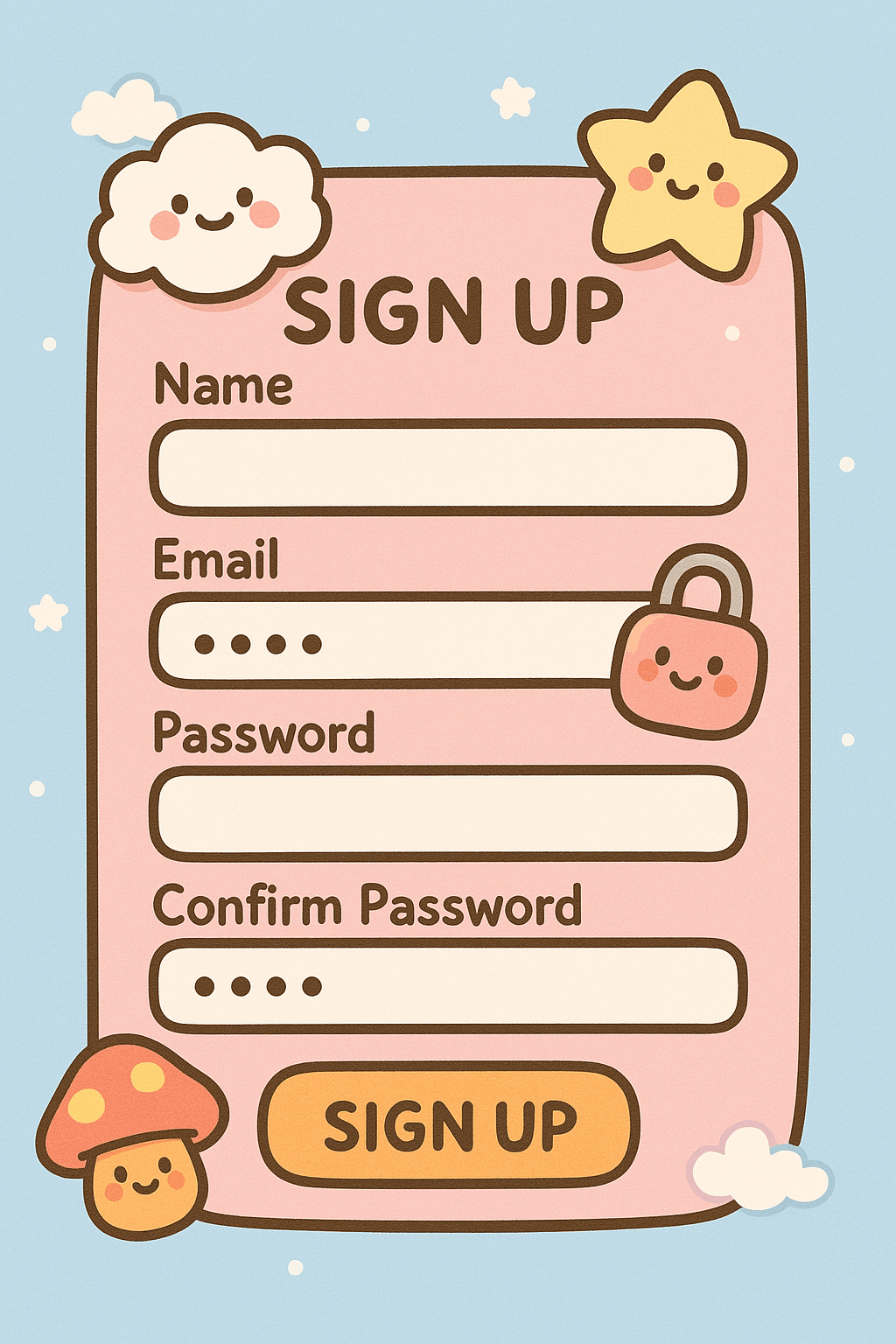
6. Studi Kasus: Membuat Form Pendaftaran Pengguna
Kita sudah belajar banyak hal: dari dasar-dasar form, penggunaan TypeScript untuk type safety, hingga validasi manual maupun otomatis dengan React Hook Form dan Zod. Sekarang, saatnya kita gabungkan semua pengetahuan itu dalam sebuah studi kasus yang nyata: membuat Form Pendaftaran Pengguna. Ini adalah form yang sangat umum kamu temui di berbagai aplikasi, jadi ini akan jadi latihan yang bagus!
6.1 Perencanaan Form dan State
Setiap kali kamu mau membuat form, langkah pertama yang penting adalah merencanakan field-field apa saja yang dibutuhkan. Untuk form pendaftaran pengguna, kita biasanya memerlukan informasi dasar seperti:
- Nama Lengkap
- Password
- Konfirmasi Password
- Menyetujui Syarat & Ketentuan (Checkbox)
6.2 Mendefinisikan interface atau type TypeScript untuk Data Ini
Seperti yang sudah kita pelajari, sangat bagus kalau kita langsung mendefinisikan tipe data untuk form kita. Kali ini, kita akan langsung menggunakan Zod untuk mendefinisikan skema validasi dan secara otomatis mendapatkan tipe datanya. Ini adalah cara paling efisien dan modern!
Buat file baru, misalnya src/schemas/registerFormSchema.ts:
**// src/schemas/registerFormSchema.ts
import { z } from 'zod';

export const registerFormSchema = z.object({
  fullName: z.string()
    .min(1, { message: 'Nama lengkap wajib diisi.' })
    .min(3, { message: 'Nama lengkap minimal 3 karakter.' }),
  email: z.string()
    .min(1, { message: 'Email wajib diisi.' })
    .email({ message: 'Format email tidak valid.' }),
  password: z.string()
    .min(1, { message: 'Password wajib diisi.' })
    .min(6, { message: 'Password minimal 6 karakter.' })
    .regex(/[A-Z]/, { message: 'Password harus mengandung setidaknya satu huruf kapital.' })
    .regex(/[a-z]/, { message: 'Password harus mengandung setidaknya satu huruf kecil.' })
    .regex(/[0-9]/, { message: 'Password harus mengandung setidaknya satu angka.' })
    .regex(/[^a-zA-Z0-9]/, { message: 'Password harus mengandung setidaknya satu simbol.' }),
  confirmPassword: z.string()
    .min(1, { message: 'Konfirmasi password wajib diisi.' }),
  agreedToTerms: z.boolean().refine(val => val === true, {
    message: 'Anda harus menyetujui syarat dan ketentuan.',
  }),
}).refine(data => data.password === data.confirmPassword, {
  message: 'Password dan konfirmasi password tidak cocok.',
  path: ['confirmPassword'], // Pesan error akan muncul di field confirmPassword
});

// Ini adalah tipe data yang akan kita gunakan untuk state form
export type RegisterFormData = z.infer<typeof registerFormSchema>;**
Penjelasan Skema Zod di Atas:
- Kita mendefinisikan aturan validasi untuk setiap field (misalnya
min,email,regexuntuk kompleksitas password). - Yang menarik, kita menambahkan
.refine()di akhir skema. Ini adalah validasi level objek yang memeriksa apakahpassworddanconfirmPasswordsama. Jika tidak, pesan error akan ditampilkan diconfirmPassword. export type RegisterFormData = z.infer<typeof registerFormSchema>;: Ini adalah manfaat besar dari Zod. Kamu tidak perlu lagi menulis interface secara manual; Zod secara otomatis menginfer tipe data JavaScript yang sesuai dari skema validasimu!
6.3 Membangun UI Form
Sekarang, mari kita bangun antarmuka form-nya. Kita akan menggunakan komponen InputField yang sudah kita buat sebelumnya untuk menjaga kode tetap rapi. Jika kamu ingin menambahkan styling, kamu bisa menggunakan CSS biasa atau Tailwind CSS. Untuk contoh ini, kita akan pakai inline style sederhana.
**// src/pages/RegisterPage.tsx (Buat folder pages dan file ini)
import React from 'react';
import { useForm, SubmitHandler } from 'react-hook-form';
import { zodResolver } from '@hookform/resolvers/zod';
import { registerFormSchema, RegisterFormData } from '../schemas/registerFormSchema';
import InputField from '../components/InputField'; // Pastikan path-nya benar

function RegisterForm() {
  const {
    register,
    handleSubmit,
    formState: { errors },
    reset,
  } = useForm<RegisterFormData>({
    resolver: zodResolver(registerFormSchema),
    defaultValues: {
      fullName: '',
      email: '',
      password: '',
      confirmPassword: '',
      agreedToTerms: false,
    },
  });

  const onSubmit: SubmitHandler<RegisterFormData> = (data) => {
    console.log('Form Pendaftaran Valid dan Dikirim:', data);
    // Di sini kamu bisa kirim data ke API backend
    alert(`Pendaftaran ${data.fullName} Berhasil!`);
    reset(); // Reset form setelah berhasil
  };

  return (
    <div style={{ maxWidth: '500px', margin: '50px auto', padding: '20px', border: '1px solid #ddd', borderRadius: '8px', boxShadow: '0 2px 4px rgba(0,0,0,0.1)' }}>
      <h2>Daftar Akun Baru</h2>
      <form onSubmit={handleSubmit(onSubmit)}>
        {/* Nama Lengkap */}
        <InputField
          label="Nama Lengkap"
          id="fullName"
          name="fullName"
          type="text"
          {...register('fullName')}
        />
        {errors.fullName && <p style={{ color: 'red', fontSize: '0.85em' }}>{errors.fullName.message}</p>}

        {/* Email */}
        <InputField
          label="Email"
          id="email"
          name="email"
          type="email"
          {...register('email')}
        />
        {errors.email && <p style={{ color: 'red', fontSize: '0.85em' }}>{errors.email.message}</p>}

        {/* Password */}
        <InputField
          label="Password"
          id="password"
          name="password"
          type="password"
          {...register('password')}
        />
        {errors.password && <p style={{ color: 'red', fontSize: '0.85em' }}>{errors.password.message}</p>}

        {/* Konfirmasi Password */}
        <InputField
          label="Konfirmasi Password"
          id="confirmPassword"
          name="confirmPassword"
          type="password"
          {...register('confirmPassword')}
        />
        {errors.confirmPassword && <p style={{ color: 'red', fontSize: '0.85em' }}>{errors.confirmPassword.message}</p>}

        {/* Checkbox Syarat & Ketentuan */}
        <div style={{ marginBottom: '1rem', display: 'flex', alignItems: 'center' }}>
          <input
            type="checkbox"
            id="agreedToTerms"
            {...register('agreedToTerms')}
            style={{ marginRight: '8px' }}
          />
          <label htmlFor="agreedToTerms" style={{ fontSize: '0.9em' }}>
            Saya setuju dengan <a href="/terms" target="_blank" rel="noopener noreferrer">Syarat dan Ketentuan</a>
          </label>
        </div>
        {errors.agreedToTerms && <p style={{ color: 'red', fontSize: '0.85em' }}>{errors.agreedToTerms.message}</p>}

        {/* Tombol Submit */}
        <button
          type="submit"
          style={{
            width: '100%',
            padding: '10px 15px',
            backgroundColor: '#007bff',
            color: 'white',
            border: 'none',
            borderRadius: '5px',
            cursor: 'pointer',
            fontSize: '1em',
            marginTop: '15px'
          }}
        >
          Daftar Sekarang
        </button>
      </form>
    </div>
  );
}

export default RegisterForm;**
Kamu bisa mengintegrasikan RegisterForm ini ke dalam App.tsx atau router aplikasimu:
**// src/App.tsx
import React from 'react';
import RegisterForm from './pages/RegisterPage'; // Pastikan path-nya benar
import './App.css'; // Kalau ada styling global

function App() {
  return (
    <div className="App">
      <RegisterForm />
    </div>
  );
}

export default App;**
6.4 Implementasi Logika Form (Submit, State Update)
Karena kita menggunakan React Hook Form, logika state update (saat pengguna mengetik) sudah diurus otomatis oleh RHF melalui fungsi register. Kamu nggak perlu lagi menulis handleInputChange untuk setiap field! Ini sangat mempermudah dan mengurangi boilerplate code.
Untuk logika submit:
- Fungsi
onSubmit(yang kita definisikan sebagaiSubmitHandler<RegisterFormData>) akan secara otomatis menerima objekdatayang sudah valid dan sesuai tipeRegisterFormData. - Di dalam fungsi
onSubmititulah kamu akan mengirim data pendaftaran ini ke backend server-mu (misalnya denganfetchatauaxios). Untuk studi kasus ini, kita hanya akan menampilkannya di konsol dan memberikanalert. reset()akan mengosongkan form setelah berhasil disubmit, siap untuk pendaftaran berikutnya.
6.5 Menambahkan Validasi Lengkap (Manual atau dengan Library)
Di studi kasus ini, kita sudah menerapkan validasi yang lengkap dan otomatis menggunakan kombinasi React Hook Form dan Zod. Mari kita ulas lagi bagaimana validasi ini bekerja:
- Definisi Aturan di Zod Skema: Semua aturan validasi (wajib isi, format email, panjang karakter, pola regex untuk password, hingga perbandingan password dan konfirmasi password) didefinisikan secara terpusat di
registerFormSchema.ts. Ini membuat aturan validasimu sangat terorganisir dan mudah dimodifikasi. - Koneksi dengan
zodResolver: DiuseForm, kita menggunakanresolver: zodResolver(registerFormSchema). Ini memberitahu React Hook Form untuk menggunakan Zod sebagai "otak" validasinya. Setiap kali ada perubahan di field atau saat form disubmit, Zod akan langsung memeriksa data terhadap skema yang kamu definisikan. - Tampilan Pesan Error Otomatis: Object
errorsdariformStatediuseFormakan secara otomatis terisi dengan pesan error dari Zod jika ada validasi yang gagal. Kita kemudian cukup menampilkannya di bawah setiap field dengan pengecekan kondisional (errors.fieldName && <p style={{ color: 'red' }}>{errors.fieldName.message}</p>).
Manfaat Pendekatan Ini:
- Kode Bersih: Logika validasi terpisah dari komponen UI, membuat komponen form lebih bersih dan fokus pada presentasi.
- Type Safety Sepenuhnya: TypeScript tahu persis struktur data form-mu berkat Zod, bahkan data yang diterima di fungsi
onSubmitpun sudah dipastikan tipenya benar. - Pengalaman Pengguna Interaktif: React Hook Form secara default memberikan validasi
onBlurdanonChangesecara cerdas (tanpa re-render berlebihan), sehingga pengguna akan mendapatkan feedback real-time yang bagus.
Dengan form pendaftaran ini, kamu sudah membangun sebuah form yang kuat, aman (dari sisi klien), dan memberikan pengalaman pengguna yang baik, semua berkat kekuatan React, TypeScript, React Hook Form, dan Zod!
7. Penutup
Selamat! Kamu sudah sampai di akhir panduan lengkap ini. Perjalanan kita dalam memahami form di React dengan TypeScript dan Vite cukup panjang, tapi semoga setiap langkahnya bermanfaat dan mudah kamu ikuti. Sekarang, mari kita rangkum apa saja yang sudah kita pelajari dan apa yang bisa kamu lakukan selanjutnya.
7.1 Ringkasan Pembelajaran
Kita sudah banyak membahas hal fundamental dan praktis yang akan sangat berguna dalam pengembangan aplikasi React-mu:
- Persiapan Proyek dengan Vite & TypeScript: Kamu sudah tahu bagaimana memulai proyek React dengan Vite yang super cepat dan mengapa TypeScript sangat penting untuk keamanan tipe data, terutama di form yang kompleks.
- Dasar-Dasar Form di React: Kamu kini mengerti konsep Controlled Components, bagaimana menggunakan
useStateuntuk mengelola state form, dan cara menangani eventonSubmitdengan benar, termasuk mencegah default browser behavior. - Form yang Lebih Kompleks dengan TypeScript: Kita naik level dengan mendefinisikan tipe data menggunakan
interfaceatautypeTypeScript dan mengelola state form dalam satu objek. Kamu juga sudah melihat bagaimana menangani input beragam seperti checkbox dan select, serta membuat komponen form yang reusable. - Validasi Form di React dengan TypeScript: Ini adalah bagian krusial! Kamu belajar pentingnya validasi sisi klien, strategi validasi manual, dan yang paling direkomendasikan: mengintegrasikan React Hook Form dengan Zod untuk validasi otomatis yang powerful dan type-safe.
- Studi Kasus: Form Pendaftaran Pengguna: Kamu berhasil membangun form pendaftaran lengkap dari perencanaan, UI, hingga implementasi validasi kompleks (termasuk validasi password dan konfirmasi password) menggunakan semua konsep yang sudah dipelajari.
7.2 Langkah Selanjutnya
Perjalananmu sebagai developer belum berakhir di sini! Ada banyak hal menarik yang bisa kamu eksplorasi lebih lanjut untuk membuat form-mu semakin tangguh dan aplikasimu lebih canggih:
- Testing Form: Bagaimana cara memastikan form-mu bekerja sesuai harapan di berbagai skenario? Pelajari unit testing dan integration testing untuk komponen form-mu menggunakan library seperti
React Testing LibraryatauJest. - Integrasi Backend: Form yang kita buat baru mengelola data di sisi klien. Langkah selanjutnya adalah bagaimana mengirim data form ke API backend (misalnya, menggunakan
fetchAPI bawaan browser atau library sepertiaxios) dan menangani respons dari server (sukses, gagal, pesan error dari server). - Libraries UI/Component: Untuk tampilan form yang lebih cantik dan konsisten, kamu bisa mencoba mengintegrasikan libraries UI seperti Material-UI, Chakra UI, Ant Design, atau React Bootstrap. Banyak dari mereka punya komponen form siap pakai yang sudah terintegrasi dengan baik dengan React Hook Form.
- Form Multi-Langkah (Multi-Step Form): Untuk form yang sangat panjang (misalnya, proses onboarding), memecahnya menjadi beberapa langkah akan meningkatkan UX. React Hook Form memiliki fitur
useFormContextyang sangat membantu dalam skenario ini. - Optimisasi Performa Lanjutan: Untuk form dengan ribuan input (jarang terjadi, tapi ada!), kamu bisa mempelajari teknik optimisasi lebih lanjut seperti debouncing input atau penggunaan
useMemodanuseCallbackuntuk mencegah re-render yang tidak perlu pada komponen anak.
7.3 Ajakan Bertindak
Ilmu itu paling ampuh kalau dipraktikkan! Jangan hanya membaca, tapi langsung coba sendiri semua kode dan konsep yang sudah kita bahas. Modifikasi contoh-contohnya, tambahkan field baru, coba jenis validasi yang berbeda. Semakin banyak kamu bereksperimen, semakin dalam pemahamanmu.
Jika kamu memiliki pertanyaan, menemukan tantangan, atau bahkan ingin membagikan form keren yang sudah kamu buat, jangan ragu untuk berbagi pengalamanmu! Komunitas developer itu kuat karena kita saling belajar dan mendukung.
Selamat ngoding, dan semoga form-form yang kamu bangun berikutnya jadi lebih hebat dari sebelumnya!
Studi Kasus & Sumber Belajar Terpercaya ( BuildWithAngga )

Bila kamu mau belajar lebih dalam dan lebih lanjut lagi aku saranin mengikuti kelas dari BuildWithAngga. BuildWithAngga punya pendekatan pembelajaran yang cukup beda dibanding platform belajar coding lainnya, terutama buat pemula dan orang yang suka belajar visual. Berikut beberapa hal yang bikin mereka menonjol:
⭐ Belajar dari Real Project, Bukan Teori Doang
Di BuildWithAngga, kamu gak cuma belajar sintaks, tapi langsung bikin project nyata kayak:
- Website portfolio modern
- Aplikasi booking seperti Tokopedia Travel
- Landing page profesional
- UI design pakai Figma
➡️ Jadi kamu langsung lihat hasilnya, bukan cuma hafalin kode.
⭐ Visual Interaktif & UI Keren
Mereka bener-bener fokus ke desain antarmuka yang kece:
- Kelas banyak yang berfokus pada Frontend (HTML, CSS, Tailwind, React)
- Desainnya modern dan sesuai tren industri
- Belajar coding sekaligus belajar taste desain
Cocok banget buat kamu yang pengin kerja sebagai UI/UX Developer.
⭐ Materi Up-to-date & Fokus ke Industri
BuildWithAngga ngikutin tren teknologi terbaru:
- Tailwind CSS, Next.js, Laravel 10
- Vercel deployment, GitHub versioning
- Animasi interaktif, Responsive Web Design
➡️ Gak belajar hal yang "jadul" dan kurang relevan.
⭐ Penjelasan Simpel, Bahasa Indonesia
Semua materi pakai bahasa Indonesia dengan gaya yang santai, receh tapi dalam, cocok banget buat kamu yang bosen dengan pembelajaran kaku dan textbook.
➡️ Gak bikin stres dan lebih mudah dipahami, terutama buat pemula.
⭐ Mentoring & Sertifikat Karier
- Bisa dapet sertifikat resmi
- Ada career mentoring buat bantu kamu masuk dunia kerja
- Kelas premium biasanya dilengkapi dengan review dari mentor
➡️ Jadi bukan sekadar belajar, tapi juga disiapkan untuk kerja.
Kalau kamu suka gaya belajar yang langsung "terjun ke lapangan", visual menarik, dan gampang dipahami, BuildWithAngga jelas beda dan cocok untuk kamu yang mau serius masuk dunia kreatif & digital.