Kenapa VS Code Jadi Pilihan Utama Developer Front-End?
Halo teman-teman! Kali ini kita bakal bahas tentang setup VS Code yang optimal untuk front-end development di tahun 2025. Sebagai seorang developer yang udah berkecimpung di dunia coding selama bertahun-tahun, gue bisa bilang kalau VS Code itu benar-benar game changer dalam dunia text editor.
VS Code atau Visual Studio Code adalah text editor gratis dari Microsoft yang sekarang jadi favorit developer di seluruh dunia. Kenapa sih bisa sepopuler ini? Pertama, dia lightweight banget tapi powerful. Kedua, ecosystem extension-nya yang luar biasa lengkap. Ketiga, integrasi dengan berbagai tools development yang seamless banget.
Apa yang Bikin VS Code Istimewa untuk Front-End Developer?
Nah, untuk kita yang fokus ke front-end development, VS Code punya beberapa keunggulan yang bikin hidup kita sebagai developer jadi lebih mudah. Pertama, IntelliSense-nya yang canggih banget buat JavaScript, TypeScript, HTML, dan CSS. Kedua, built-in terminal yang memungkinkan kita menjalankan command tanpa keluar dari editor. Ketiga, integrated Git control yang bikin version control jadi lebih simpel.
Yang paling penting, VS Code punya komunitas yang aktif banget dalam mengembangkan extension. Makanya, hampir semua kebutuhan kita sebagai front-end developer bisa dipenuhi dengan mudah. Dari extension untuk React, Vue, Angular, sampai tools untuk debugging dan testing, semuanya ada.
Target Pembaca dan Apa yang Akan Kamu Pelajari
Artikel ini ditujukan untuk developer pemula yang baru mau memulai journey di front-end development, atau developer yang udah pengalaman tapi pengen optimize workflow mereka dengan VS Code. Kita bakal cover semua aspek setup VS Code dari yang basic sampai advanced configuration.
Di artikel ini, kamu bakal belajar cara install dan setup VS Code dari awal, extension-extension essential yang wajib dipasang, pengaturan themes dan customization, sampai tips dan trik untuk boost productivity kamu. Semua akan dijelasin step by step dengan bahasa yang gampang dipahami.
Gue juga bakal sharing experience pribadi tentang workflow yang udah terbukti efektif selama bertahun-tahun ngoding. Jadi, siap-siap buat transform cara kamu coding dengan VS Code!
Download dan Install VS Code

Oke teman-teman, sekarang kita mulai dari yang paling basic dulu yaitu download dan install VS Code. Proses ini sebenernya gampang banget, tapi gue bakal jelasin secara detail biar ga ada yang ketinggalan.
Pertama-tama, buka browser kamu dan pergi ke website resmi VS Code di code.visualstudio.com. Di homepage, kamu bakal langsung liat button download yang besar. VS Code tersedia untuk Windows, macOS, dan Linux, jadi pastiin kamu pilih versi yang sesuai dengan operating system kamu.
Untuk Windows user, biasanya website akan otomatis detect OS kamu dan kasih rekomendasi download yang tepat. Kalo kamu pake Windows, download file .exe-nya. Untuk macOS, download file .dmg. Sedangkan Linux user bisa pilih antara .deb untuk Ubuntu/Debian atau .rpm untuk RedHat/Fedora.

Setelah download selesai, jalankan installer-nya. Proses instalasi cukup straightforward - tinggal next-next sampai finish. Satu hal yang perlu diperhatiin, pastiin kamu centang opsi "Add to PATH" waktu install di Windows, karena ini bakal memudahkan kamu buka VS Code dari terminal nanti.
Konfigurasi Awal yang Penting
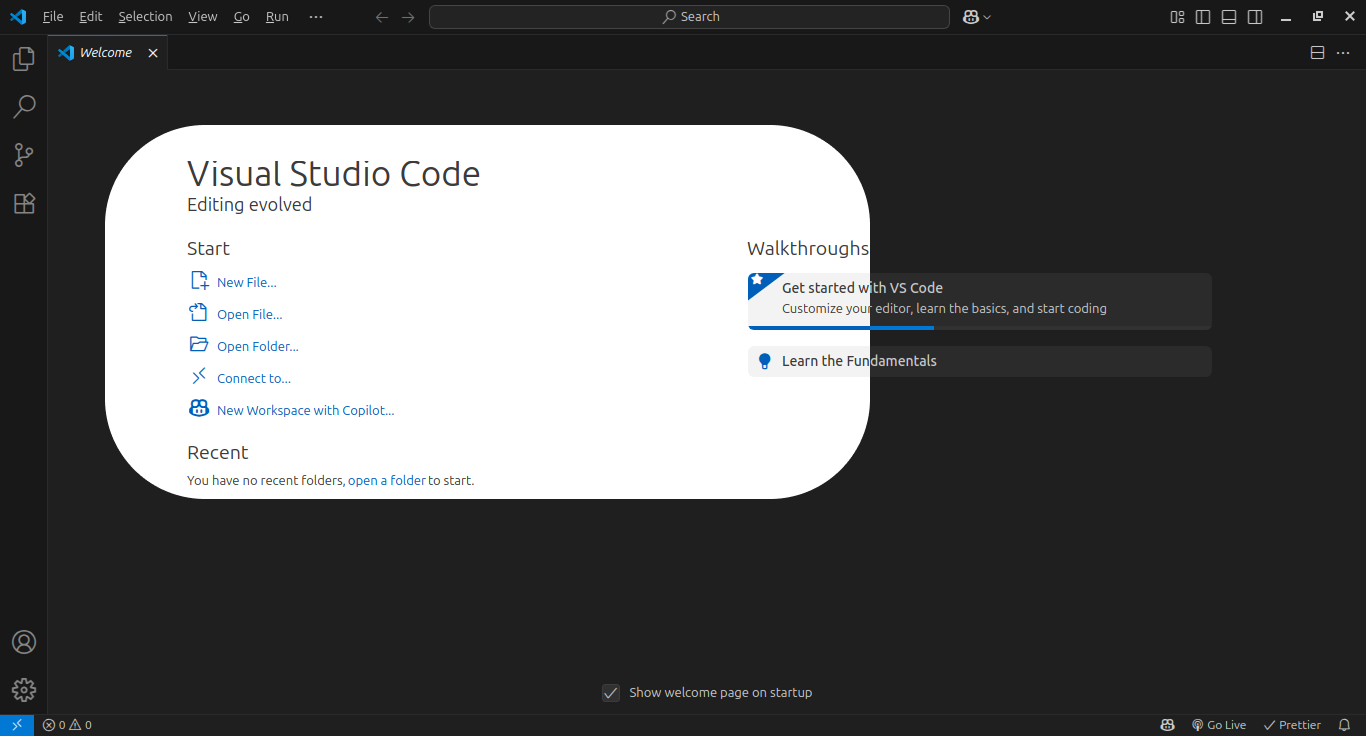
Setelah VS Code berhasil terinstall, sekarang waktunya untuk setup konfigurasi awal. Pertama kali buka VS Code, kamu bakal disambut dengan welcome screen yang cukup informatif. Jangan buru-buru skip, karena ada beberapa opsi useful di sini.

Yang pertama perlu kamu lakuin adalah setup sync settings. Ini penting banget terutama kalo kamu sering ganti device atau kerja di beberapa komputer. Caranya, klik icon gear di kiri bawah, terus pilih "Turn on Settings Sync". Kamu bisa login pake GitHub atau Microsoft account.
Setelah itu, mari kita atur beberapa basic settings yang bakal bikin experience kamu lebih nyaman. Buka Settings dengan shortcut Ctrl+, (atau Cmd+, di macOS). Di search bar, coba cari "font size" dan set ke ukuran yang nyaman buat mata kamu, biasanya antara 14-16 pixel.

Setup Auto Save dan Format on Save

Nah ini dia salah satu feature yang bakal save hidup kamu sebagai developer - auto save. Di Settings, cari "auto save" dan ubah dari "off" ke "afterDelay". Ini bakal otomatis save file kamu setiap beberapa detik, jadi ga perlu khawatir kehilangan code kalo tiba-tiba listrik mati atau laptop hang.

Feature lain yang super berguna adalah "format on save". Masih di Settings, cari "format on save" dan pastiin option ini di-enable. Dengan begitu, setiap kali kamu save file, VS Code bakal otomatis format code kamu jadi rapi. Ini especially useful buat JavaScript dan CSS yang sering berantakan kalo ditulis terburu-buru.
Untuk pengalaman yang lebih optimal, kamu juga bisa enable "format on paste" dan "format on type". Feature ini bakal mastiin code kamu selalu dalam kondisi rapi dan readable.
Mengatur Word Wrap dan Tab Settings

Word wrap adalah feature yang bakal wrap line panjang supaya ga perlu scroll horizontal. Ini sangat membantu terutama waktu kamu baca code di screen kecil. Di Settings, cari "word wrap" dan set ke "on".


Untuk tab settings, ini cukup penting karena different project mungkin punya standard yang beda. Default VS Code pake 4 spaces untuk tab, tapi banyak JavaScript project yang prefer 2 spaces. Cari "tab size" di Settings dan ubah ke 2. Juga pastiin "insert spaces" di-enable supaya VS Code pake spaces instead of tab characters.
Kustomisasi Interface Dasar

Sebelum kita lanjut ke extension, ada beberapa interface customization yang bisa bikin workflow kamu lebih nyaman. Pertama, kamu bisa hide atau show berbagai panel sesuai kebutuhan. Misalnya, kalo kamu jarang pake minimap (preview kecil code di kanan), kamu bisa hide dengan cara View > Show Minimap.
Activity Bar di sebelah kiri juga bisa dikustomisasi. Right click di Activity Bar dan kamu bisa hide item yang jarang dipake. Biasanya gue cuma keep Explorer, Search, Source Control, dan Extensions active.
Terminal yang integrated di VS Code juga sangat powerful. Kamu bisa buka dengan shortcut Ctrl+` (backtick). Posisi terminal bisa diubah dari bawah ke samping atau bahkan jadi floating window. Ini flexible banget tergantung preference kamu.

Terakhir, jangan lupa setup default terminal. Kalo kamu di Windows, mungkin mau ganti dari Command Prompt ke PowerShell atau Git Bash. Buka Settings, cari "terminal integrated shell" dan pilih terminal yang kamu prefer.
Live Server - Game Changer untuk Development Lokal

Nah, sekarang kita masuk ke bagian yang seru - extension! Yang pertama dan paling wajib banget adalah Live Server. Extension ini literally bakal change cara kamu develop website. Bayangin deh, setiap kali kamu save file HTML, CSS, atau JavaScript, browser bakal otomatis refresh dan show perubahan yang kamu buat. Ga perlu manual refresh lagi!
Cara install-nya gampang banget. Buka Extensions panel (Ctrl+Shift+X), terus search "Live Server" by Ritwick Dey. Klik install dan tunggu sampai selesai. Setelah terinstall, kamu tinggal right-click di file HTML kamu dan pilih "Open with Live Server". Boom! Website kamu langsung kebuka di browser dengan auto-reload feature.
Live Server ini terutama berguna waktu kamu ngerjain project BuildWithAngga yang banyak melibatkan responsive design. Kamu bisa liat real-time gimana tampilan website kamu berubah di berbagai ukuran screen tanpa perlu manual refresh berkali-kali.
Auto Rename Tag - Productivity Booster untuk HTML

Extension kedua yang must-have adalah Auto Rename Tag. Ini extension yang simpel tapi impact-nya besar banget untuk productivity kamu. Pernah ga sih kamu rename opening tag HTML tapi lupa update closing tag-nya? Nah, extension ini solve masalah itu.
Dengan Auto Rename Tag, waktu kamu ubah nama opening tag, closing tag-nya bakal otomatis ikut berubah. Misalnya kamu ganti <div> jadi <section>, maka closing tag </div> bakal otomatis jadi </section>. Simple banget tapi save banyak waktu dan prevent error yang annoying.
Install caranya sama kayak sebelumnya, search "Auto Rename Tag" by Jun Han di Extensions marketplace. Setelah install, feature ini langsung aktif tanpa perlu konfigurasi tambahan.
Prettier - Code Formatter yang Powerful

Prettier adalah code formatter yang bakal bikin code kamu selalu rapi dan consistent. Ini essential banget terutama waktu kamu kerja dalam team atau ngerjain project besar kayak yang sering dikasih di BuildWithAngga bootcamp.
Yang keren dari Prettier, dia ga cuma format HTML, CSS, dan JavaScript aja. Dia juga mendukung JSON, Markdown, dan banyak language lainnya. Setelah install Prettier, kamu bisa set sebagai default formatter di VS Code settings.

Caranya, setelah install extension Prettier, buka Settings (Ctrl+,) terus search "default formatter". Set ke "Prettier - Code formatter". Jangan lupa juga enable "format on save" supaya code kamu otomatis di-format setiap kali save file.
Bracket Pair Colorizer atau Built-in Bracket Pair

Nah ini dia extension yang bakal save sanity kamu waktu dealing dengan nested code yang complex. Bracket Pair Colorizer (atau sekarang udah built-in di VS Code versi terbaru sebagai "Bracket Pair Colorization") bakal kasih warna berbeda untuk setiap pasangan bracket, parentheses, atau curly braces.
Jadi misalnya kamu punya nested function atau object yang dalam banget, kamu bisa dengan mudah track mana opening dan closing bracket yang match. Ini terutama membantu waktu ngerjain JavaScript yang kompleks atau CSS dengan banyak nested selectors.
Kalo kamu pake VS Code versi terbaru, feature ini udah built-in. Tinggal enable aja di Settings dengan cari "bracket pair colorization" dan set ke true.
IntelliSense Extensions untuk CSS dan HTML
VS Code udah punya IntelliSense yang bagus, tapi kita bisa enhance lagi dengan beberapa extension tambahan. Untuk HTML, ada "HTML CSS Support" yang bakal kasih better autocomplete untuk class names dan IDs yang ada di CSS file kamu.
Ada juga "Auto Complete Tag" yang bakal otomatis complete HTML tags waktu kamu ngetik. Misalnya kamu ngetik <di, dia bakal suggest <div> dan langsung kasih closing tag </div> sekaligus.
Untuk CSS, extension "CSS Peek" sangat berguna. Dengan extension ini, kamu bisa hover di class name atau ID di HTML file, terus dia bakal show CSS definition-nya. Bahkan kamu bisa langsung jump ke CSS file dengan click atau shortcut.
JavaScript dan ES6 Support Extensions

Untuk JavaScript development, ada beberapa extension yang bakal significantly improve coding experience kamu. Yang pertama adalah "JavaScript (ES6) code snippets" yang provides shortcuts untuk common JavaScript patterns.
Misalnya kamu tinggal ketik "clg" terus Tab, dia bakal expand jadi console.log(). Atau "afn" jadi arrow function template. Ini sangat membantu untuk mempercepat proses coding, terutama waktu kamu ngerjain JavaScript intensive projects.
Extension "Bracket Select" juga berguna banget untuk JavaScript. Dengan extension ini, kamu bisa select content di dalam bracket dengan shortcut, yang membantu waktu refactoring atau debugging code.
Path Intellisense untuk Import dan Link

Path Intellisense adalah extension yang bakal melengkapi otomatis file paths waktu kamu ngetik import statements di JavaScript atau src attributes di HTML. Ini mencegah typo dan bikin kamu lebih percaya diri waktu reference files.
Misalnya waktu kamu ngetik <link rel="stylesheet" href=", extension ini bakal suggest available CSS files di project kamu. Sama juga untuk JavaScript imports atau HTML image sources.
Color Highlight untuk CSS

Terakhir, ada extension "Color Highlight" yang bakal highlight color values di CSS kamu dengan actual color-nya. Jadi misalnya kamu punya color: #3498db, text itu bakal di-highlight dengan warna biru sesuai hex code-nya.
Ini terutama membantu waktu kamu ngerjain design system atau theme yang melibatkan banyak custom colors. Kamu bisa langsung visual gimana warna-warna itu bakal keliatan tanpa perlu buka browser atau color picker tools.
Kenapa Theme dan Font Penting untuk Developer
Mungkin kamu mikir, ah theme dan font mah cuma soal estetika aja. Tapi ternyata, pilihan theme dan font yang tepat bisa berdampak signifikan produktivitas dan kesehatan mata kamu lho! Apalagi kita sebagai front-end developer yang bisa habiskan 8-12 jam sehari menatap layar.
Theme yang bagus ga cuma bikin VS Code kelihatan keren, tapi juga membantu kamu membedakan antara berbagai element code dengan lebih mudah. Syntax highlighting yang baik bisa bantu kamu menemukan error lebih cepat dan memahami struktur code dengan sekali pandang.
Font yang readable dan comfortable untuk mata juga crucial banget. Font yang buruk bisa bikin mata cepat lelah, sedangkan font yang baik bisa bikin kamu coding lebih lama tanpa strain. Trust me, setelah bertahun-tahun ngoding, investasi waktu untuk pilih theme dan font yang tepat itu worth it banget.
Dark Theme vs Light Theme - Mana yang Lebih Baik?
Nah ini salah satu debat klasik di kalangan developer - dark theme atau light theme? Sebenernya ga ada jawaban yang mutlak, karena preference ini sangat personal dan tergantung kondisi lingkungan kerja kamu.
Dark theme biasanya jadi favorit karena dianggap lebih nyaman untuk mata, terutama waktu coding di malam hari atau ruangan yang gelap. Popular dark themes kayak Dark+ (default VS Code), One Dark Pro, atau Dracula punya kontras yang bagus dan bikin syntax highlighting lebih menonjol. Ini cocok banget buat kamu yang suka coding late night atau prefer environment yang gelap.
Light theme sebaliknya, lebih cocok untuk environment yang terang atau outdoor coding. Material Theme Light atau GitHub Light Theme bisa jadi pilihan yang bagus. Beberapa study juga bilang kalau light theme bisa meningkatkan readability untuk text yang panjang, tapi untuk coding mungkin beda cerita.
Rekomendasi Dark Theme Terbaik

Sekarang mari kita bahas beberapa dark theme yang sangat direkomendasikan untuk front-end development. Yang pertama tentu saja One Dark Pro. Theme ini terinspirasi dari Atom's One Dark dan punya color scheme yang sangat menyenangkan dan ga terlalu keras untuk mata. Syntax highlighting-nya sangat bagus untuk HTML, CSS, dan JavaScript.

Dracula Official juga jadi favorit banyak developer. Theme ini punya purple accent yang khas dan color palette yang hidup tapi ga berlebihan. Cocok banget buat kamu yang mau sesuatu yang beda dari theme-theme mainstream.

Monokai Pro adalah upgrade dari classic Monokai theme. Dia punya beberapa variant kayak Machine, Octagon, dan Ristretto yang masing-masing punya karakter sendiri. Color contrast-nya sangat bagus dan sangat nyaman untuk sesi coding yang panjang.

Material Theme juga punya dark variant yang keren banget. Dia terinspirasi dari Google's Material Design dan punya tampilan yang bersih dan modern. Ada beberapa accent color yang bisa kamu pilih sesuai selera.
Font Monospace Terbaik untuk Coding

Sekarang kita bahas font. Untuk coding, kamu pasti perlu monospace font dimana setiap character punya width yang sama. Ini penting untuk alignment dan readability code kamu. Fira Code adalah salah satu font yang paling populer di kalangan developer. Yang bikin istimewa adalah programming ligatures-nya yang bikin operator kayak ==, =>, atau !== jadi symbol yang lebih mudah dibaca.

JetBrains Mono adalah font yang dikembangkan khusus untuk coding oleh tim JetBrains. Font ini punya readability yang sangat bagus dan dirancang khusus untuk mengurangi eye strain. Character-nya sangat khas, jadi kamu ga bakal bingung antara 0 (zero) dan O (huruf O).

Cascadia Code adalah font dari Microsoft yang jadi default di Windows Terminal. Font ini juga punya programming ligatures dan dioptimalkan untuk pengalaman coding modern. Source Code Pro dari Adobe juga pilihan yang solid dengan tampilan yang bersih dan profesional.
Mengatur Font Size dan Line Height

Selain pemilihan font family, font size dan line height juga penting banget. Font size yang terlalu kecil bikin mata strain, sedangkan yang terlalu besar bikin kamu scroll terlalu sering. Sweet spot biasanya antara 14-16px, tapi ini depend sama resolusi monitor kamu.
Line height atau spacing antar baris juga mempengaruhi readability. Default VS Code biasanya udah bagus, tapi kamu bisa experiment dengan nilai antara 1.4-1.6. Terlalu rapat bikin susah baca, terlalu lebar bikin scrolling jadi banyak.
Di VS Code settings, kamu bisa adjust ini lewat "editor.fontSize" dan "editor.lineHeight". Coba-coba sampai nemu yang paling comfortable untuk mata kamu.
Customization Theme untuk Branding Personal

Salah satu yang keren dari VS Code adalah kamu bisa customize theme sesuai brand atau preference personal kamu. Misalnya kalo kamu student BuildWithAngga, mungkin mau bikin theme yang match dengan brand BuildWithAngga yang identik dengan warna orange dan modern design.
Kamu bisa modify existing theme atau bahkan bikin theme sendiri. Caranya bisa lewat extension "Custom CSS and JS Loader" atau langsung edit theme file-nya. Tapi hati-hati, jangan sampai malah bikin readability jadi buruk gara-gara too much customization.
Alternatif yang lebih simple adalah pake theme yang customizable kayak Material Theme yang punya banyak accent color options. Kamu bisa pilih accent color yang match sama brand preference kamu.
Tips Memilih Kombinasi Theme dan Font

Nah sekarang tips praktis untuk pilih kombinasi theme dan font yang tepat. Pertama, consider environment kerja kamu. Kalo sering kerja di cafe atau outdoor, light theme mungkin lebih cocok. Kalo prefer kerja malam atau di ruangan gelap, dark theme lebih nyaman.
Kedua, test daya tahan. Coba pake theme dan font pilihan kamu untuk sesi coding yang agak panjang, mungkin 4-6 jam. Kalo mata mulai lelah atau sakit kepala, mungkin perlu adjust lagi.
Ketiga, pertimbangkan jenis project yang sering kamu kerjain. Kalo banyak deal dengan complex JavaScript atau nested CSS, pilih theme yang punya syntax highlighting sangat bagus untuk language tersebut. Beberapa theme lebih baik untuk bahasa tertentu.
Terakhir, jangan terlalu sering gonta-ganti theme. Stick dengan satu pilihan untuk setidaknya beberapa minggu supaya mata kamu beradaptasi dan kamu bisa mengevaluasi dengan benar apakah cocok atau engga. Konsistensi adalah kunci untuk membangun kebiasaan coding yang baik.
Kenapa Integrated Terminal VS Code Sangat Penting

Nah sekarang kita masuk ke salah satu feature paling powerful di VS Code - integrated terminal. Buat front-end developer kayak kita, terminal itu literally jadi second home. Bayangin aja, hampir semua task development kita butuh terminal - dari install dependencies pakai npm atau yarn, running development server, sampai deploy project.
Yang keren dari VS Code, kamu ga perlu buka terminal terpisah atau switch window bolak-balik. Semua bisa dilakukan langsung di dalam editor. Ini secara signifikan meningkatkan productivity karena kamu bisa fokus di satu tempat aja. Plus, integrated terminal ini sadar sama workspace kamu, jadi dia otomatis open di folder project yang sedang kamu kerjakan.
Untuk project BuildWithAngga yang biasanya melibatkan banyak package JavaScript dan build process yang kompleks, integrated terminal ini jadi lifesaver banget. Kamu bisa langsung jalanin script, install package, atau debug issue tanpa keluar dari coding environment.
Membuka dan Mengatur Integrated Terminal
Cara paling simpel buka integrated terminal adalah dengan shortcut Ctrl+` (backtick). Atau kamu bisa lewat menu View > Terminal. Setelah kebuka, kamu bakal liat terminal panel di bawah editor area. Posisi ini bisa kamu sesuaikan sesuai selera - bisa di bawah, samping, atau bahkan floating.
Yang perlu kamu tau, VS Code mendukung multiple terminal instances. Jadi kamu bisa buka beberapa terminal sekaligus untuk tugas yang berbeda. Misalnya satu terminal buat running dev server dengan npm start, terminal lain buat install dependencies atau run tests. Cara bikin terminal baru tinggal klik icon plus di terminal panel atau pake shortcut Ctrl+Shift+`.
Default shell yang dipake VS Code tergantung sama operating system kamu. Di Windows biasanya Command Prompt atau PowerShell, di macOS dan Linux pake bash atau zsh. Tapi kamu bisa ganti ini sesuai selera di settings.
Konfigurasi Default Shell untuk Different OS
Nah ini penting banget - milih default shell yang tepat. Kalo kamu di Windows, gue sangat menyarankan ganti dari Command Prompt ke PowerShell atau malah Git Bash. PowerShell punya feature yang lebih advanced dan kompatibilitas yang lebih baik dengan modern development tools.
Cara gantinya, buka Settings (Ctrl+,) terus search "terminal integrated shell". Kamu bakal liat pilihan untuk operating systems yang berbeda. Pilih shell yang kamu suka. Kalo install Git for Windows, Git Bash biasanya jadi pilihan yang bagus karena menyediakan Unix-like commands yang familiar buat developer.
Di macOS, default terminal biasanya udah bagus, tapi kamu mungkin mau ganti ke zsh yang sekarang jadi default di macOS terbaru. Zsh punya better autocomplete dan pilihan customization yang lebih baik. Linux users biasanya udah familiar sama bash, tapi zsh atau fish shell juga layak dicoba.
Setup npm dan yarn di Terminal
Sebelum bisa pake npm atau yarn di VS Code terminal, pastiin dulu kedua tools ini udah properly installed di system kamu. npm biasanya comes with Node.js installation, jadi kalo udah install Node.js, npm harusnya udah available.
Untuk check apakah npm udah terinstall, buka terminal dan ketik npm --version. Kalo muncul version number, berarti udah siap. Sama juga dengan yarn, check dengan yarn --version. Kalo yarn belum install, kamu bisa install via npm dengan command npm install -g yarn.
Yang penting juga, pastiin PATH environment variable udah properly configured supaya VS Code bisa mendeteksi npm dan yarn commands. Biasanya ini automatically configured waktu install Node.js, tapi kadang ada issue di certain systems.
Mengoptimalkan Terminal untuk JavaScript Development
Sekarang mari kita optimalisasi terminal experience untuk JavaScript development. Pertama, kamu bisa set working directory supaya terminal selalu open di project root. VS Code otomatis handle ini kalo kamu open folder lewat File > Open Folder.
Feature auto-completion di terminal juga sangat membantu. Kalo pake PowerShell atau zsh, biasanya udah ada built-in autocomplete untuk npm commands. Kamu bisa type npm in terus Tab, dia bakal suggest npm install.
Untuk project yang pake package.json scripts, kamu bisa memanfaatkan npm run autocomplete. Type npm run terus Tab, dia bakal show available scripts yang defined di package.json file kamu. Ini sangat nyaman untuk quickly run development tasks.
Shortcuts dan Commands yang Sering Dipakai
Ada beberapa shortcuts dan commands yang bakal sering kamu pake sebagai front-end developer. Yang paling basic tentu npm install untuk install dependencies dari package.json. Shorthand-nya npm i juga bisa dipakai.
npm start biasanya dipake untuk running development server. Tapi ini tergantung sama script yang defined di package.json. Untuk project BuildWithAngga yang biasanya pake modern tooling, mungkin ada scripts kayak npm run dev, npm run build, atau npm run deploy.
npm list berguna untuk check installed packages, sedangkan npm outdated bisa check mana packages yang perlu di-update. npm audit juga penting untuk memeriksa security vulnerabilities di dependencies kamu.
Multiple Terminal Tabs untuk Workflow yang Efisien
Salah satu workflow yang gue recommend adalah pake multiple terminal tabs untuk different purposes. Terminal pertama bisa dedicated untuk running development server, jadi dia continuously running dan kamu ga perlu restart-restart.
Terminal kedua bisa untuk ad-hoc commands kayak install packages, run tests, atau Git operations. Terminal ketiga mungkin untuk build processes atau deployment tasks. Dengan setup kayak gini, kamu bisa multitask tanpa mengganggu running processes.
VS Code juga memungkinkan kamu rename terminal tabs supaya lebih organized. Right-click di terminal tab, pilih "Rename", terus kasih nama yang deskriptif kayak "Dev Server", "Package Manager", atau "Git Commands".
Integration dengan Package.json Scripts
Feature yang powerful banget di VS Code adalah integration dengan package.json scripts. Kalo kamu open package.json file, kamu bakal notice ada code lens yang show "run script" di atas each script definition. Klik aja itu, VS Code bakal otomatis run script tersebut di integrated terminal.
Ini terutama nyaman untuk project kompleks yang punya banyak scripts. Daripada hafal semua script names dan manually type di terminal, kamu bisa langsung click dari package.json file. Sangat intuitif dan hemat waktu.
VS Code juga mendeteksi common script patterns dan menyediakan smart suggestions. Misalnya kalo ada script "start", dia bakal suggest shortcut untuk quickly run development server.
Troubleshooting Common Terminal Issues
Kadang kamu mungkin menghadapi masalah dengan integrated terminal. Yang paling umum adalah masalah PATH dimana terminal ga bisa menemukan npm atau yarn commands. Solusinya biasanya restart VS Code setelah install Node.js, atau manually add Node.js path ke system PATH.
Masalah umum lainnya adalah permission problems, terutama di Unix-like systems. Kalo dapet error "permission denied" waktu install global packages, pertimbangkan pake npm prefix atau yarn global folder configuration.
Performance issues juga kadang terjadi kalo terminal buffer jadi terlalu besar. Kamu bisa clear terminal history dengan Ctrl+K atau restart terminal instance. VS Code juga punya setting untuk membatasi terminal scrollback buffer size.
Memahami Workspace vs Folder di VS Code

Nah sekarang kita masuk ke topik yang sering bikin bingung developer pemula - perbedaan antara workspace dan folder di VS Code. Sebenernya konsep ini simple banget, tapi penting banget untuk dipahami supaya kamu bisa mengorganisir project dengan baik.
Ketika kamu buka folder biasa di VS Code, dia akan menggunakan global settings yang kamu punya. Tapi workspace itu lebih powerful - dia memungkinkan kamu untuk menyimpan konfigurasi spesifik untuk project tertentu. Jadi misalnya kamu kerja di project BuildWithAngga yang butuh setting tertentu, workspace bakal menyimpan semua konfigurasi itu.
Workspace juga mendukung multi-root, artinya kamu bisa menggabungkan beberapa folder dalam satu workspace. Ini berguna banget kalau kamu kerja di project yang punya struktur kompleks, misalnya frontend dan backend terpisah tapi masih dalam satu ekosistem project.
Membuat dan Menyimpan Workspace File

Cara bikin workspace baru cukup mudah. Pertama, buka folder project kamu lewat File > Open Folder. Setelah itu, pergi ke File > Save Workspace As, dan kasih nama yang deskriptif. File workspace ini punya extension .code-workspace dan berisi semua konfigurasi yang spesifik untuk project tersebut.
Yang keren dari workspace file ini adalah dia portable. Kamu bisa share ke team member lain, dan mereka bakal dapet konfigurasi yang persis sama kayak kamu. Ini sangat membantu untuk menjaga consistency di dalam tim, terutama untuk project BuildWithAngga yang melibatkan banyak developer.
File workspace ini sebenernya cuma JSON file yang simple. Dia berisi informasi tentang folder yang disertakan, settings, extensions yang direkomendasikan, dan berbagai konfigurasi lainnya. Kamu bahkan bisa edit secara manual kalau perlu.
Setting Project-Specific Configuration
Salah satu manfaat terbesar dari workspace adalah kemampuan untuk set project-specific settings. Misalnya project BuildWithAngga mungkin punya coding standard yang berbeda - tab size 2 spaces, specific linting rules, atau formatter configuration yang unik.
Dengan workspace, kamu bisa override global settings cuma untuk project ini aja. Caranya, buka Settings (Ctrl+,) dan pastikan kamu dalam mode "Workspace" bukan "User". Semua perubahan yang kamu buat di sini cuma berlaku untuk project ini.
Setting yang sering dikustomisasi untuk project front-end antara lain: font size, tab size, word wrap, formatter configuration, dan file association. Kamu juga bisa set specific paths untuk tools kayak ESLint, Prettier, atau TypeScript compiler.
Mengatur File dan Folder Exclusions
Untuk project front-end yang modern, biasanya ada banyak file dan folder yang ga perlu ditampilkan di VS Code explorer. node_modules, .git, build folders, dan cache directories sebaiknya dikecualikan supaya interface ga berantakan.
Di workspace settings, kamu bisa atur "files.exclude" untuk menyembunyikan files atau folders tertentu. Contohnya, kamu bisa hide semua file .log, folder dist, atau temporary files. Ini bikin file explorer jadi lebih bersih dan kamu bisa fokus ke files yang emang penting.
Selain files.exclude, ada juga search.exclude yang mengecualikan files dari search results, dan files.watcherExclude yang mencegah VS Code memantau perubahan di files tertentu. Ini sangat membantu untuk performance, terutama di project besar.
Konfigurasi Tasks dan Launch Configuration
VS Code workspace juga memungkinkan kamu untuk mendefinisikan custom tasks yang spesifik untuk project. Tasks ini bisa berupa build scripts, test runners, atau deployment commands. Untuk project BuildWithAngga, mungkin ada tasks untuk compile SASS, mengoptimalkan images, atau deploy ke staging server.
File tasks.json di dalam folder .vscode berisi definisi semua tasks yang tersedia. Kamu bisa mendefinisikan task untuk run npm scripts, execute shell commands, atau bahkan menggabungkan multiple tasks together. Ini sangat powerful untuk mengotomatisasi repetitive development tasks.
Launch configuration di file launch.json juga penting, terutama kalau kamu sering debug JavaScript code. Kamu bisa set breakpoints, mendefinisikan environment variables, dan mengkonfigurasi debugger sesuai kebutuhan project.
Extensions Recommendations untuk Team
Feature yang sangat berguna untuk team collaboration adalah extension recommendations. Di workspace, kamu bisa mendefinisikan list extensions yang sebaiknya diinstall oleh semua team members. Ini memastikan semua orang punya tools yang sama untuk develop.
File extensions.json di folder .vscode berisi list recommended extensions dan juga extensions yang sebaiknya dinonaktifkan untuk project ini. Misalnya project BuildWithAngga mungkin butuh extensions spesifik untuk Vue.js, Tailwind CSS, atau deployment tools.
Ketika team member buka workspace, VS Code bakal otomatis suggest untuk install recommended extensions. Ini bikin proses onboarding untuk new team members jadi jauh lebih lancar.
Environment Variables dan Secret Management
Untuk project front-end yang terhubung ke API atau external services, konfigurasi environment variables jadi sangat penting. VS Code workspace bisa handle ini dengan elegan lewat launch configuration atau tasks configuration.
Kamu bisa mendefinisikan environment variables yang spesifik untuk development, staging, atau production. File .env biasanya dikecualikan dari version control, tapi kamu bisa menyediakan .env.example yang berisi template untuk required variables.
Untuk informasi sensitif kayak API keys atau database credentials, pastikan menggunakan proper secret management. Jangan pernah commit sensitive data ke repository, bahkan di development environment.
Debugging Configuration untuk Front-End
Setup debugging yang proper sangat penting untuk front-end development. VS Code punya excellent debugging support untuk JavaScript, tapi perlu konfigurasi yang tepat supaya berfungsi dengan modern build tools dan frameworks.
Untuk vanilla JavaScript projects, kamu bisa setup debugging dengan Chrome atau Edge browser. Konfigurasi ini memungkinkan kamu set breakpoints langsung di VS Code dan debug code secara real-time. Sangat membantu untuk troubleshoot complex logic atau API interactions.
Kalau pake modern framework kayak React, Vue, atau build tools kayak Webpack, debugging configuration mungkin perlu kustomisasi tambahan. Source maps harus dikonfigurasi dengan benar supaya debugger bisa memetakan compiled code kembali ke original source.
Multi-Root Workspace untuk Complex Projects
Untuk project yang kompleks, multi-root workspace bisa jadi solusi yang bagus. Misalnya kamu punya frontend React app, backend Node.js API, dan shared utilities dalam repositories yang terpisah tapi masih terkait.
Dengan multi-root workspace, kamu bisa menambahkan semua folders ini dalam satu workspace. VS Code bakal memperlakukan mereka sebagai project yang terpadu, jadi kamu bisa dengan mudah bernavigasi antara bagian yang berbeda dan menjaga konfigurasi yang konsisten di semua komponen.
Setup ini terutama berguna untuk full-stack developers yang perlu bekerja di frontend dan backend secara bersamaan. kamu bisa punya satu terminal yang menjalankan frontend development server dan terminal lain untuk backend API.
Version Control untuk Workspace Configuration

Workspace configuration files sebaiknya di-commit ke version control supaya tim bisa berbagi setup yang sama. Tapi ada beberapa files yang sebaiknya dikecualikan karena berisi personal preferences atau informasi sensitif.
File .code-workspace, tasks.json, launch.json, dan extensions.json biasanya aman untuk di-commit. Tapi files yang berisi personal settings kayak user-specific paths atau credentials sebaiknya ditambahkan ke .gitignore.
Best practice adalah menyediakan template yang terdokumentasi untuk workspace configuration, jadi anggota tim baru bisa dengan cepat mengatur lingkungan development mereka sesuai standar project.
Mengapa Live Preview Sangat Penting untuk Front-End Developer
Nah sekarang kita masuk ke salah satu fitur yang paling mengubah permainan untuk front-end development - live preview. Bayangin aja, setiap kali kamu ubah kode HTML, CSS, atau JavaScript, browser otomatis refresh dan menampilkan perubahan tanpa perlu refresh manual. Ini benar-benar menghemat ribuan klik dan detik yang terbuang setiap harinya.
Live preview bukan cuma soal kenyamanan, tapi juga soal workflow yang efisien. Ketika kamu ngerjain project BuildWithAngga yang biasanya melibatkan banyak eksperimen dengan design dan interaksi, kemampuan untuk melihat hasil secara langsung jadi sangat penting. Kamu bisa langsung tau apakah perubahan yang kamu buat sudah sesuai ekspektasi atau perlu penyesuaian lagi.
Yang lebih keren lagi, live preview modern udah mendukung hot reload dan bahkan hot module replacement untuk framework tertentu. Artinya, perubahan yang kamu buat ga cuma refresh halaman, tapi bisa memperbarui komponen tertentu tanpa kehilangan state aplikasi. Ini sangat berguna untuk development aplikasi yang kompleks.
Setup Live Server Extension

Yang paling populer dan mudah digunakan untuk live preview di VS Code adalah Live Server extension. Cara menginstallnya simpel banget - buka Extensions panel (Ctrl+Shift+X), search "Live Server" dari Ritwick Dey, terus klik install. Extension ini udah dipake sama jutaan developer di seluruh dunia dan punya rating yang sangat tinggi.
Setelah terinstall, cara pakainya juga gampang banget. Tinggal right-click di file HTML kamu dan pilih "Open with Live Server". Boom! Browser bakal otomatis kebuka dengan website kamu, dan setiap kali kamu save file, halaman bakal auto-refresh. Port default yang dipake biasanya 5500, tapi ini bisa disesuaikan sesuai kebutuhan.
Live Server juga mendukung melayani static files, jadi kamu bisa langsung test loading images, CSS external, atau JavaScript files tanpa masalah CORS. Ini sangat membantu untuk project BuildWithAngga yang sering pake assets external atau API calls yang butuh proper HTTP context.
Konfigurasi Live Server untuk Kebutuhan Spesifik
Meskipun Live Server berfungsi langsung tanpa konfigurasi, ada beberapa konfigurasi yang bisa kamu sesuaikan untuk pengalaman yang lebih optimal. Buka Settings di VS Code (Ctrl+,) terus search "live server" untuk melihat semua pilihan yang tersedia.
Yang pertama bisa kamu atur adalah default browser. Kalau kamu lebih suka Chrome daripada Edge atau sebaliknya, kamu bisa set browser mana yang otomatis kebuka. Ada juga opsi untuk custom browser yang ga ada di list default. Ini berguna kalau kamu pake browser khusus untuk development kayak Firefox Developer Edition.
Port configuration juga penting, terutama kalau kamu sering running multiple projects sekaligus. Kamu bisa set custom port atau biarkan Live Server otomatis cari port yang tersedia. Ada juga opsi untuk set custom host kalau kamu perlu mengakses development server dari device lain di network yang sama.
Setup untuk Development Mobile-First
Salah satu keunggulan Live Server adalah kemampuan untuk testing di multiple devices secara bersamaan. Kalau kamu ngerjain responsive design atau mobile-first approach yang sering dipakai di project BuildWithAngga, fitur ini jadi sangat berharga.
Dengan menggunakan IP address local machine kamu, devices lain di network yang sama bisa mengakses development server. Caranya, cek IP address komputer kamu (biasanya dimulai dengan 192.168.x.x), terus buka browser di mobile device dengan format http://192.168.x.x:5500. Voila! Kamu bisa liat website kamu di mobile device dengan live reload functionality.
Fitur ini sangat berguna untuk testing responsive breakpoints, touch interactions, atau performance di device dengan spesifikasi berbeda. Kamu bisa edit CSS di komputer dan langsung liat hasilnya di phone atau tablet tanpa perlu memindahkan files atau deploy ke server.
Hot Reload vs Live Reload - Memahami Perbedaannya
Penting untuk memahami perbedaan antara live reload dan hot reload, karena ini mempengaruhi cara kerja dan pengalaman development kamu. Live reload adalah fitur yang refresh seluruh halaman setiap kali ada perubahan file. Ini yang dipake sama Live Server extension dan cocok untuk sebagian besar HTML/CSS/vanilla JavaScript projects.
Hot reload atau hot module replacement (HMR) lebih canggih - dia cuma update bagian yang berubah tanpa refresh seluruh halaman. Ini mempertahankan application state dan sangat berguna untuk aplikasi yang kompleks. Framework modern kayak React, Vue, atau tools kayak Vite udah mendukung HMR secara langsung.
Untuk project BuildWithAngga yang pake modern frameworks, kamu mungkin perlu setup yang lebih advanced dari sekedar Live Server. Tapi untuk learning HTML/CSS atau vanilla JavaScript projects, Live Server udah lebih dari cukup dan sangat dapat diandalkan.
Setup Live Preview untuk CSS Development
CSS development adalah area dimana live preview benar-benar menonjol. Setiap perubahan color, spacing, atau layout langsung keliatan di browser. Tapi ada beberapa tips untuk mengoptimalkan workflow CSS development dengan live preview.
Pertama, gunakan browser developer tools bersamaan dengan live preview. Kamu bisa bereksperimen dengan CSS properties di browser DevTools, terus copy yang udah berfungsi ke VS Code. Dengan live preview, kamu bisa memastikan kalau copied CSS benar-benar berfungsi di context yang sebenarnya.
Kedua, kalau pake CSS preprocessor kayak SASS atau LESS, pastikan compiler udah dikonfigurasi untuk menghasilkan CSS file setiap kali source file berubah. Live Server bakal mendeteksi perubahan di compiled CSS dan memicu reload sesuai kebutuhan. Ini bikin workflow dengan preprocessor jadi lancar.
Debugging dengan Live Preview
Live preview juga sangat membantu untuk debugging JavaScript code. Dengan browser DevTools terbuka bersamaan dengan live preview, kamu bisa set breakpoints, memantau variables, dan memeriksa DOM changes secara real-time. Setiap kali kamu ubah JavaScript code di VS Code, browser bakal reload dan kamu bisa langsung test perubahan perilaku.
Console errors juga langsung keliatan di browser DevTools, jadi kamu bisa dengan cepat mengidentifikasi syntax errors atau runtime issues. Ini terutama berguna untuk debugging event handlers, API calls, atau DOM manipulation code yang sering dipake di interactive projects.
Network tab di DevTools juga berguna untuk memantau resource loading. Kamu bisa liat apakah images, CSS, atau JavaScript files loading dengan benar, dan mengidentifikasi potential performance bottlenecks di tahap development.
Alternative Live Preview Solutions
Selain Live Server extension, ada beberapa solusi alternatif yang mungkin lebih cocok untuk kasus penggunaan tertentu. Preview on Web Server adalah built-in VS Code extension yang menyediakan functionality live preview dasar tanpa perlu install third-party extension.
Untuk modern development workflows, tools kayak Vite, Webpack Dev Server, atau Parcel punya built-in live reload yang lebih advanced. Tools ini menawarkan fitur tambahan kayak module bundling, transpilation, dan optimization yang sangat berguna untuk project yang kompleks.
Browser Sync adalah pilihan lain yang sangat powerful untuk testing di beberapa devices dan browsers secara bersamaan. Dia bisa mensinkronkan scrolling, clicking, dan form inputs di semua connected devices, yang sangat menakjubkan untuk comprehensive responsive testing.
Performance Optimization untuk Live Preview
Meskipun live preview sangat membantu, ada beberapa pertimbangan untuk menjaga performance yang baik, terutama di project besar. File watching bisa menggunakan system resources yang signifikan kalau project kamu punya ribuan files atau struktur directory yang sangat dalam.
Kamu bisa mengkonfigurasi file exclusions untuk mencegah pemantauan files yang tidak perlu kayak node_modules, .git directory, atau build output folders. Ini secara signifikan meningkatkan performance dan mengurangi unnecessary reload triggers. Live Server punya settings untuk mengabaikan specific file patterns atau directories.
Optimisasi lainnya adalah menggunakan specific entry points daripada melayani seluruh project root. Kalau struktur project kamu kompleks, pertimbangkan untuk melayani cuma folder yang berisi frontend assets untuk mengurangi overhead dan meningkatkan kecepatan reload.
Mengapa Debugging di VS Code Lebih Efektif dari Console Log
Nah sekarang kita masuk ke topik yang sering diabaikan developer pemula tapi sebenernya super penting - debugging configuration di VS Code. Banyak developer yang masih mengandalkan console.log untuk debugging, padahal VS Code punya tools debugging yang jauh lebih powerful dan efisien. Dengan proper debugging setup, kamu bisa set breakpoints, inspect variables, dan step through code execution tanpa harus bolak-balik antara editor dan browser.
Debugging di VS Code memungkinkan kamu untuk benar-benar memahami alur eksekusi code kamu. Kamu bisa pause execution di titik tertentu, melihat nilai semua variables di scope tersebut, dan bahkan mengubah values secara langsung untuk testing different scenarios. Ini sangat berguna untuk project BuildWithAngga yang sering melibatkan logic yang kompleks atau interaksi dengan API.
Yang paling keren, kamu bisa debug langsung dari VS Code tanpa perlu buka browser DevTools secara terpisah. Semua debugging tools terintegrasi dengan editor, jadi kamu bisa edit code dan debug dalam satu tempat. Ini secara signifikan meningkatkan productivity dan membuat proses debugging jadi jauh lebih efisien.
Setup Launch Configuration untuk Chrome

Langkah pertama untuk setup debugging adalah membuat launch configuration file. Di VS Code, pergi ke Run and Debug panel (Ctrl+Shift+D) atau klik icon debug di Activity Bar. Kalau belum ada launch.json file, VS Code bakal menyarankan untuk membuat satu. Pilih "Chrome" sebagai environment.
File launch.json yang terbuat bakal tersimpan di folder .vscode di root project kamu. File ini berisi configuration yang menentukan bagaimana VS Code bakal meluncurkan dan terhubung ke browser untuk sesi debugging. Configuration default biasanya udah cukup untuk sebagian besar kasus, tapi kamu bisa menyesuaikan sesuai kebutuhan project yang spesifik.
Untuk project BuildWithAngga yang biasanya serve di localhost dengan port tertentu, kamu perlu pastiin URL di configuration sesuai dengan development server kamu. Kalau pake Live Server extension, biasanya default port adalah 5500. Kalau pake custom development server atau framework specific tools, sesuaikan URL sesuai kebutuhan.
Penting juga untuk memastikan Chrome dibuka dalam debug mode dengan proper flags. VS Code otomatis menangani ini kalau kamu pake launch configuration, tapi kalau manual membuka Chrome, pastiin pake flag --remote-debugging-port untuk mengaktifkan debugging connection.
Debugging JavaScript dengan Breakpoints
Setelah launch configuration siap, sekarang saatnya belajar cara pake breakpoints dengan efektif. Breakpoints adalah titik dalam code dimana execution bakal pause, memungkinkan kamu untuk memeriksa current state. Cara set breakpoint simpel banget - tinggal klik di gutter sebelah line numbers atau tekan F9 di line yang kamu inginkan.
VS Code mendukung berbagai jenis breakpoints untuk skenario yang berbeda. Regular breakpoints pause execution tanpa syarat. Conditional breakpoints cuma pause kalau kondisi tertentu terpenuhi - ini berguna untuk loop atau function yang dipanggil berkali-kali tapi kamu cuma mau debug kasus spesifik. Logpoint memungkinkan kamu log information tanpa benar-benar menghentikan execution.
Ketika execution pause di breakpoint, kamu bisa liat semua variables dalam current scope di Variables panel. Kamu juga bisa hover di variables dalam editor untuk pemeriksaan cepat. Call Stack panel menunjukkan function call hierarchy, yang sangat membantu untuk memahami bagaimana execution mencapai titik saat ini.
Using Watch Expressions dan Debug Console
Watch expressions adalah feature powerful yang memungkinkan kamu memantau variables atau expressions tertentu sepanjang sesi debugging. Kamu bisa menambahkan expressions yang mau dimonitor, dan VS Code bakal otomatis memperbarui values setiap kali execution pause. Ini terutama berguna untuk melacak object properties atau computed values.
Debug Console memberikan lingkungan interaktif dimana kamu bisa menjalankan JavaScript expressions dalam konteks paused execution. Kamu bisa mengevaluasi variables, memanggil functions, atau bahkan mengubah state untuk keperluan testing. Ini jauh lebih fleksibel dibandingkan static console.log statements.
Untuk project yang kompleks, kombinasi watch expressions dan debug console bisa secara signifikan mempercepat proses debugging. Daripada menebak values atau menambahkan temporary console.log statements, kamu bisa langsung memeriksa dan mengubah state secara real-time.
Debugging dengan Source Maps
Modern front-end development sering melibatkan build processes yang mengubah original source code. TypeScript compilation, Babel transpilation, atau webpack bundling bisa bikin browser menjalankan code yang berbeda dari yang kamu tulis. Source maps menyelesaikan masalah ini dengan menyediakan mapping between transformed code dan original source.
VS Code otomatis mendeteksi dan menggunakan source maps kalau tersedia. Ini memungkinkan kamu set breakpoints di original TypeScript atau ES6+ code, meskipun browser sebenarnya menjalankan transpiled JavaScript. Debugging experience jadi seamless karena kamu berinteraksi dengan code yang familiar daripada generated output.
Untuk memastikan proper source map support, pastiin build tools kamu dikonfigurasi untuk menghasilkan source maps. Sebagian besar tools modern kayak Webpack, Vite, atau Create React App udah mengaktifkan source maps secara default di development mode. Kalau setup manual, tambahkan configuration yang sesuai untuk enable source map generation.
Configuration untuk Different Frameworks
JavaScript frameworks yang berbeda mungkin butuh specific debugging configuration. Untuk React applications, kamu mungkin perlu additional configuration untuk properly debug JSX dan React components. Vue.js projects juga punya persyaratan khusus untuk debugging single file components.
Angular projects biasanya memerlukan TypeScript debugging configuration karena Angular banyak menggunakan TypeScript. Configuration ini memastikan kamu bisa debug TypeScript code langsung daripada compiled JavaScript output. Sertakan proper source map settings dan TypeScript path mappings untuk pengalaman debugging yang optimal.
Untuk project BuildWithAngga yang mungkin pake berbagai frameworks atau vanilla JavaScript, flexible debugging configuration jadi penting. Kamu bisa membuat multiple launch configurations untuk skenario atau environments yang berbeda dalam single launch.json file.
Debugging API Calls dan Asynchronous Code
Front-end applications modern sangat bergantung pada API calls dan asynchronous operations. Debugging async code bisa menantang karena alur eksekusi yang non-linear. VS Code menyediakan tools untuk effectively debug promises, async/await, dan callback-based code.
Ketika debugging async code, perhatikan call stack dan pahami bagaimana promises resolve atau reject. Kamu bisa set breakpoints dalam promise handlers atau async function untuk memeriksa data flow. Network requests bisa dipantau melalui browser DevTools yang terintegrasi dengan VS Code debugging session.
Error handling dalam async code juga penting untuk debug. Set breakpoints di catch blocks atau error handlers untuk memahami bagaimana errors menyebar through application. Ini terutama penting untuk aplikasi yang robust yang menangani network failures atau unexpected API responses dengan baik.
Advanced Debugging Techniques
Untuk skenario debugging yang advanced, VS Code menyediakan fitur tambahan yang bisa secara signifikan meningkatkan efisiensi debugging. Multi-target debugging memungkinkan kamu debug multiple processes atau browsers secara bersamaan. Ini berguna untuk full-stack applications atau arsitektur yang kompleks.
Conditional breakpoints dengan complex expressions bisa membantu memfilter skenario spesifik dalam large datasets atau frequent function calls. Kamu bisa menggunakan JavaScript expressions untuk mendefinisikan kondisi yang tepat kapan breakpoint harus trigger.
Remote debugging capabilities juga tersedia untuk debugging applications yang berjalan di machines atau containers yang berbeda. Ini khususnya berguna untuk testing dalam production-like environments atau debugging issues yang cuma terjadi di systems tertentu.
Performance Debugging dan Memory Analysis
Selain functional debugging, VS Code juga mendukung performance analysis dan memory debugging. Performance profiler bisa membantu mengidentifikasi bottlenecks dalam JavaScript execution, sementara memory tools bisa mendeteksi memory leaks atau excessive memory usage.
Untuk project BuildWithAngga yang mungkin melibatkan animations atau real-time interactions, performance debugging jadi krusial. Kamu bisa profile JavaScript execution untuk menemukan expensive operations atau mengidentifikasi opportunities untuk optimization.
Memory analysis tools membantu memastikan applications tetap performant sepanjang waktu. Memory leaks bisa menyebabkan applications menjadi slow atau crash, terutama dalam single-page applications yang berjalan untuk extended periods. Regular memory profiling selama development bisa mencegah masalah ini.
Penutup
Nah teman-teman, sampai di sini kita udah selesai setup VS Code untuk front-end development yang proper. Dari instalasi dasar sampai konfigurasi tingkat lanjut, semua tools dan teknik yang udah kita bahas tadi adalah fondasi penting untuk workflow development yang efisien dan produktif.
Ingat ya, VS Code adalah editor yang sangat powerful, tapi butuh waktu dan praktik untuk benar-benar menguasai semua fiturnya. Jangan terburu-buru, praktikkan langkah demi langkah sesuai kebutuhan project kamu. Yang paling penting adalah konsistensi dalam menggunakan tools yang udah kita setup tadi.
Dengan setup yang proper ini, kamu udah punya environment development yang profesional dan siap untuk menangani project front-end apapun. Sekarang saatnya untuk menerapkan semua setup ini dalam project nyata dan terus belajar teknologi front-end yang lebih tingkat lanjut.
Saran Belajar di BuildWithAngga
Setelah setup VS Code yang solid, langkah terbaik selanjutnya adalah belajar dan praktik dengan project dunia nyata. BuildWithAngga adalah platform yang sangat gue recommend untuk melanjutkan perjalanan front-end development kamu karena pendekatan pembelajaran yang hands-on dan berbasis project.
Di BuildWithAngga, kamu ga cuma belajar teori tapi langsung bikin project yang bisa dijadiin portfolio. Kurikulumnya selalu update dengan teknologi terbaru, dan mentor-mentornya adalah praktisi industri yang berpengalaman. Kamu bakal dapet wawasan dan best practices yang benar-benar dapat diterapkan di dunia kerja.
Untuk pemula, mulai dengan course HTML CSS fundamentals dulu, terus lanjut ke JavaScript, baru masuk ke framework modern kayak React. Dengan VS Code setup yang udah kita bahas tadi, pengalaman belajar kamu di BuildWithAngga bakal jadi jauh lebih lancar dan produktif. Good luck dengan coding journey kamu!